
Google Play يرفض الدفع رغم وجود رصيد؟ الحل حسب رسالة الخطأ
حل رفض الدفع في Google Play رغم وجود رصيد: تشخيص رموز الخطأ، مراجعة البطاقة وبلد الحساب، الفوترة عبر المحمول في مصر، ومتابعة الخصم دون وصول الشراء.
محتويات المقال
- قبل الحل: أين يوجد الرصيد، ومن الذي يرفض العملية؟
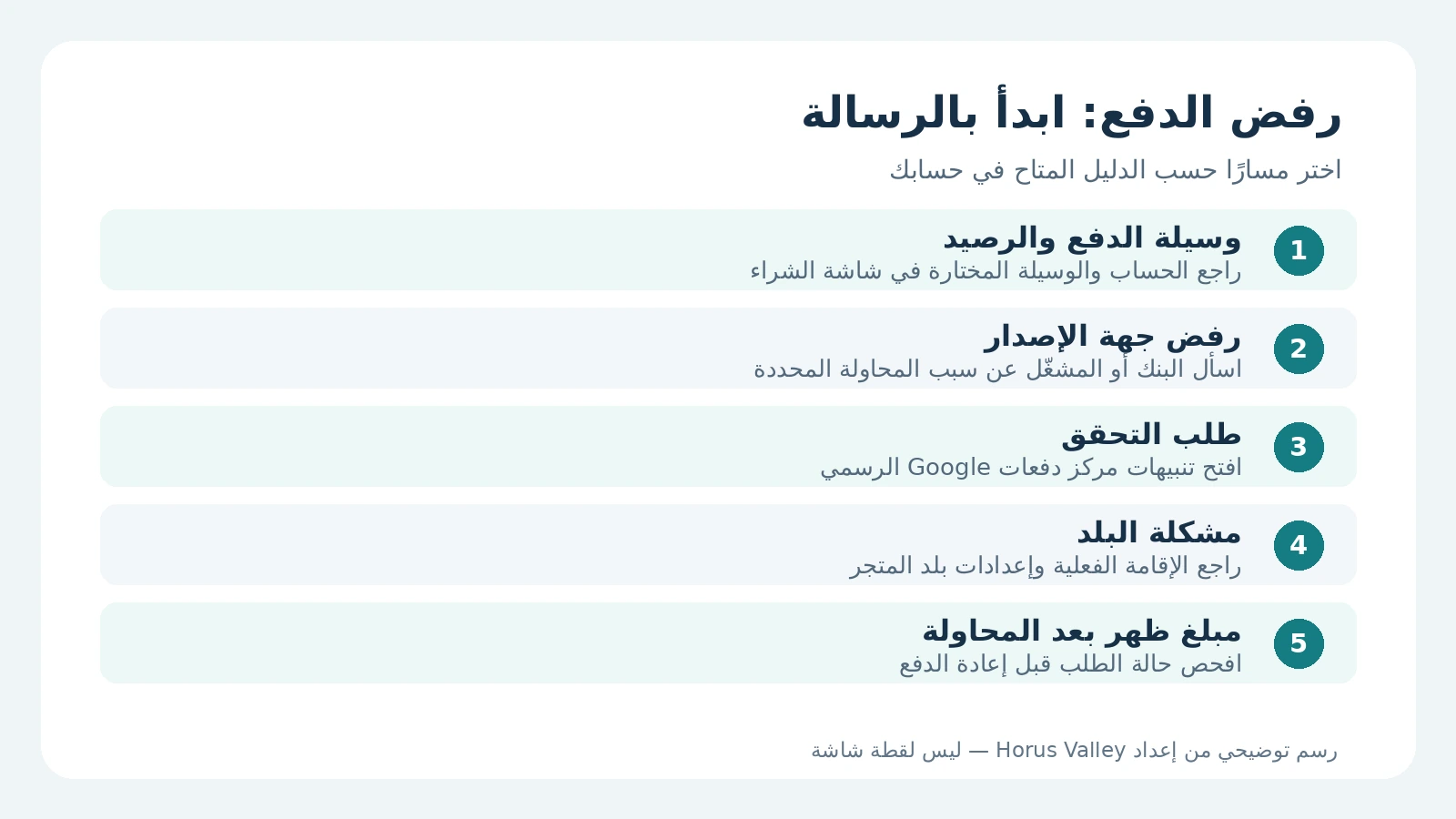
- جدول رموز رفض الدفع: اختر المسار الذي يطابق رسالتك
- الرصيد كافٍ لكن البطاقة مرفوضة: ماذا تراجع؟
- 1. راجع المبلغ المتاح للمعاملة نفسها
- 2. حدّث البيانات الحقيقية بدل إعادة إدخالها عشوائيًا
- 3. اسأل البنك عن سبب الرفض المسجّل
- تعديل طريقة الدفع في Google Play خطوة بخطوة
- إذا طُلب التحقق من الحساب أو البطاقة
- الدفع من رصيد المحمول في مصر: ما المتاح وما الذي تفحصه؟
- مشكلة بلد الحساب أو رصيد Google Play
- لا تشترِ بطاقة هدايا قبل التأكد من البلد
- اتخصم المبلغ ولم يصل الشراء: افصل بين الحجز والخصم
- كيف تراجع سجل الشراء الصحيح؟
- الطلب مكتمل لكن العملات أو الميزة لم تظهر داخل التطبيق
- رفض تجديد اشتراك كان يعمل سابقًا
- متى يفيد تحديث المتجر أو مسح الذاكرة المؤقتة؟
- رسالة جاهزة للدعم: أرسل ما يساعد على التشخيص
- للبنك أو جهة إصدار البطاقة
- لدعم Google أو مطوّر التطبيق
- مراجعة أخيرة قبل إعادة المحاولة
إذا كان Google Play يرفض الدفع رغم وجود رصيد، فابدأ برسالة الخطأ وحالة الطلب، لا بإضافة أموال جديدة إلى البطاقة. قد يكون السبب رفضًا من جهة إصدار البطاقة، أو طلب تحقق في ملف الدفعات، أو عدم تطابق بلد الحساب، أو أن الرصيد الذي تراه ليس هو وسيلة الدفع المختارة للشراء. وإذا ظهر مبلغ محجوز أو مخصوم، راجع العملية قبل تكرار المحاولة.
في هذا الدليل ستجد جدولًا يربط الرسائل والرموز بمسار الحل المناسب، وخطوات مراجعة الحساب والبطاقة، وتوضيحًا للفوترة عبر شركات المحمول في مصر، ثم مسارًا مستقلًا عندما تنجح العملية ولا يصل محتوى التطبيق. الفكرة العملية هي تغيير عامل واحد له علاقة بالخطأ، ثم فحص النتيجة بدل تنفيذ مجموعة إصلاحات متفرقة لا تعرف أيها أثّر في المشكلة.
قبل الحل: أين يوجد الرصيد، ومن الذي يرفض العملية؟
كلمة «رصيد» قد تشير إلى حسابك البنكي أو رصيد Google Play أو خط المحمول أو محفظة إلكترونية. هذه أرصدة مختلفة، ولا يعني وجود المال في أحدها أن متجر Play سيستخدمه تلقائيًا. افتح شاشة الشراء واقرأ اسم وسيلة الدفع وآخر أرقامها إن ظهرت، ثم قارنها بالمصدر الذي راجعت رصيده.
| الرصيد الذي تقصده | السؤال الأول | ما تسجله قبل المتابعة |
|---|---|---|
| حساب أو بطاقة بنكية | هل البطاقة المختارة هي التي راجعت رصيدها؟ | آخر أربعة أرقام، العملة، والمبلغ النهائي |
| رصيد Google Play | هل يظهر في حساب Google المستخدم في الشراء؟ | الحساب والبلد ورسالة تقييد الرصيد إن وجدت |
| رصيد خط المحمول | هل الفوترة عبر المشغّل متاحة ومختارة؟ | اسم المشغّل ونوع الخط ورسالة الرفض |
| محفظة إلكترونية | هل وسيلة المحفظة نفسها مدعومة وظاهرة عند الدفع؟ | اسم الوسيلة، لا مجرد اسم الشركة |
| مبلغ حُجز بعد محاولة سابقة | هل هو تفويض مؤقت أم عملية مكتملة؟ | حالة العملية لدى البنك وفي سجل Google |
خذ لقطة لرسالة الخطأ بعد إخفاء البيانات الحساسة، واكتب وقت المحاولة واسم التطبيق. إذا كنت تستخدم أكثر من حساب Google، راجع الحساب الظاهر في شاشة الدفع، وليس فقط الحساب الذي فتحته في Gmail. هذا السجل الصغير يساعدك لاحقًا على التمييز بين محاولة لم تُقبل أصلًا وشراء تم على حساب مختلف.
جدول رموز رفض الدفع: اختر المسار الذي يطابق رسالتك
تجمع Google رموز مشاكل الدفع في فئات مختلفة. الجدول التالي مختصر لمسارات محددة؛ احتفظ بالرمز كاملًا، لأن تشابه بدايته مع رمز آخر لا يعني أن له العلاج نفسه.
| الرسالة أو الرمز | مسار المراجعة | الإجراء الأول |
|---|---|---|
OR-CCSEH-22 أو OR-CCSEH-32 | جهة إصدار وسيلة الدفع | راجع البنك وأهلية المعاملة |
OR-HDT-14 | البطاقة أو جهة إصدارها | راجع بياناتها وصلاحية استخدامها |
OR-PMCR-32 | فوترة مشغّل المحمول | راجع المشغّل أو وسيلة بديلة |
BM-CPEC-02 أو OR-CAC-02 | التحقق من معلومات الحساب | افتح تنبيهات مركز الدفعات |
OR-HDT-09 أو OR-IEH-01 أو OR-IEH-02 | التحقق من وسيلة الدفع | أكمل التعليمات الظاهرة للحساب |
OR-CCSEH-05 أو OR-CAC-01 | مجموعة توصي Google معها بالانتظار | انتظر يومين ثم جرّب، والدعم إذا استمر الخطأ |
| رسالة عامة بلا رمز واضح | تحتاج معلومات إضافية | افحص الطلب وتنبيهات الدفعات أولًا |
الانتظار يومين ليس حلًا عامًا لكل حالات الرفض. طبّق المهلة فقط عند تطابق الرمز مع المجموعة التي تحددها Google. وإذا كانت الشاشة تطلب إجراء تحقق، فأكمله؛ مرور الوقت وحده لا يزوّد Google بالمعلومات المطلوبة.
الرصيد كافٍ لكن البطاقة مرفوضة: ماذا تراجع؟
توصي إرشادات Google Play بمراجعة صلاحية البطاقة وعنوان الفوترة والرصيد، والتواصل مع جهة الإصدار عند استمرار الرفض. نجاح البطاقة في معاملة أخرى لا يثبت أنها مسموحة لهذه العملية بعينها؛ اطلب من البنك تفسير المحاولة بتاريخها ومبلغها بدل الاكتفاء بالسؤال عما إذا كانت البطاقة «شغالة».
1. راجع المبلغ المتاح للمعاملة نفسها
اكتب المبلغ النهائي المعروض في شاشة الشراء وعملته، وقارنه بما يتيحه البنك لهذه المعاملة. اسأل عن أي حدود للاستخدام أو مبالغ معلقة إذا لم يتضح الفرق في تطبيق البنك. لا تفترض أن الرقم الكبير المعروض للحساب يساوي المبلغ القابل للإنفاق بالبطاقة على كل أنواع المشتريات.
مثلًا، إذا كان لديك 500 جنيه وتريد شراء منتج معروض بـ150 جنيهًا، فهذا يوضح وجود فرق حسابي بين الرصيد والسعر، لكنه لا يثبت أن البنك وافق على نوع المعاملة أو أن وسيلة الدفع التي اخترتها هي هذه البطاقة. المثال افتراضي للتشخيص، وليس تقديرًا لرسوم أو شرطًا لأي بنك.
2. حدّث البيانات الحقيقية بدل إعادة إدخالها عشوائيًا
افحص تاريخ الصلاحية والبطاقة المختارة، خاصة إذا استبدلت بطاقتك مؤخرًا. استخدم عنوان الفوترة الصحيح لدى جهة الإصدار، ولا تضع عنوانًا أجنبيًا أو رمزًا بريديًا تخمينيًا لتجاوز الرفض. وإذا كانت الرسالة تطلب تصحيح معلومة محددة، صححها أولًا ثم أعد فحص النتيجة.
وتوضح مساعدة مركز الدفعات أن رسالة تعذر إكمال المعاملة قد تستلزم معلومات إضافية أو تصحيح عنوان الفوترة، وأن البطاقة غير المؤهلة لا تصلح لعملية الشراء المحددة. لذلك حذف البطاقة وإضافتها بالبيانات نفسها لا يضمن تغيير القرار؛ المهم تحديد البيانات أو القيد الذي يحتاج المعالجة.
3. اسأل البنك عن سبب الرفض المسجّل
جهّز وقت المحاولة والمبلغ والعملة وآخر أربعة أرقام من البطاقة، ثم اسأل: هل وصلت إليكم محاولة الدفع؟ وهل رُفضت بسبب حد استخدام، أو نوع المعاملة، أو الحاجة إلى إجراء من جانبي؟ لا تفترض أن كل بطاقة صادرة في مصر تخضع للشروط نفسها؛ ارجع إلى البنك ونوع بطاقتك وشروطه الحالية.
إذا قال البنك إنه لا يرى المحاولة، دوّن هذه الإجابة وانتقل لمراجعة حساب Google ورسالة الخطأ مع الدعم. وإذا حدد سببًا قابلًا للتصحيح، نفّذ التصحيح المسموح ثم راجع حالة الطلب قبل إعادة الدفع. بهذه الطريقة تعرف ما الذي تغير، بدل تكرار المحاولة بعد كل نصيحة عامة.
تعديل طريقة الدفع في Google Play خطوة بخطوة
- افتح متجر Google Play واضغط صورة الحساب.
- اختر الدفعات والاشتراكات ثم طرق الدفع.
- لتعديل بيانات وسيلة محفوظة، افتح المزيد من إعدادات الدفع وسجّل الدخول إذا طُلب منك.
- اختر «تعديل» بجوار الوسيلة، صحح البيانات واحفظ التحديث.
- في شاشة الشراء التالية، راجع وسيلة الدفع المختارة قبل التأكيد.
هذه الخطوات موضحة في دليل إدارة طرق الدفع الرسمي. إذا قررت تجربة وسيلة أخرى، اختر وسيلة تدعمها Google في بلدك وتملك صلاحية استخدامها. راجع أيضًا إعدادات وسائل الدفع الاحتياطية إن ظهرت؛ تفعيلها يسمح بمحاولة الخصم من الوسائل المختارة عند فشل الوسيلة الأساسية في المشتريات المؤهلة.
لا تستخدم حذف ملف الدفعات كاملًا كخطوة تنظيف. تعديل بطاقة أو اختيار وسيلة مختلفة إجراء محدد، أما تغيير الملف أو البلد فقد يمس خدمات مرتبطة بالحساب. وإذا كانت المشكلة تخص اشتراكًا قائمًا، راجع وسيلته داخل الاشتراك نفسه، كما يوضح القسم الخاص بالتجديد أدناه.
إذا طُلب التحقق من الحساب أو البطاقة
افتح مركز دفعات Google الرسمي بنفس الحساب المستخدم في المحاولة، وابحث عن التنبيهات أو طلب التحقق بجوار طريقة الدفع. اتبع الطلب الموجود داخل حسابك؛ فقد تختلف طريقة إثبات المعلومات بحسب الحالة. لا تستخدم رمزًا من رسالة قديمة أو من حساب آخر.
تشرح Google التحقق من الهوية ومعلومات الدفع، بما في ذلك الرموز المرتبطة بعمليات تحقق مؤقتة والمستندات المطلوبة في بعض المسارات. التزم بعدد الأرقام والمهلة اللذين تعرضهما شاشة طلبك؛ توجد مسارات مختلفة، لذلك لا تعمم وصف رمز واحد من شرح قديم على كل الحسابات.
إذا طُلب مستند، اقرأ قائمة المستندات المقبولة والتعليمات الخاصة بإخفاء البيانات غير المطلوبة داخل المسار الرسمي. احتفظ برقم طلب الدعم إن وُجد، ثم تابع حالة المراجعة بدل إنشاء طلبات متفرقة بمعلومات مختلفة. وإذا لم تجد أي طلب تحقق، لا ترفع هويتك إلى نموذج خارجي عثرت عليه في تعليق أو فيديو.
لا ترسل كلمة مرور Google أو رمز دخول مؤقتًا إلى شخص يعرض «فك حظر الدفع». وللتأكد من نشاط الحساب نفسه، راجع دليل فحص الأجهزة والجلسات وتأمين حساب Google. طلب المساعدة في مشكلة دفع لا يستلزم منح شخص آخر التحكم في حسابك.
الدفع من رصيد المحمول في مصر: ما المتاح وما الذي تفحصه؟
عند مراجعة صفحة وسائل الدفع المخصصة لمصر في 28 أكتوبر 2026، أدرجت Google شركتَي Vodafone وe& ضمن المشغّلين المشاركين في فوترة المحمول. هذا لا يعني أن الخدمة تعمل على كل خط أو باقة، ولا أن كل اشتراك يقبلها؛ تحقق من ظهور الوسيلة في حسابك ومن أهلية خطك لدى المشغّل.
- افحص الخيار داخل تطبيق متجر Play؛ فوترة المحمول لا تُتاح عبر موقع المتجر في المتصفح.
- راجع مع المشغّل دعم الخط والمحتوى المدفوع وحد الإنفاق المتاح.
- عند تشخيص جهاز بشريحتين، توصي Google بوضع الشريحة المطلوبة في المنفذ الأول وترك الثاني فارغًا.
- تحقق من دعم الاشتراكات تحديدًا إذا كانت المشكلة في تجديد، لا في شراء منفرد.
رصيد الخط ليس مرادفًا لرصيد Vodafone Cash أو محفظة أخرى تحمل اسم المشغّل. قبل شحن مبلغ إضافي، حدّد الوسيلة التي سيخصم منها متجر Play فعليًا. وإذا لم يظهر الخيار رغم أهلية الخط، جهّز نوع الجهاز والخط ورسالة الخطأ للمشغّل، بدل شراء رصيد لا تعرف هل يمكن استخدامه في طلبك.
مشكلة بلد الحساب أو رصيد Google Play
إذا ذكرت الرسالة البلد أو الإقامة، راجع: متجر Play، ثم صورة الحساب، ثم الإعدادات ← الإعدادات العامة ← إعدادات الحساب والجهاز المفضّلة ← البلد والملفات الشخصية، وقد تختلف ترجمة البنود. قارن البلد بإقامتك الفعلية ووسيلة الدفع. إذا كانت البيانات صحيحة وما زالت الرسالة تظهر، استخدم دعم Google بدل تغييرها لمجرد التجربة.
بحسب تعليمات تغيير بلد Google Play الحالية، يلزم وجودك في البلد الجديد ووسيلة دفع منه، وانتظار 90 يومًا على الأقل بعد التحديد الأول وبين تغييرات البلد اللاحقة، وقد توجد قيود إضافية. عضوية مجموعة عائلة قد تمنع التغيير، والتحديث قد يستغرق حتى 48 ساعة. هذه شروط لتغيير حقيقي، وليست خطوات لإصلاح كل رفض دفع.
وتوضح Google أن رصيد Play مرتبط ببلد المتجر، ولا يصبح قابلًا للاستخدام في البلد الجديد بمجرد تغيير الإعداد. لذلك راجع الرصيد والاشتراكات المرتبطة بالحساب قبل اتخاذ قرار التغيير، ولا تحذف مجموعة العائلة أو تنشئ ملفات جديدة بهدف اختبار الرفض فقط.
لا تشترِ بطاقة هدايا قبل التأكد من البلد
توضح Google في دليل بطاقات الهدايا وجود قيود للبلد والعملة، وقد يتعذر استخدام الرصيد أو استرداد الرمز في بلد مختلف. إذا كانت رسالتك تتعلق بهذه القيود، اتبع نموذج المساعدة الرسمي المناسب لحالتك؛ شراء كود إضافي من بلد آخر لا يعالج أصل عدم التطابق.
افحص كذلك الحساب الذي استرددت عليه الكود. وجود أكثر من بريد على الهاتف قد يجعلك تراجع رصيد حساب بينما شاشة الشراء تستخدم حسابًا آخر. احتفظ بإيصال الشراء عند الحاجة للدعم، ولا تنشر كود بطاقة الهدية كاملًا في سؤال عام؛ قد يكون هو نفسه وسيلة الاسترداد.
اتخصم المبلغ ولم يصل الشراء: افصل بين الحجز والخصم
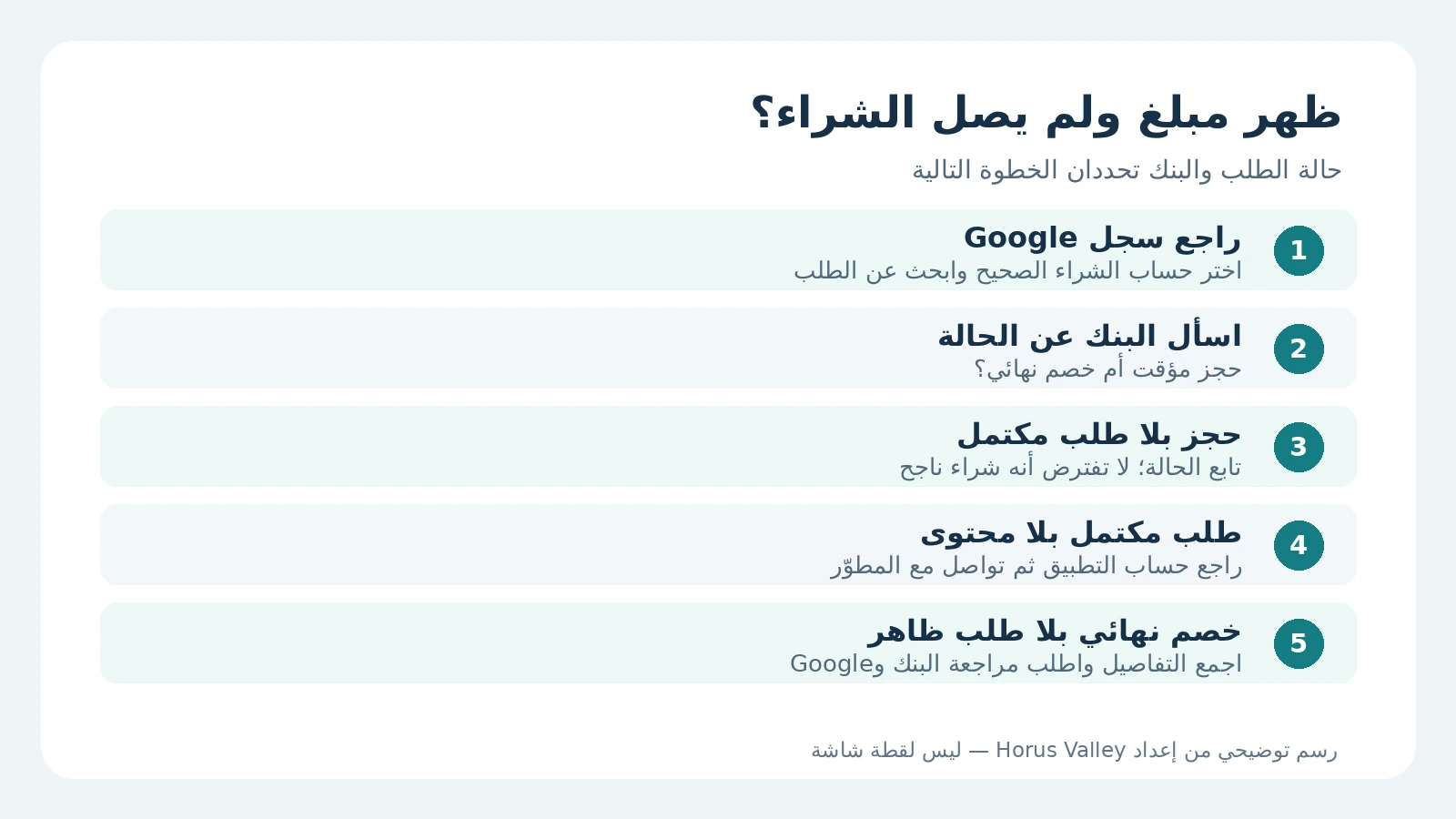
توضح Google الفرق بين الرسوم والتفويضات المؤقتة: قد يظهر حجز للتحقق من صلاحية البطاقة وتوافر الأموال، وهو ليس رسم شراء نهائيًا. وقد يبقى التفويض بين يوم و14 يوم عمل بحسب البنك؛ إذا استمر بعد 14 يوم عمل، توجّه للبنك للاستفسار. هذه المدة تخص التفويض، وليست وعدًا لرد كل مبلغ مخصوم.
| الحالة التي تأكدت منها | ما تفعله | ما تتجنبه |
|---|---|---|
| حجز مؤقت لدى البنك، دون شراء مكتمل ظاهر | تابع حالة الحجز والطلب مع البنك وGoogle عند الحاجة | تسميته استردادًا أو دفع المنتج مرة أخرى مباشرة |
| طلب مكتمل في Google، والمحتوى لم يصل | تحقق من حساب التطبيق وأعد فتحه ثم راجع المطوّر | إعادة شراء العنصر نفسه قبل التشخيص |
| خصم نهائي لدى البنك، ولا تجد الطلب | راجع الحسابات وسجل الدفعات ثم ارفع التفاصيل للدعم | افتراض أنه حجز مؤقت دون تأكيد البنك |
| عملية لا تعرفها | استخدم مسار الإبلاغ الرسمي وأمّن الحساب | مشاركة رموز الدخول مع من يدّعي إلغاء العملية |
كيف تراجع سجل الشراء الصحيح؟
افتح متجر Play ثم صورة الحساب، واختر الدفعات والاشتراكات ← الميزانية والسجل. راجع التاريخ والمبلغ والمنتج، ثم بريد تأكيد الطلب في الحساب نفسه. وتوضح Google في دليل سجل الطلبات أن معاملات Google الأخرى ليست كلها ضمن سجل Play؛ يمكن مراجعة النشاط في مركز الدفعات أيضًا.
إذا لم تجد الطلب، راجع الحسابات الموجودة على الجهاز واحدًا واحدًا، وتحقق من أن الشراء تم عبر Google Play أصلًا، وليس بوابة دفع خارجية داخل التطبيق. سجل البنك وحده لا يحدد حساب اللعبة الذي استلم العنصر، كما أن اسم اللعبة وحده لا يحدد جهة معالجة الدفع.
الطلب مكتمل لكن العملات أو الميزة لم تظهر داخل التطبيق
راجع حسابك داخل اللعبة أو التطبيق، ثم أغلقه وأعد فتحه وتحقق من الاتصال. توجّه إلى دليل مشاكل المشتريات داخل التطبيقات، ثم تواصل مع المطوّر إذا استمر غياب العنصر. جهّز رقم الطلب واسم المنتج ومعرّف حسابك داخل التطبيق؛ لا تعِد شراء المنتج لمجرد أن زر الشراء ما زال متاحًا.
إذا احتجت استردادًا، استخدم طلب استرداد Google Play الرسمي وراجع أهلية العملية. تعرض Google مهلة تصل إلى أربعة أيام لاتخاذ القرار في الطلب، وهذا يختلف عن وقت وصول الأموال بعد الموافقة. كما أن تكرار الطلب للمعاملة نفسها لا يسرّع القرار؛ تابع الطلب الموجود بدل إنشاء طلبات متطابقة.
رفض تجديد اشتراك كان يعمل سابقًا
افتح قائمة اشتراكات Play بالحساب الذي يملك الاشتراك، ثم اختر الخدمة وراجع حالة التجديد ووسيلة الدفع المرتبطة بها. لا تكتفِ بإضافة بطاقة في الحساب ثم تفترض أن الاشتراك يستخدمها. يوضح دليل إدارة الاشتراكات إمكانية تحديث وسيلة الدفع من إدارة الاشتراك، وأن رفض الوسيلة قد يؤدي إلى إلغاء الاشتراك.
قبل شراء اشتراك جديد، تحقق هل القديم ما زال نشطًا أو يحتاج إصلاح الدفعة. دوّن تاريخ التجديد والسعر الحالي والحساب، وراجع البريد المرتبط بالخدمة. وإذا قررت الإلغاء، فتذكّر أن إزالة التطبيق من الهاتف لا تلغي الاشتراك؛ نفّذ الإجراء من إدارة الاشتراكات واتبع حالة الإلغاء المعروضة.
وفي عروض الطلاب، قد توجد مشكلة أهلية مستقلة عن الدفع. إذا كانت المشكلة تحديدًا في تفعيل عرض Gemini والتحقق الجامعي، راجع دليل رفض التحقق أو البطاقة في عرض Gemini. نجاح التحقق الطلابي ونجاح الدفع سؤالان مختلفان، ويجب قراءة الرسالة التي تخص كل مرحلة.
متى يفيد تحديث المتجر أو مسح الذاكرة المؤقتة؟
إذا لم يحدد الخطأ رفضًا من البنك أو طلب تحقق أو مشكلة بلد، وكانت نافذة الشراء تتوقف أو لا تُحمّل، ابدأ بفحص الاتصال وإعادة فتح التطبيق. يمكنك تحديث Play من صورة الحساب ← الإعدادات ← لمحة أو حول ← تحديث متجر Play. عند اختبار النتيجة، افتح شاشة الشراء وراجع البيانات قبل تأكيد أي دفعة جديدة.
ولمراجعة الذاكرة المؤقتة، انتقل إلى إعدادات الهاتف ثم التطبيقات ثم متجر Google Play ثم التخزين، واختر «محو ذاكرة التخزين المؤقت» إذا احتجت ذلك. هذا مختلف عن «محو البيانات» أو «محو مساحة التخزين». وتوضح إرشادات Google لمشكلات تطبيق المتجر أن محو بياناته قد يزيل إعدادات مثل أدوات الرقابة الأبوية والحماية بكلمة مرور؛ لا تنفّذ الإجراء بلا معرفة أثره.
مسح الذاكرة المؤقتة لا يحل طلب تحقق لم تُكمله، ولا يغير قرار البنك بشأن أهلية البطاقة. وإذا كنت لا تستطيع عرض صفحات أخرى أيضًا، فابدأ بتشخيص الشبكة؛ أما عندما تصل إلى البنك ويُرفض الطلب، فالسؤال الأساسي هو سبب الرفض المسجّل. لا تبدأ بإزالة حساب Google أو إعادة ضبط الهاتف لمجرد رسالة دفع عامة.
رسالة جاهزة للدعم: أرسل ما يساعد على التشخيص
الرسالتان التاليتان نموذجان تحريريّان يمكنك تعديلهما. املأ فقط ما تعرفه، واحذف ما لا ينطبق، وأرسل التفاصيل عبر قناة البنك الرسمية أو دعم Google Play بحسب المشكلة. لا تتضمن الرسالة رقم البطاقة كاملًا أو رمز الأمان أو كلمة مرور الحساب أو رمز الدخول.
للبنك أو جهة إصدار البطاقة
الموضوع: الاستفسار عن سبب رفض معاملة Google Play
حاولت الدفع بتاريخ (التاريخ) الساعة (الوقت والمنطقة الزمنية)، بمبلغ (المبلغ والعملة)، باستخدام البطاقة المنتهية بـ(آخر أربعة أرقام). ظهرت الرسالة أو الرمز (النص). أرجو توضيح هل وصلت المحاولة، وما سبب رفضها، وهل توجد متطلبات أو حدود تخص هذه المعاملة. حالة المبلغ عندي حاليًا: (لا خصم/معلق/خصم نهائي بحسب ما يظهر).
لدعم Google أو مطوّر التطبيق
الموضوع: رفض دفع أو شراء مكتمل لم يصل
اسم التطبيق: (الاسم). المنتج المطلوب: (المنتج). وقت المحاولة: (التاريخ والوقت). رسالة الخطأ كاملة: (النص والرمز). بلد المتجر: (البلد الفعلي). حالة الطلب: (الحالة الظاهرة). رقم الطلب إن وُجد: (الرقم). ما جربته: (خطوات محددة ونتيجتها). أرفق صورة تخفي البيانات الحساسة، وأطلب تحديد الخطوة التالية لحالتي.
إذا كان الطلب مكتملًا والمشكلة وصول عنصر داخل لعبة، أضف معرّف اللاعب عبر قناة المطوّر الخاصة. وإذا كانت المشكلة رفضًا بلا طلب مكتمل، ركّز على الرمز ووسيلة الدفع وحالة التحقق. لا تصف جميع الحالات بكلمة «اتخصم»؛ وضّح ما أكده البنك وما يظهر في سجل Google حتى لا يبدأ الدعم من فرضية غير صحيحة.
مراجعة أخيرة قبل إعادة المحاولة
- حددت نوع الرصيد والحساب ووسيلة الدفع المختارة.
- احتفظت برسالة الخطأ كاملة، وراجعت هل تطلب البنك أم التحقق أم الانتظار المحدد.
- راجعت حالة أي مبلغ ظهر بعد المحاولة السابقة.
- صححت سببًا واضحًا بدل تغيير البلد أو شحن رصيد إضافي دون دليل.
- إذا اكتمل الطلب، انتقلت لمتابعة وصول المحتوى بدل شراء العنصر مرة ثانية.
رُوجعت الإرشادات وروابط Google الرسمية في 28 أكتوبر 2026. قد تختلف أسماء القوائم بحسب لغة الجهاز وتحديث المتجر، وقد تتغير أهلية وسائل الدفع حسب البلد والمشغّل وجهة الإصدار؛ راجع الصفحة الرسمية المرتبطة بالقسم الذي يطابق حالتك.
مقالات قد تهمك
 شروحات ودليل الاستخدام
 خطاب تقديم لوظيفة بدون خبرة: نماذج عربي وإنجليزي حسب التخصص
اكتب خطاب تقديم لوظيفة بدون خبرة مع ستة نماذج عربي وإنجليزي للمحاسبة والهندسة وخدمة العملاء، وخطوات تخصيصه للإعلان…
 شروحات ودليل الاستخدام
 توقيع ملف PDF من الموبايل بدون طباعة: أندرويد وآيفون
وقّع ملف PDF من أندرويد أو آيفون بدون طباعة، وتعرّف على خطوات تعبئة النماذج وحفظ النسخة الموقّعة وإرسالها…
 شروحات ودليل الاستخدام
 مساحة تخزين جوجل ممتلئة رغم حذف الملفات؟ 7 خطوات لمعرفة السبب وحل المشكلة
مساحة جوجل ما زالت ممتلئة بعد الحذف؟ اتبع 7 خطوات لفحص مهملات Gmail وDrive وصور جوجل ونسخ واتساب…