
كيف تعرف إذا كان شخص آخر يستطيع الوصول إلى حسابك على Google؟ دليل شامل لفحص الأمان واسترداد الحساب
دليل عربي شامل لاكتشاف من يستطيع الوصول إلى حساب Google: فحص الأجهزة والجلسات، وسجل Gmail، وإعادة التوجيه والفلاتر والتطبيقات الخارجية وطرق الاسترداد، مع خطوات لتأمين الحساب.
محتويات المقال
- 1. فرّق أولًا بين التنبيه الأمني والوصول غير المصرح به المؤكد
- 2. افتح القائمة الرسمية بالأجهزة المسجلة في حسابك
- 3. افهم لماذا قد يظهر الهاتف أو الكمبيوتر نفسه عدة مرات
- 4. سجّل الخروج من أي جهاز مجهول أو جهاز قديم لم تعد تمتلكه
- 5. افحص الأنشطة الأمنية الأخيرة بحثًا عن تغييرات لم تُجرها
- 6. شغّل فحص الأمان الرسمي من متصفحك
- 7. افحص تقرير «آخر نشاط للحساب» داخل Gmail على الكمبيوتر
- 8. ما الذي يثبته عنوان IP الغريب، وما الذي لا يثبته؟
- 9. راجع التطبيقات الخارجية المتصلة بحساب Google
- 10. اعرف الفرق بين «تسجيل الدخول باستخدام Google» وأذونات الوصول إلى البيانات
- 11. افحص إعادة توجيه Gmail: ربما يحصل شخص آخر على نسخ من رسائلك
- 12. ابحث عن فلاتر Gmail التي تعيد توجيه الرسائل أو تحذفها أو تخفي تنبيهات الأمان
- 13. تحقق مما إذا كان تفويض Gmail يمنح شخصًا آخر الوصول إلى بريدك
- 14. راجع إعدادات «إرسال البريد باسم» والحسابات المرتبطة في Gmail
- 15. حقّق في الرسائل التي لم ترسلها والرسائل التي اختفت
- 16. تأكد أن بريد الاسترداد ورقم الهاتف لا يزالان يخصانك
- 17. افحص التحقق بخطوتين ومفاتيح المرور ومفاتيح الأمان
- 18. فعّل وسيلة مصادقة قوية دون أن تغلق الحساب على نفسك
- 19. افحص كلمات مرور التطبيقات غير المعروفة ووسائل الربط القديمة
- 20. راجع كلمة مرور حساب Google وإعادة استخدامها في مواقع أخرى
- 21. راجع مزامنة Chrome واحتمال تعرض كلمات المرور المحفوظة
- 22. افحص مشاركة ملفات Google Drive وأي تعرض آخر للبيانات
- 23. افحص هاتفك والكمبيوتر بحثًا عن برمجيات ضارة أو إضافات غير مرغوبة
- 24. تعامل بالطريقة الصحيحة مع طلبات Google المشبوهة ورموز التحقق
- 25. أمّن الهاتف المفقود واللابتوب المسروق والكمبيوتر العائلي المشترك
- 26. ماذا تفعل خلال أول 15 دقيقة إذا اشتبهت في دخول شخص إلى الحساب؟
- 27. ماذا لو غيّر شخص كلمة المرور ولم تعد تستطيع تسجيل الدخول؟
- 28. كيف تتحقق من تنبيه دخول مشبوه دون الوقوع في التصيد الاحتيالي؟
- 29. علامات قد تدل على وصول شخص إلى Gmail دون سرقة كلمة مرور Google
- 30. ما الذي لا يمكن أن تكشفه صفحات النشاط والأمان في Google؟
- 31. مثال واقعي: ظهور جلسة Android غير مألوفة بعد تغيير الهاتف
- 32. مثال آخر: لا توجد أجهزة مجهولة لكن رسائل إعادة تعيين كلمات المرور لا تصل
- 33. مثال ثالث: تطبيق متصل لا تتذكر أنك ثبتّه
- 34. عادات طويلة الأمد تقلل احتمال الاستيلاء على الحساب
- 35. الخلاصة: استخدم عدة فحوص بدل الاعتماد على «كاشف اختراق» واحد
- المصادر الرسمية وقراءات إضافية
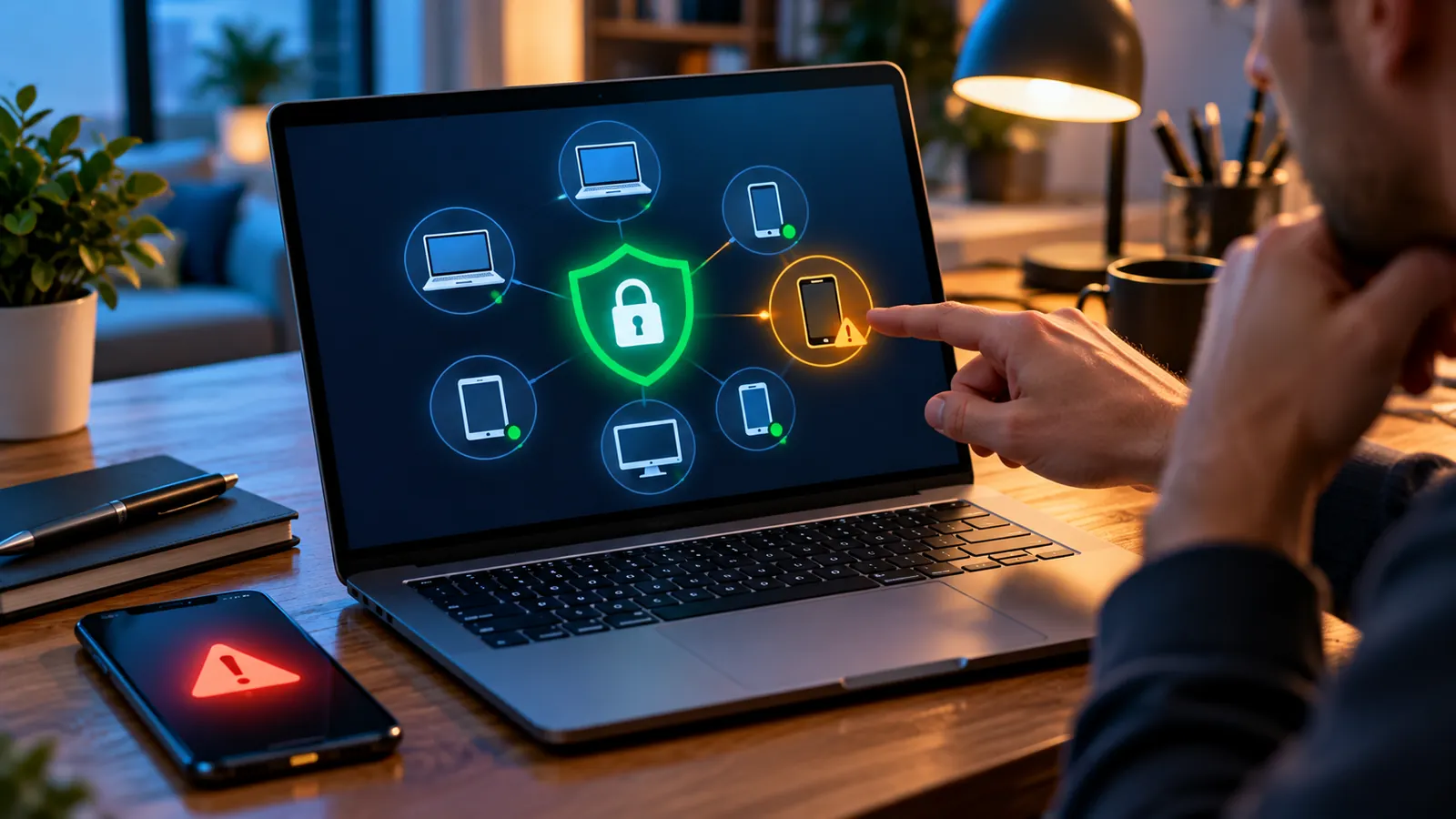
حساب Google ليس مجرد عنوان بريد إلكتروني؛ فبحسب الخدمات التي تستخدمها، قد يكون المفتاح إلى محادثات Gmail وملفات Google Drive والصور المحفوظة ومواعيد التقويم وجهات الاتصال وكلمات المرور ونشاط YouTube، بل وتسجيل الدخول إلى مواقع إلكترونية أخرى. لذلك يستحق أي تسجيل دخول غير مألوف الانتباه، لكن ظهور موقع جغرافي غريب أو تكرار اسم جهاز لا يُعد في حد ذاته دليلًا على اختراق الحساب.
أسرع فحص مفيد هو فتح صفحة الأجهزة المتصلة بحساب Google، ومراجعة الجلسات، ثم تشغيل فحص الأمان من Google. وهذه مجرد البداية؛ فقد ينشئ شخص غير مصرح له قاعدة لإعادة توجيه البريد، أو يضيف مستخدمًا مفوضًا للوصول إلى Gmail، أو يحصل على صلاحية من خلال تطبيق خارجي مُعتمد، أو يغير إعدادات الاسترداد. يشرح هذا الدليل كيفية اكتشاف مسارات الوصول الأقل وضوحًا، وإزالة ما لا تتعرف عليه، وحماية الحساب دون تعريض نفسك لخطر فقدان إمكانية الدخول إليه.
تستند الخطوات التالية إلى تعليمات المساعدة المنشورة من Google. وقد تختلف أسماء القوائم قليلًا بحسب لغة حسابك ونوعه وجهازك وتحديثات الواجهة. استخدم الروابط الرسمية مباشرة، ولا تثق في رسائل البريد غير المتوقعة أو الإعلانات التي تقلد شاشة أمان Google.
1. فرّق أولًا بين التنبيه الأمني والوصول غير المصرح به المؤكد
قد يكون إشعار تسجيل الدخول الجديد طبيعيًا إذا دخلت من هاتف بديل، أو استخدمت نافذة تصفح خاصة، أو أعدت ضبط أحد الأجهزة، أو ثبتَّ تطبيق بريد جديدًا، أو سافرت إلى مكان آخر. وقد تعرض صفحة الأجهزة مواقع تقريبية مبنية على طريقة توجيه الإنترنت وليس موقعك الحقيقي الدقيق. كما قد تجعل المزامنة في الخلفية وقت النشاط الظاهر أحدث من آخر مرة استخدمت فيها الجهاز بنفسك.
ومع ذلك، يستوجب اجتماع عدة علامات اتخاذ إجراء سريع: جهاز لم تمتلكه قط، أو إشعار بتغيير كلمة المرور دون طلبك، أو ظهور بريد أو رقم هاتف غير متوقع للاسترداد، أو رسائل مرسلة لم تكتبها، أو رسائل مفقودة، أو قواعد إعادة توجيه جديدة، أو مطالبات متكررة بتأكيد تسجيل الدخول لم تبدأها. اعتبر هذه مؤشرات محتملة على وصول غير مصرح به، وليس إثباتًا قاطعًا لهوية مهاجم محدد.
إذا ظهر أمامك الآن طلب غير متوقع للموافقة على تسجيل الدخول إلى Google، ارفضه. لا توافق عليه لمجرد إخفاء الإشعار، ولا تشارك رمز تحقق مع أي شخص يتواصل معك. وإذا كانت هناك احتمالية أن كلمة مرورك أصبحت معروفة للغير، فغيّرها فورًا من جهاز موثوق.
2. افتح القائمة الرسمية بالأجهزة المسجلة في حسابك
أسرع نقطة بداية هي google.com/devices، الذي يوصلك إلى قسم إدارة الأجهزة في حساب Google. ويمكنك أيضًا فتح myaccount.google.com، ثم اختيار الأمان وتسجيل الدخول (Security & sign-in)، والانتقال إلى أجهزتك (Your devices)، ثم الضغط على إدارة جميع الأجهزة (Manage all devices). وقد يُطلب منك التحقق من هويتك.
راجع كل هاتف وكمبيوتر وجهاز لوحي وجلسة ظاهرة. قد تعرض Google الأجهزة المسجل دخولها حاليًا، وكذلك أجهزة استُخدمت خلال الأسابيع السابقة. والعناصر التي تحمل حالة تم تسجيل الخروج (Signed out) تمثل سجلًا سابقًا، ولا تعني بالضرورة استمرار الوصول حاليًا. افتح أي عنصر غير مألوف لعرض تفاصيله المتاحة.
دوّن نوع الجهاز والمتصفح والموقع التقريبي ووقت النشاط قبل اتخاذ إجراء. ولا تفترض أن هاتف Android مشبوه لمجرد ظهور اسم موديله مختصرًا أو بصورة غير مألوفة. قارن البيانات بأجهزتك الحقيقية وعمليات الدخول الأخيرة. وتوضح إرشادات Google عن نشاط الأجهزة حدود دقة هذه المؤشرات.
3. افهم لماذا قد يظهر الهاتف أو الكمبيوتر نفسه عدة مرات
تعرض Google أحيانًا جلسات مستقلة، بدل عرض سجل واحد لكل جهاز مادي. والجلسة هي فترة مصادقة داخل متصفح أو تطبيق أو خدمة؛ لذلك قد تنشأ عدة جلسات متشابهة الوصف من جهاز واحد أو من أجهزة مختلفة. وتسجيل الدخول عبر Chrome أو تطبيق بريد أو متصفح آخر قد ينشئ عناصر مستقلة.
قد يترك الهاتف أيضًا عنصرًا تاريخيًا بعد إعادة ضبط المصنع ثم تهيئته من جديد. فإذا عرفت الجهاز لكنك لم تتعرف على كل جلساته، راجع تفاصيل تسجيل الدخول بدل التخمين. وإذا لم تكن متأكدًا من ملكيتك لجميع الجلسات التي تحمل اسم جهاز معين، توصي إرشادات Google بتسجيل الخروج من جميع الجلسات التي تحمل هذا الاسم.
الفرق المهم: إغلاق جلسة غير معروفة إجراء مفيد، لكنه لا يغني عن تغيير كلمة مرور مكشوفة، أو مراجعة طرق الدخول الأخرى، أو فحص صلاحيات التطبيقات الخارجية. فقد يستطيع أي شخص يحتفظ بوسيلة صالحة للدخول أن يعود إلى حسابك مرة أخرى.
4. سجّل الخروج من أي جهاز مجهول أو جهاز قديم لم تعد تمتلكه
من google.com/devices، اختر الجهاز أو الجلسة المشبوهة واضغط تسجيل الخروج (Sign out). كرر ذلك مع الجلسات غير المعروفة. وسجّل الخروج أيضًا من الأجهزة المفقودة أو المباعة أو المشتركة مع أشخاص لا تثق بهم، أو الأجهزة التي تركتها في مقر عمل لم تعد تستخدمه.
إذا بعت هاتفًا مؤخرًا دون مسح بياناته بطريقة سليمة، فأعطِ أولوية لإلغاء وصوله وتغيير كلمة المرور. وإذا كان شخص يعرف كلمة مرورك بالفعل، فقد لا يمنعه تسجيل الخروج من الدخول مجددًا. راقب التنبيهات الأمنية بعد ذلك لمعرفة ما إذا كانت هناك محاولات جديدة.
لا تخلط بين تسجيل الخروج من الحساب وبين مسح الجهاز بالكامل عن بُعد؛ فهما إجراءان مختلفان، وخدمات العثور على الأجهزة لها شروط خاصة. تجنب مسح هاتف أحد أفراد أسرتك لأنك أسأت فهم وصف إحدى الجلسات. واحتفظ بالأدلة إذا كنت قد تحتاج إليها في تحقيق متعلق بالعمل أو المضايقة أو الاحتيال.
5. افحص الأنشطة الأمنية الأخيرة بحثًا عن تغييرات لم تُجرها
افتح إعدادات أمان حساب Google، وابحث عن النشاط الأمني الأخير (Recent security activity) أو القسم المشابه الخاص بالأحداث الأمنية. راجع الإشعارات المتعلقة بالأجهزة الجديدة وتغيير كلمة المرور وتعديل بيانات الاسترداد وتغيير وسائل التحقق وبقية الأحداث الحساسة.
تتيح بعض الأحداث الإبلاغ بأن النشاط لم يصدر عنك. اتبع خطوات الاسترداد والحماية الرسمية التي تظهر على الشاشة، خصوصًا إذا طلبت Google مراجعة تسجيل دخول حديث. وإذا وصل إلى هاتفك إشعار يسألك هل تحاول تسجيل الدخول الآن، فاختر لا، ليس أنا (No, it's not me) إذا كان النشاط غير معروف. وقد تتضمن استجابة Google وفق إرشاداتها تسجيل الخروج من أجهزة أخرى وطلب تحقق إضافي عند الدخول مستقبلًا.
غياب التحذيرات لا يثبت عدم امتلاك أي شخص وصولًا إلى الحساب. فالتنبيهات وسجلات الأحداث أدلة مفيدة، لكنها لا تشكل سجلًا جنائيًا شاملًا لكل شيء. وقد تحتاج التطبيقات المصرح بها وقواعد إعادة التوجيه وأجهزة الكمبيوتر المشتركة غير المقفلة إلى فحوص منفصلة.
6. شغّل فحص الأمان الرسمي من متصفحك
ادخل إلى myaccount.google.com/security-checkup. راجع التوصيات التي تعرضها Google لحسابك تحديدًا؛ مثل وسائل تسجيل الدخول وجهات اتصال الاسترداد والأجهزة وأذونات الحساب وإعدادات الأمان الأخرى التي قد تحتاج إلى اهتمام.
نفذ الإجراءات الموصى بها بعناية. فقد تحتاج إلى تحديث رقم هاتف قديم للاسترداد، أو إزالة ربط تطبيق لم تعد تستخدمه، أو مراجعة جهاز لم ينشط منذ شهور. وإذا نقلتك توصية إلى قسم آخر من الحساب، أكمل المراجعة ثم عد إلى صفحة الفحص.
ظهور فحص الأمان دون مشكلات علامة مطمئنة، لكنه ليس ضمانًا للسلامة الكاملة. فهو لا يحل محل مراجعة إعادة توجيه Gmail والفلاتر إذا كنت تشتبه في أن شخصًا آخر يقرأ رسائلك. كما أنه لا يفحص كل برنامج مثبت على جهاز الكمبيوتر.
7. افحص تقرير «آخر نشاط للحساب» داخل Gmail على الكمبيوتر
افتح Gmail من متصفح كمبيوتر، ثم مرر إلى أسفل صندوق الوارد. ابحث في الجانب السفلي عن آخر نشاط للحساب (Last account activity) واضغط التفاصيل (Details). ووفقًا إلى مساعدة Gmail الرسمية، يمكن أن يعرض التقرير أنواع الوصول وعناوين IP الحديثة والمواقع التقريبية والجلسات المتزامنة داخل Gmail.
توضح Google أن التقرير يعرض عادة آخر عشرة عناوين IP وصلت إلى بريدك، وقد تظهر سجلات إضافية في حالات معينة تتعلق بنشاط مشبوه. وقد يشير نوع الوصول إلى متصفح أو جهاز أو خدمة بريد باستخدام POP/IMAP. هذه نافذة تخص Gmail، وليست سجلًا شاملًا لكل الإجراءات داخل Drive أو Photos أو خدمات Google الأخرى.
إذا ظهر موقع غريب، قارنه بمزود الإنترنت وخدمة VPN التي تستخدمها وسجل سفرك وشبكة شركة المحمول. فقد يرتبط عنوان IP بمركز شبكة بعيد دون أن يكون هناك مهاجم. لكن ظهور اتصال غير مفسر عبر خدمة بريد، بالتزامن مع رسائل أُرسلت دون إذنك، يستحق التحقيق.
8. ما الذي يثبته عنوان IP الغريب، وما الذي لا يثبته؟
الموقع المستنتج من عنوان IP تقريبي. وقد تجعل شبكات المحمول والشركات وخدمات VPN وبوابات الإنترنت والخدمات السحابية موقع الاتصال مختلفًا كثيرًا عن المكان الذي تجلس فيه فعلًا. وقد يظهر شخصان خلف عنوان IP عام واحد عندما تستخدم الشبكة تقنية ترجمة العناوين.
ابحث عن مجموعة أدلة بدل الاعتماد على نقطة واحدة على الخريطة. اسأل نفسك: هل المتصفح ونوع الجهاز وطريقة الوصول والتوقيت والإشعار الأمني تتوافق مع أنشطة تتذكرها؟ وإذا كنت تستخدم Outlook أو Apple Mail أو عميل بريد للعمل أو أداة خارجية مشروعة، فقد يفسر ذلك بعض السجلات.
عنوان IP وحده لا يحدد هوية شخص بصورة موثوقة. لا تنشر عنوان IP تزعم أنه يخص شخصًا آخر على الإنترنت، ولا تحاول الانتقام من جهاز تظن أنه مسؤول. احتفظ بالتفاصيل بصورة خاصة، وأمّن حسابك، واستخدم جهات الإبلاغ المناسبة إذا ترتب على الواقعة احتيال مالي أو ضرر آخر.
9. راجع التطبيقات الخارجية المتصلة بحساب Google
افتح صفحة الاتصالات الخارجية الرسمية وأنت مسجل الدخول. قد ترى تطبيقات تستخدم تسجيل الدخول باستخدام Google (Sign in with Google)، وتطبيقات أخرى حصلت على إذن للوصول إلى بيانات معينة داخل خدمات Google. والوظيفتان ليستا شيئًا واحدًا بالضرورة.
قد يعرف موقع دخلت إليه باستخدام Google بيانات ملفك الشخصي الأساسية دون أن يمتلك إذن قراءة Gmail. وفي المقابل، قد يكون تطبيق آخر قد طلب الاطلاع على ملفات Drive أو جهات الاتصال أو أحداث التقويم أو وظائف البريد. افحص الصلاحيات (Permissions) الخاصة بكل عنصر، ولا تحكم على مستوى الخطر من اسم التطبيق وحده.
إذا وجدت تطبيقًا لا تعرفه أو لم تعد تثق به، افتح تفاصيله واستخدم خيار إزالة الوصول أو إيقافه. تشرح إرشادات Google بشأن وصول الجهات الخارجية هذه العملية. وقد يتوقف بعض عمل التطبيق بعد إزالة صلاحياته. ولا يعني إلغاء الوصول حذف المعلومات التي حصل عليها سابقًا تلقائيًا؛ لذا تواصل مع مطور التطبيق إذا كنت تريد حذف بيانات سبق مشاركتها معه.
10. اعرف الفرق بين «تسجيل الدخول باستخدام Google» وأذونات الوصول إلى البيانات
تساعدك ميزة تسجيل الدخول باستخدام Google على إثبات هويتك لدى خدمة أخرى دون تسليمها كلمة مرور Google. وقد تحتفظ الخدمة بجلسة مستقلة بعد فصل الربط مع Google بحسب طريقة تصميمها؛ لذلك لا يؤدي حذف الاتصال دائمًا إلى إغلاق حسابك لدى الخدمة الأخرى أو حذف بياناتها.
أما أذونات الوصول إلى بيانات Google فقد تسمح لتطبيق بالتعامل مع خدمات محددة نيابة عنك. ونطاق الإذن هو الفيصل: عرض المعلومات الأساسية للملف الشخصي مختلف تمامًا عن قراءة البريد أو فتح الملفات. اقرأ وصف كل صلاحية بعناية، لا سيما إذا كان التطبيق منظم بريد أو أداة نسخ احتياطي أو خدمة تقويم أو منصة لأتمتة العمليات.
إذا وجدت تطبيقًا غير معروف يملك صلاحيات واسعة، فألغِ وصوله وسجل الخدمات التي كان يستطيع الوصول إليها، ثم افحصها بحثًا عن نشاط غير طبيعي. وإذا كان من المحتمل كشف مستندات حساسة أو رسائل إعادة تعيين كلمات المرور، ففكر أيضًا في تأمين الحسابات المرتبطة.
11. افحص إعادة توجيه Gmail: ربما يحصل شخص آخر على نسخ من رسائلك
في Gmail على الكمبيوتر، اختر الإعدادات ← عرض جميع الإعدادات ← إعادة التوجيه وPOP/IMAP، مع ملاحظة أن اسم التبويب قد يختلف. راجع قسم إعادة التوجيه (Forwarding) بحثًا عن عنوان لم تضفه. وإذا كانت الإعادة مفعلة دون إذنك، فاختر إيقاف إعادة التوجيه (Disable forwarding) ثم حفظ التغييرات (Save Changes).
تُعد إعادة توجيه البريد مسألة خطيرة على وجه الخصوص؛ إذ قد يستمر شخص في تلقي الرسائل الجديدة دون أن يظهر باعتباره جهازًا مسجلًا للدخول بصورة عادية. تشرح تعليمات Google لإعادة التوجيه إعادة التوجيه العامة للرسائل وإعادة التوجيه التي تتحكم بها الفلاتر.
إذا اكتشفت إعادة توجيه غير مصرح بها، فأمّن كلمة مرور حسابك وافحص خيارات الاسترداد والفلاتر. واحتفظ بدليل على العنوان والتغييرات قبل إزالتها متى كان ذلك آمنًا. تذكر أن تعطيل إعادة التوجيه يمنع النسخ الجديدة عبر هذه القاعدة، لكنه لا يسترد الرسائل التي أُرسلت بالفعل إلى صندوق آخر.
12. ابحث عن فلاتر Gmail التي تعيد توجيه الرسائل أو تحذفها أو تخفي تنبيهات الأمان
من Gmail على الكمبيوتر، افتح الإعدادات ← عرض جميع الإعدادات ← الفلاتر والعناوين المحظورة (Filters and Blocked Addresses). راجع كل فلتر، وليس فقط الفلاتر التي تحتوي على عنوان خارجي واضح. فقد تعيد قاعدة خبيثة توجيه رسائل البنوك وحدها، أو تحذف إشعارات أمان الحساب، أو تؤرشف رسائل معينة، أو تضع علامة «مقروءة» على التنبيهات.
ابحث عن إجراءات مثل إعادة توجيه الرسالة (Forward it)، أو حذفها (Delete it)، أو تخطي البريد الوارد/أرشفتها (Skip the Inbox)، أو وضع علامة مقروءة (Mark as read)، خصوصًا عندما تستهدف شروط المطابقة خدمات مالية أو رسائل إعادة تعيين كلمات المرور أو تنبيهات التحقق. إذا لم تتعرف على القاعدة، سجّل تفاصيلها ثم احذفها.
بعض الفلاتر مشروعة ومفيدة للغاية؛ وحذفها كلها بلا تمييز قد يفسد تنظيم البريد. وتوصي قائمة Google لفحص أمان Gmail صراحة بمراجعة فلاتر إعادة التوجيه والحذف عند التحقيق في نشاط مشبوه.
13. تحقق مما إذا كان تفويض Gmail يمنح شخصًا آخر الوصول إلى بريدك
من الكمبيوتر، افتح Gmail ← الإعدادات ← عرض جميع الإعدادات ← الحسابات والاستيراد (Accounts and Import)، أو تبويب الحسابات (Accounts). ابحث عن منح إمكانية الوصول إلى حسابك (Grant access to your account) إذا كان الخيار متاحًا. فقد يستطيع الشخص المفوض قراءة البريد أو إدارته ضمن الصلاحيات التي يوفرها تفويض Gmail، دون معرفة كلمة مرور حساب Google.
إذا ظهر اسم شخص لم تسمح له بذلك، فاستخدم خيار حذف (Delete) بجواره، ثم تحقق من كيفية منح التفويض، وغيّر كلمة المرور وراجع إعدادات الاسترداد وبقية إعدادات الحساب. توضح Google خطوات الإزالة في صفحة مساعدة تفويض البريد.
قد تختلف إتاحة التفويض وأسماء القوائم بين الحسابات الشخصية والحسابات المُدارة. وإذا لم تجد الخيار، فهذا لا يعني وحده وجود مشكلة. أما حسابات العمل أو الدراسة، فقد يتحكم مسؤولو المؤسسة في مستويات الوصول والإعدادات المتاحة لك.
14. راجع إعدادات «إرسال البريد باسم» والحسابات المرتبطة في Gmail
داخل الحسابات والاستيراد (Accounts and Import)، راجع قسم إرسال البريد باسم (Send mail as) وأي أقسام متاحة للاطلاع على رسائل حسابات أخرى أو استيرادها. تأكد من أنك تتعرف على العناوين والإعدادات. وافحص أيضًا توقيع Gmail والرد التلقائي أثناء الإجازة ضمن تبويب عام (General) بحثًا عن تغييرات غير متوقعة.
قد يؤدي إعداد إرسال غير مصرح به أو توقيع مضلل إلى اعتقاد المستلمين أن رسالة جاءت منك، أو إلى توجيههم لرابط يتحكم فيه مهاجم. وقد تفسر إعدادات البريد المرتبط غير المتوقعة حركة رسائل أو سجلات وصول غريبة، لكن يجب فهم سياق كل نتيجة قبل وصفها بأنها خبيثة.
توصي إرشادات أمان Gmail من Google كذلك بالتحقق من إعدادات الوصول عبر POP وIMAP إذا ظهرت لديك. عطّل الاتصالات القديمة غير اللازمة بحذر، فقد تتوقف تطبيقات تعتمد عليها عن استقبال البريد. ويفضل استخدام وسائل المصادقة الحديثة المدعومة والتطبيقات الموثوقة فقط كلما أمكن.
15. حقّق في الرسائل التي لم ترسلها والرسائل التي اختفت
افتح مجلدات المرسلة (Sent) والمهملات (Trash) والبريد غير المرغوب (Spam) وكل البريد (All Mail) والرسائل المؤرشفة في Gmail. ابحث عن ردود لم تكتبها، ورسائل إعادة تعيين كلمات المرور، والفواتير، والمستندات المُعاد توجيهها، وإشعارات تغيير بيانات الحساب. واستخدم أسماء المرسلين والفترات الزمنية في البحث بدل الاعتماد على البريد الوارد وحده.
لا يعني ظهور محتوى غير متوقع بالضرورة سرقة كلمة مرور Google. فقد يتضمن انتحال الهوية تزوير عنوان المرسل، وقد تخفي الفلاتر الخبيثة الرسائل، أو يكون مستخدم مفوض آخر أرسل شيئًا. قارن التفاصيل الكاملة للرسالة إذا توفرت، وافحص النشاط الحقيقي للحساب.
إذا كنت تخشى أن أحدًا استخدم بريدك لإعادة تعيين كلمات مرور حسابات أخرى، فأمّن هذه الحسابات التابعة، مع إعطاء الأولوية للبنوك والتسوق والتخزين السحابي ووسائل التواصل الاجتماعي. وتواصل مع المستلمين المتضررين إذا أُرسلت تعليمات احتيالية باسمك. احتفظ بنسخ من الأدلة المهمة قبل حذف الرسائل المشبوهة.
16. تأكد أن بريد الاسترداد ورقم الهاتف لا يزالان يخصانك
في إعدادات أمان حساب Google، افتح أقسام بيانات الاسترداد وتسجيل الدخول، وافحص جميع أرقام الهواتف وعناوين البريد المخصصة للاسترداد. احذف وسائل الاسترداد غير المعروفة واستبدل البيانات القديمة بوسائل تتحكم فيها بنفسك. وقد تطلب Google تحققًا إضافيًا من الهوية قبل السماح ببعض التغييرات.
عنوان الاسترداد مهم لأنه قد يتلقى إشعارات أو يُستخدم في استعادة الوصول إلى الحساب. احمِ صندوق البريد الثانوي بوسائل مصادقة قوية تخصه. ورقم الاسترداد مهم أيضًا؛ فالشريحة أو الرقم غير المستخدم قد يعاد تخصيصه لشخص آخر من شركة الاتصالات، مما ينشئ مخاطر يمكن تجنبها أثناء استرداد الحساب.
بعد تغيير بيانات الاسترداد، راجع النشاط الأمني الأخير لاكتشاف تعديلات لم تطلبها. ولا تحذف وسيلة الاسترداد الوحيدة الصالحة قبل تجهيز بديل آمن، لأن ذلك قد يؤدي إلى فقدان الوصول إذا ضاع هاتفك أو طلبت Google تحققًا إضافيًا.
17. افحص التحقق بخطوتين ومفاتيح المرور ومفاتيح الأمان
اذهب إلى أمان حساب Google، ثم كيفية تسجيل الدخول إلى Google (How you sign in to Google)، وراجع التحقق بخطوتين (2-Step Verification) ومفاتيح المرور (Passkeys) ومفاتيح الأمان والأجهزة الموثوقة ووسائل النسخ الاحتياطي المتاحة. أزِل طرق الدخول المرتبطة بأجهزة أو أشخاص لا تتعرف عليهم.
تستخدم مفاتيح المرور جهازًا أو مفتاح أمان مع تحقق محلي مثل قفل الشاشة أو القياسات الحيوية. وهي تقلل التعرض للتصيد، لكن ينبغي مراجعة أي مفتاح مرور مرتبط بجهاز مفقود أو مشترك. وتشرح إرشادات Google لمفاتيح المرور طريقة فحص المفاتيح الحالية. كذلك فإن إنشاء مفتاح مرور لا يحذف تلقائيًا جميع طرق المصادقة أو الاسترداد القديمة.
إذا سبق أن تعامل شخص آخر مع هاتفك وهو غير مقفل، فتحقق من عدم إضافة وسائل دخول لم تأذن بها. وإذا كنت تتشارك كمبيوتر مع الآخرين، فلا تنشئ مفتاح مرور لحسابك الشخصي على جهاز يستطيع شخص آخر فتح قفله.
18. فعّل وسيلة مصادقة قوية دون أن تغلق الحساب على نفسك
توصي Google بتفعيل التحقق بخطوتين، أو استخدام مفتاح مرور حيثما كان مناسبًا. وقد توفر مفاتيح الأمان المادية ومفاتيح المرور حماية أقوى ضد التصيد مقارنة بكتابة رموز SMS في موقع إلكتروني. احتفظ بوسيلة استرداد وبالرموز الاحتياطية المخزنة بأمان إذا كانت الخدمة تدعمها.
لا تعتبر التحقق بخطوتين دليلًا على استحالة الاختراق. فقد يتسبب شخص يسيطر على جهاز مسجل بالفعل، أو يستغل إذنًا ممنوحًا لتطبيق، أو يخدعك للموافقة على تسجيل الدخول، في أضرار رغم وجود التحقق الإضافي. المصادقة القوية طبقة دفاعية واحدة وليست مراجعة الأمان بأكملها.
بعد إضافة الطريقة الجديدة، تأكد من قدرتك على الدخول من جهازك الموثوق ومن صلاحية طرق النسخ الاحتياطي. احتفظ برموز الاسترداد بصورة خاصة، لا داخل ملف متاح للجميع أو صندوق بريد يستطيع الآخرون فتحه. ولا تعطِ رمزًا مؤقتًا لأي متصل يدّعي أنه يقدم الدعم.
19. افحص كلمات مرور التطبيقات غير المعروفة ووسائل الربط القديمة
لا تزال بعض إعدادات الحسابات تدعم كلمات مرور التطبيقات (App passwords) للبرامج القديمة. إذا ظهر قسم كلمات مرور التطبيقات في إعدادات تسجيل الدخول إلى Google، فراجع ما إذا كانت هناك بيانات اعتماد صُنعت لتطبيقات لا تعرفها أو لم تعد تستخدمها. وألغِ كلمات المرور غير المعروفة أو غير الضرورية.
تختلف كلمة مرور التطبيق عن رمز يُستخدم مرة واحدة للتحقق من الدخول؛ فقد تتيح لبرنامج متوافق الوصول إلى الحساب إلى أن يتم إبطالها أو تفقد صلاحيتها بطريقة أخرى. وتوضح Google أن كلمات مرور التطبيقات غير موصى بها لمعظم التطبيقات الحديثة، كما أنها غير متاحة في بعض إعدادات المصادقة.
إذا أدى إلغاء كلمة مرور تطبيق قديمة إلى توقف برنامج بريد شرعي عن العمل، فتحقق مما إذا كان يدعم طريقة حديثة لتسجيل الدخول إلى Google. لا تُعد استخدام بيانات اعتماد طويلة الصلاحية قبل فهم سبب حاجة التطبيق إليها.
20. راجع كلمة مرور حساب Google وإعادة استخدامها في مواقع أخرى
إذا كنت تشتبه في وصول غير مصرح به، فغيّر كلمة مرور Google من جهاز تثق به. ادخل إلى أمان حساب Google بدل الضغط على رابط داخل رسالة مفاجئة. اختر كلمة مرور طويلة وفريدة لا تستخدمها في موقع آخر، ويمكن لمدير كلمات المرور إنشاؤها وحفظها.
إعادة استخدام كلمات المرور خطيرة، لأن تسريبًا في خدمة لا علاقة لها بـGoogle قد يمنح المجرمين بيانات اعتماد لتجربتها على حسابك. وإذا استخدمت كلمة مرور Google القديمة في خدمات أخرى، فغيّرها هناك أيضًا، بدءًا بالحسابات التي تحتوي على بيانات دفع أو معلومات شخصية حساسة.
لا تكتفِ بإضافة رقم إلى نهاية كلمة مرور انكشفت، أو التبديل بين كلمات شديدة التشابه. وإذا كنت تستخدم مدير كلمات مرور، فراجع أمان حسابه وأجهزته كذلك. تغيير كلمة المرور خطوة قوية، لكن ما زال عليك فحص الجلسات ووسائل الاسترداد وأذونات التطبيقات وإعادة التوجيه والأجهزة المحتمل إصابتها ببرامج ضارة.
21. راجع مزامنة Chrome واحتمال تعرض كلمات المرور المحفوظة
إذا كنت تستخدم Chrome مع مزامنة حساب Google أو مدير كلمات مرور Google، ففكر في البيانات التي يستطيع الحساب والأجهزة المسجلة الوصول إليها. راجع ملفات تعريف Chrome وأي كمبيوتر شاركته مؤخرًا مع آخرين. وافتح مدير كلمات مرور Google لفحص بيانات الدخول المحفوظة وتوصيات الأمان وأي نشاط غير مألوف، إن كانت تلك الميزات متاحة.
لا تفترض أن مجرد فتح حساب Google على جهاز يعني تلقائيًا استخراج جميع كلمات المرور المخزنة. فالمزامنة والتشفير والوصول المحلي للجهاز وإعدادات مدير كلمات المرور كلها تؤثر في البيانات التي يمكن عرضها واستخدامها. ومع ذلك، قد ينشئ الوصول إلى كمبيوتر غير مقفل أو متصفح مسجل مسبقًا مخاطر لا تفسرها صفحة الأجهزة وحدها.
إذا اعتقدت أن كلمات المرور قد انكشفت، فأعطِ الأولوية لتغيير بيانات الدخول إلى بريدك الأساسي والخدمات المالية ومدير كلمات المرور والحسابات الأخرى المهمة. وافحص إضافات المتصفح أيضًا، واحذف الإضافات غير المعروفة وحدّث المتصفح.
22. افحص مشاركة ملفات Google Drive وأي تعرض آخر للبيانات
إذا كنت تحتفظ بمستندات حساسة في حساب Google، فافتح Google Drive وراجع النشاط الأخير والملفات المهمة وإعدادات المشاركة. انتبه للمستندات المالية وأوراق الهوية ونسخ بيانات الحساب والمجلدات الخاصة. فقد تجد مشاركات سمحت بها ثم نسيتها، أو روابط لها صلاحيات أوسع مما كنت تقصد.
مشاركة ملفات Google Drive والمصادقة على الحساب مرتبطتان لكنهما مختلفتان. فالشخص المتعاون الذي يمتلك وصولًا مشروعًا إلى ملف مشترك لا يمتلك بالضرورة إمكانية دخول حساب Google الخاص بك. وعلى الجانب الآخر، فإن إلغاء جلسة لجهاز لن يمحو مستندًا سبق تنزيله أو مشاركته في مكان آخر.
قلّص المشاركات غير الضرورية عندما يكون ذلك عمليًا، واستبدل الروابط المفتوحة بوصول مخصص لأشخاص محددين، وافحص الملفات المرتبطة في Photos والخدمات الأخرى. واحذر إزالة كل المتعاونين دفعة واحدة من مساحات العمل المشتركة قبل التأكد من الملكية واحتياجات العمل.
23. افحص هاتفك والكمبيوتر بحثًا عن برمجيات ضارة أو إضافات غير مرغوبة
قد يبدو أن الدخول إلى الحساب حدث من جهاز عادي، بينما تكون المشكلة الحقيقية في متصفح مخترق أو إضافة ضارة أو تطبيق تحكم عن بُعد أو سرقة بيانات الجلسة. راجع التطبيقات والإضافات المثبتة حديثًا، واحذف أي شيء لا تتعرف عليه أو لا تثق به.
حدّث نظام التشغيل والمتصفح وبرامج الحماية من خلال آليات التحديث الرسمية. وعلى الأجهزة المدعومة، شغّل أدوات الفحص الأمنية الموثوقة والمضمنة وافحص التهديدات. وإذا تعرض الجهاز لاختراق خطير، فاستخدم جهازًا آخر موثوقًا لتغيير كلمة مرور Google وكلمات المرور المهمة؛ فقد يكشف إدخال كلمة مرور جديدة على جهاز مصاب بيانات الدخول مجددًا.
تجنب تنزيل أدوات عشوائية تحمل أسماء مثل «كاشف مخترقي حساب Google» وتطلب كلمة مرور أو صلاحيات واسعة. لا تحتاج Google إلى تطبيق غير رسمي لتعرض لك الأجهزة المسجلة في حسابك أو توصيات الحماية.
24. تعامل بالطريقة الصحيحة مع طلبات Google المشبوهة ورموز التحقق
إذا ظهر إشعار من Google وأنت لا تحاول تسجيل الدخول، فاختر ما يفيد بأن العملية لم تصدر عنك. وإذا وصلك رمز تحقق دون طلب، فلا تشاركه ولا تدخله في صفحة وصلت إليها من رسالة مشبوهة. وقد تعكس الرموز المتكررة محاولة شخص تسجيل الدخول أو استرداد الحساب، لكنها لا تثبت وحدها نجاحه في الوصول إليه.
افتح صفحات أمان Google بصورة مستقلة وراجع النشاط. غيّر كلمة المرور إذا كان احتمال الاختراق منطقيًا، وتحقق من وسائل الاسترداد، وتأكد من استمرار سيطرتك على رقم الهاتف والبريد. وتوضح إرشادات Google بشأن النشاط غير المألوف كيفية التعامل مع إشعارات تسجيل الدخول غير المتوقعة.
إذا اتصل بك شخص يدّعي أنه من «فريق أمان Google» وطلب قراءة رمز تحقق، فأنهِ الاتصال. وتحذر Google من أنها لا تطلب كلمات المرور أو رموز التحقق عبر البريد الإلكتروني أو الهاتف أو الرسائل. لا تدخل هذه البيانات إلا ضمن مسار تسجيل الدخول الشرعي لدى Google.
25. أمّن الهاتف المفقود واللابتوب المسروق والكمبيوتر العائلي المشترك
قد يحتوي الجهاز المفقود على جلسة نشطة أو كلمات مرور محفوظة أو مفتاح مرور قابل للاستخدام، حتى إذا ظلت كلمة مرور Google نفسها سرية. من جهاز موثوق، راجع الجهاز المفقود عبر google.com/devices وسجّل خروجه. غيّر كلمة المرور إذا كان الاستخدام غير المصرح به ممكنًا، واحذف أي مفتاح مرور أو مفتاح أمان مرتبط بعتاد لم يعد تحت سيطرتك.
إذا كانت الخدمات متاحة ومناسبة، فاستخدم ميزات العثور على الجهاز أو قفله عن بُعد من الشركة المصنعة. وراجع التطبيقات الأخرى على الجهاز المفقود، ووسائل الدفع، وخدمة شريحة المحمول، وحسابات المراسلة. وإذا تعرض رقم الهاتف نفسه للخطر، فتواصل مع شركة الاتصالات لحماية الشريحة أو استبدال SIM/eSIM.
أما على الكمبيوتر المنزلي المشترك، فأنشئ ملفات مستخدمين مستقلة داخل نظام التشغيل، وفعّل قفل الشاشة لكل شخص. تجنب إبقاء حسابك مفتوحًا على الأجهزة العامة أو المستعارة. وتسجيل الخروج من المتصفح ثم مراجعة جلسة Google أكثر أمانًا من افتراض أن إغلاق تبويب أنهى الدخول.
26. ماذا تفعل خلال أول 15 دقيقة إذا اشتبهت في دخول شخص إلى الحساب؟
إذا كنت لا تزال تستطيع الدخول إلى حسابك، فاستخدم الترتيب التالي كنقطة بداية عملية. نفّذ الخطوات من جهاز موثوق، خصوصًا إذا كنت تشتبه في إصابة الكمبيوتر المعتاد ببرمجيات ضارة.
- افتح أمان حساب Google مباشرة وراجع التنبيهات العاجلة.
- ارفض أي مطالبات بتأكيد تسجيل دخول لم تبدأه بنفسك.
- غيّر كلمة مرور Google إلى كلمة فريدة إذا كان احتمال الاختراق قائمًا.
- راجع الأجهزة المسجلة وسجّل الخروج من الجلسات المشبوهة.
- افحص هاتف الاسترداد وبريد الاسترداد ومفاتيح المرور ومفاتيح الأمان وطرق التحقق بخطوتين.
- أزل اتصالات التطبيقات الخارجية المشبوهة.
- في Gmail على الكمبيوتر، راجع إعادة التوجيه والفلاتر والتفويض وتقرير النشاط عبر التفاصيل (Details).
- افحص ملفات Drive الحساسة والخدمات المرتبطة إذا وجدت أدلة على الوصول إلى البيانات.
- أمّن الحسابات الأخرى التي قد يكون أحدهم أعاد تعيين كلمات مرورها بواسطة بريدك الإلكتروني.
- احتفظ بالأدلة وراقب الأحداث الأمنية لأي محاولات جديدة.
قد تحتاج إلى تغيير ترتيب الخطوات إذا كنت مغلقًا خارج الحساب، أو لا تثق في جهازك، أو تتعرض لتهديد مالي أو شخصي عاجل. في هذه الحالات ابدأ بجهاز نظيف وإجراءات Google الرسمية لاسترداد الحساب، واطلب مساعدة متخصصة مناسبة عند الضرورة.
27. ماذا لو غيّر شخص كلمة المرور ولم تعد تستطيع تسجيل الدخول؟
انتقل مباشرة إلى استرداد حساب Google. جرّب من جهاز ومتصفح ومكان اعتدت استخدام الحساب من خلالها، وأجب عن أكبر عدد ممكن من المطالبات. وتشرح نصائح Google لاسترداد الحساب كيف تساعد بيئة تسجيل الدخول المعتادة والإجابات الدقيقة في عملية التحقق.
استخدم أحدث كلمة مرور سابقة تتذكرها عندما يُطلب ذلك، لكن لا تعطِ كلمة المرور أو رمز الاسترداد لشخص يدّعي أنه يستطيع استعادة الحساب مقابل مال. ولا تمنح Google غرباء عبر وسائل التواصل تصريحًا بتجاوز اختبارات استرداد الحساب. واحذر خصوصًا من «خبراء استرداد» مدفوعي الأجر يطلبون التحكم في جهازك عن بُعد.
إذا كان الحساب تابعًا لجهة عمل أو مدرسة، فاتصل بمسؤول إدارة الحسابات في المؤسسة بدل افتراض أن مسار استرداد الحسابات الشخصية هو خيارك الوحيد. ولا يمكن ضمان نجاح الاسترداد، وقد تستغرق Google وقتًا للتحقق من الملكية في بعض الحالات.
28. كيف تتحقق من تنبيه دخول مشبوه دون الوقوع في التصيد الاحتيالي؟
يقلد المهاجمون كثيرًا تنبيهات الأمان لدفع الأشخاص إلى كتابة بيانات دخولهم في موقع مزيف. وقد تزعم الرسالة المخيفة أن شخصًا غريبًا دخل إلى الحساب، أو أن الحساب سيُحذف خلال ساعة، أو أنه يجب الاتصال برقم هاتف فورًا.
بدل الضغط على زر داخل رسالة مشبوهة، افتح المتصفح واكتب بنفسك عنوان myaccount.google.com/security. تحقق من ظهور الحدث المذكور فعلًا داخل حسابك. وراجع عنوان المُرسل وتفاصيل الرسالة، لكن لا تعتمد وحدها على شعار مألوف أو اسم مُرسل ظاهر أو علامة القفل بجوار موقع إلكتروني.
لا تثبت برنامجًا للتحكم عن بُعد، ولا تفصح عن رمز قفل الشاشة، ولا تحوّل أموالًا لأن شخصًا يدّعي أنه موظف Google طلب ذلك. يمكن إجراء فحوص الأمان الحقيقية من خلال إعدادات حسابك الشخصية وصفحات المساعدة الرسمية.
29. علامات قد تدل على وصول شخص إلى Gmail دون سرقة كلمة مرور Google
قد يحدث الوصول عبر وسائل فعّلها المستخدم بإرادته ثم نسيها لاحقًا. ومن الأمثلة صندوق بريد مفوّض أو تطبيق حصل على إذن لقراءة الرسائل أو عنوان لإعادة توجيه البريد أو عميل بريد ما زال يحتفظ بمصادقة سارية. كما قد يقرأ شخص يمتلك وصولًا ماديًا إلى جهاز مفتوح القفل الرسائل مباشرة.
ولهذا لا تُعد قائمة الأجهزة الخالية من العناصر الغريبة دليلًا قاطعًا على أن أحدًا لم يقرأ بريدك. والمراجعة الكاملة تشمل تقرير نشاط Gmail وإعداداته والاتصالات المصرح بها ووسائل الاسترداد وأمان الأجهزة التي تمتلكها أو تشاركها.
وفي الوقت نفسه، لا تفترض أن كل اتصال خارجي يعني التجسس. فالكثير منها ضروري لحجز مواعيد التقويم أو سير العمل بالمستندات أو تطبيقات البريد أو تسجيل الدخول إلى الحساب. والأسئلة الصحيحة هي: من وافق على الربط؟ وما الصلاحيات المتاحة؟ وهل لا تزال الخدمة مطلوبة؟ وهل يتوافق نشاطها مع توقعاتك؟
30. ما الذي لا يمكن أن تكشفه صفحات النشاط والأمان في Google؟
لا توفر مراجعة أمان حساب Google قائمة شاملة وفورية بكل شخص ربما شاهد بياناتك. فصفحة الأجهزة تعرض جلسات وأجهزة حديثة، وليس هوية بشرية موثقة وراء كل اتصال. ويغطي تقرير عناوين IP في Gmail الوصول إلى البريد، وليس جميع خدمات Google، وقد تكون البيانات التي نُزّلت سابقًا قد خرجت بالفعل عن سيطرتك.
قد ينتج بعض النشاط عن عمليات أتمتة مشروعة، وقد يستخدم بعض المهاجمين جهازًا سبق توثيقه أو تكاملًا خارجيًا مصرحًا به. وفي بيئة Google Workspace يمكن أن توفر قواعد المؤسسة وأدوات التدقيق الخاصة بالمسؤولين معلومات إضافية لا يراها مستخدم الحساب العادي. وإذا كانت الواقعة تتعلق بنزاع عمل أو مضايقات أو سرقة هوية أو خسارة مالية كبيرة، فوثّق الأحداث واستشر الجهات المختصة بدل إصدار استنتاجات من لوحة تحكم واحدة.
التفسير الأكثر أمانًا هو التفسير المبني على الأدلة: افحص عدة مؤشرات مستقلة، وصحح الإعدادات غير الآمنة، وراقب التغييرات المستقبلية. فالأمان عملية مستمرة لتقليل المخاطر، وليس وعدًا بأن صفحة واحدة ستؤكد لك أن الحساب «غير مخترق بنسبة 100%».
31. مثال واقعي: ظهور جلسة Android غير مألوفة بعد تغيير الهاتف
تخيل أنك استبدلت هاتف Android واستعدت التطبيقات وسجلت الدخول إلى Gmail. وبعد أيام، وجدت في قائمة أجهزة Google جلستين تحملان أسماء Android متشابهة، مع ظهور موقع في مدينة أخرى. قد يبدو ذلك مخيفًا، لكنه ربما يشير إلى الهاتف السابق، وجلسة جديدة بعد استعادة التطبيقات، وموقع تقريبي لشبكة المحمول.
افحص تواريخ آخر استخدام وحالات الجلسات وما إذا كان الهاتف القديم قد بيع أو أُعيد ضبطه. إذا كانت جلسة مرتبطة بجهاز لم تعد تمتلكه، فسجّل خروجها. وإذا اتفقت بقية التفاصيل مع هاتفك الجديد ونشاطك المعتاد، فلا يوجد بذلك وحده إثبات على الاختراق. ومع هذا، أكمل فحص الأمان إذا بقي لديك شك.
والآن تخيل ظهور القائمة نفسها مع إضافة عنوان استرداد جديد وإعادة توجيه البريد إلى صندوق لا تعرفه. هنا يصبح اجتماع الأدلة أكثر إثارة للقلق بكثير. أزل مسارات الوصول غير المصرح بها، وغيّر كلمة المرور، وافحص الحسابات الأخرى المرتبطة.
32. مثال آخر: لا توجد أجهزة مجهولة لكن رسائل إعادة تعيين كلمات المرور لا تصل
افترض أن قائمة الأجهزة لا تحتوي إلا على هاتفك ولابتوبك، ومع ذلك تختفي رسائل من البنك ولا تصل عدة رسائل لإعادة تعيين كلمات المرور إلى صندوق الوارد. ابدأ بالبحث في Gmail داخل كل البريد (All Mail) والمهملات (Trash) والبريد غير المرغوب (Spam) والرسائل المؤرشفة، لاستبعاد أسباب التنظيم العادي أو تصفية الرسائل المزعجة.
بعد ذلك افحص فلاتر Gmail وإعادة التوجيه. فقد تفسر قاعدة غريبة تؤرشف أو تحذف آليًا الرسائل التي تتضمن كلمات مالية ما يحدث. وتحقق مما إذا كان مستخدم مفوض أو تطبيق يمتلك وصولًا للبريد. دوّن تفاصيل القاعدة، واحذف الإعدادات غير المصرح بها، وغيّر كلمة المرور، وتواصل مع مقدمي الخدمات المتأثرين لتأمين حساباتهم.
الدرس هنا أن ظهور قائمة أجهزة طبيعية لا يغني عن فحص طرق معالجة الرسائل ومشاركتها. لكن ذلك لا يعني افتراض النية الخبيثة دون دليل؛ فالإعدادات الخاطئة للفلاتر شائعة وقد تحدث دون قصد.
33. مثال ثالث: تطبيق متصل لا تتذكر أنك ثبتّه
فتحت اتصالات التطبيقات الخارجية ووجدت تطبيقًا لا تعرف اسمه. اختره، ثم راجع وقت ربطه، وما إذا كان يستخدم ميزة تسجيل الدخول باستخدام Google فقط، وما الصلاحيات التي يملكها داخل خدمات Google. وابحث في سجلات اشتراكاتك أو تاريخ تطبيقاتك إذا احتجت إلى ذلك.
إذا كان التطبيق خدمة إنتاجية سابقة استخدمتها عن قصد، فقد يؤدي إزالته ببساطة إلى إنهاء ارتباط لم تعد تحتاجه. أما إذا كان يطلب صلاحيات واسعة لـGmail أو Drive ولم تتمكن من التعرف عليه، فألغِ وصوله وراجع البيانات المعنية بحثًا عن نشاط غير عادي. وتذكر أن الخدمة قد تحتفظ بنسخ سابقة من معلومات حصلت عليها بصورة مشروعة خلال فترة الاتصال.
لا تذهب إلى موقع تطبيق مجهول من أجل «التحقق» من كلمة مرور Google. نفذ إزالة الوصول أولًا من إعدادات الحساب الرسمية لدى Google.
34. عادات طويلة الأمد تقلل احتمال الاستيلاء على الحساب
استخدم كلمات مرور فريدة ومصادقة قوية، وحدّث وسائل الاسترداد باستمرار، واقفل أجهزتك، وثبّت تحديثات النظام سريعًا. تجنب مشاركة الحسابات مع أفراد الأسرة أو الزملاء؛ فملفات المستخدمين المنفصلة والوصول المفوض المدروس أكثر أمانًا من تمرير كلمة مرور واحدة بين أشخاص مختلفين. وراجع التطبيقات المتصلة عندما تتوقف عن استخدام خدماتها.
قد تمنع دقائق من الصيانة الدورية اكتشاف مشكلة بعد شهور طويلة. ضع تذكيرًا بمراجعة قائمة الأجهزة وإعادة توجيه Gmail وفلاتره وأذونات التطبيقات الخارجية وجهات اتصال الاسترداد عدة مرات سنويًا، وكذلك فور فقدان جهاز أو ظهور تنبيه مشبوه أو تغير ظروف علاقة شخصية كانت تتضمن وصولًا مشتركًا.
بالنسبة للأشخاص الأكثر عرضة للاستهداف، مثل الصحفيين والنشطاء والشخصيات العامة أو من يتعاملون بانتظام مع مستندات شديدة الحساسية، قد يكون من المفيد تقييم برنامج الحماية المتقدمة من Google. لكن إجراءات الحماية الأقوى قد تتطلب إعدادات إضافية وتنطوي على تنازلات تتعلق بالتوافق مع بعض الخدمات.
35. الخلاصة: استخدم عدة فحوص بدل الاعتماد على «كاشف اختراق» واحد
تستطيع اكتشاف جانب كبير من طرق الوصول إلى حساب Google عبر مراجعة الأجهزة، والنشاط الأمني الأخير، والاتصالات الخارجية، وإعدادات Gmail التفصيلية. وقد تكون أهم النتائج ليست خرائط مثيرة لبلدان بعيدة، بل عناوين إعادة توجيه نُسيت، وصلاحيات تطبيقات واسعة، وجلسات قديمة، ووسائل استرداد لم تعد تحت سيطرتك.
إذا وجدت مؤشرات مقنعة على وصول غير مصرح به، فتحرك من جهاز موثوق: ارفض طلبات الدخول غير المتوقعة، وغيّر كلمة المرور، وأزل الجلسات والصلاحيات المجهولة، وصحح وسائل الاسترداد، وافحص قواعد Gmail، وأمّن الحسابات الأخرى التي تعتمد على بريدك. وإذا فقدت إمكانية تسجيل الدخول، فاستخدم مسار Google الرسمي للاسترداد.
والأهم أن تفرّق بين ما هو غير معتاد وما هو خبيث فعلًا. فعنوان IP مختلف أو جلسات متعددة أو رسالة أمنية سبب للتحقق، لكنه ليس دليلًا على أن شخصًا قرأ رسائلك. تمنحك مراجعة أمنية دقيقة وقابلة للتكرار حماية أكثر فائدة من أي خدمة تعد بكشف جميع «الأشخاص الموجودين داخل حسابك» بضغطة واحدة.
المصادر الرسمية وقراءات إضافية
- مساعدة حساب Google — الاطلاع على الأجهزة التي يمكنها الوصول إلى الحساب.
- مساعدة حساب Google — حماية حسابك عند ظهور نشاط غير مألوف.
- حساب Google — فحص الأمان.
- مساعدة Gmail — آخر نشاط للحساب.
- مساعدة حساب Google — مشاركة بعض بيانات الحساب مع تطبيقات خارجية.
- مساعدة Gmail — إعادة توجيه رسائل Gmail تلقائيًا إلى حساب آخر.
- مساعدة Gmail — تفويض الوصول إلى البريد والتعاون عليه.
- مساعدة Gmail — نصائح حماية Gmail.
- مساعدة حساب Google — تسجيل الدخول بمفتاح مرور بدل كلمة المرور.
- مساعدة حساب Google — تشغيل التحقق بخطوتين.
- مساعدة حساب Google — حل المشكلات الشائعة في التحقق بخطوتين.
- مساعدة حساب Google — نصائح إكمال استرداد الحساب.
- مساعدة حساب Google — جعل حسابك أكثر أمانًا.