
حل مشكلة رفض التحقق الجامعي أو بطاقة الدفع عند تفعيل Gemini المجاني في مصر.. الدليل الشامل للطلاب
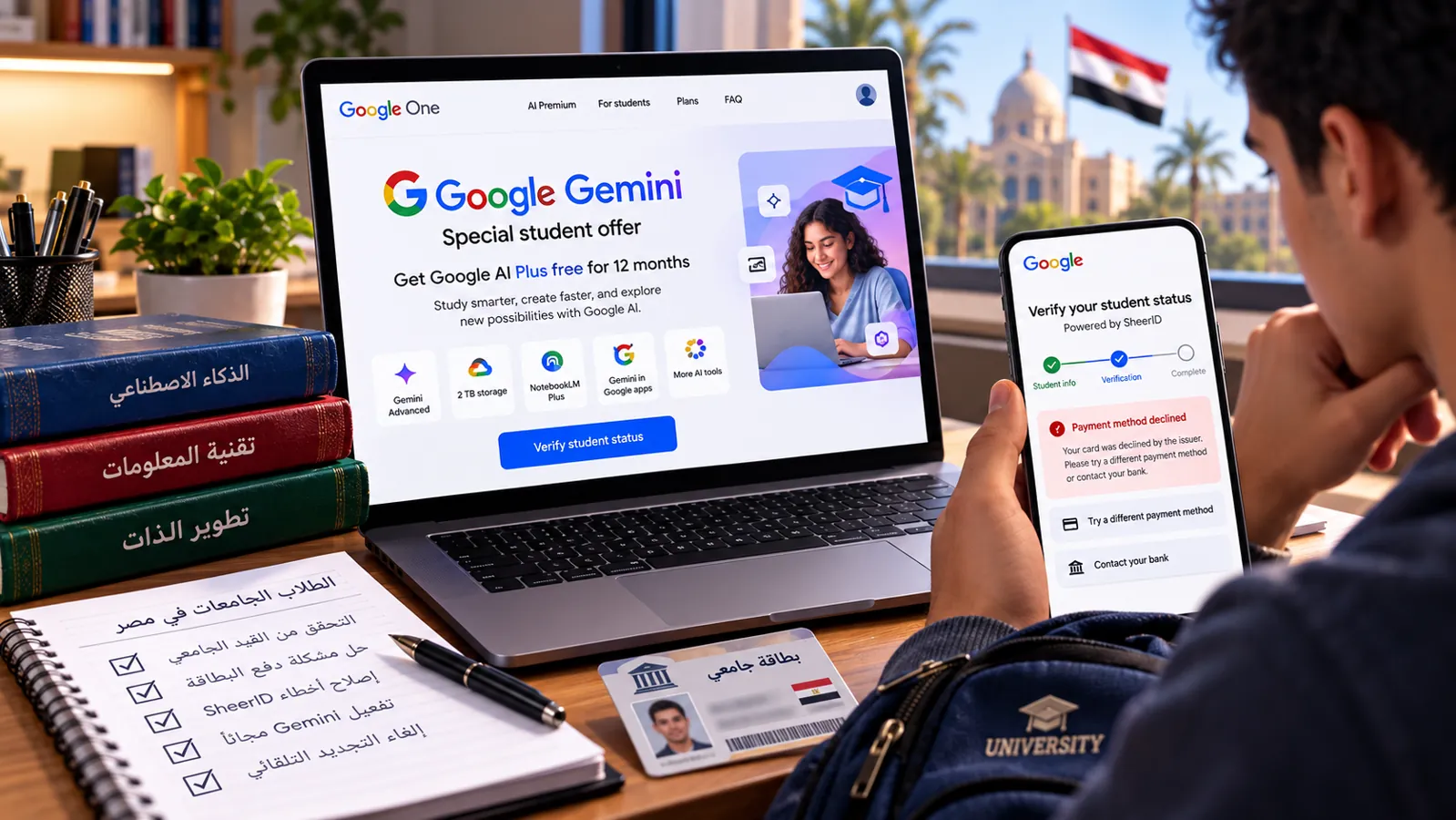
حل مشكلة تفعيل Gemini المجاني للطلاب في مصر: رفض البطاقة البنكية، فشل SheerID، عدم ظهور العرض، اختلاف الدولة، وطريقة التواصل مع دعم Google.
محتويات المقال
- ما هو عرض Gemini المجاني لطلاب الجامعات في مصر؟
- شروط الاستفادة من العرض
- طريقة تفعيل Gemini المجاني للطلاب بشكل صحيح
- الخطوة الأولى: تسجيل الدخول بحساب Google الشخصي
- الخطوة الثانية: اختيار عرض الطلاب
- الخطوة الثالثة: التحقق من الحالة الجامعية
- الخطوة الرابعة: إتمام الاشتراك
- الخطوة الخامسة: التأكد من تفعيل الخطة
- المشكلة الأولى: تم التحقق من الجامعة ولكن بطاقة الدفع مرفوضة
- لماذا تطلب Google بطاقة دفع رغم أن العرض مجاني؟
- الأسباب المحتملة لرفض البطاقة
- حل مشكلة رفض بطاقة الدفع خطوة بخطوة
- 1. افحص حساب Google Payments
- 2. تحقق من بيانات البطاقة
- 3. اسأل البنك عن سبب الرفض
- 4. استخدم وسيلة دفع أخرى مؤهلة
- 5. تجنب تكرار المحاولات بصورة عشوائية
- هل بطاقات Visa وMastercard المصرية مقبولة؟
- المشكلة الثانية: فشل التحقق الجامعي عبر SheerID
- لماذا قد يفشل التحقق؟
- كيف تعالج المشكلة؟
- ماذا تفعل إذا كانت جامعتك غير موجودة في SheerID؟
- المشكلة الثالثة: ظهور رسالة Verification Limit Exceeded
- المشكلة الرابعة: ظهور رسالة This Offer Is Not Available
- خطوات الفحص
- المشكلة الخامسة: بلد Google Play مختلف عن مصر
- هل يمكن تغيير البلد إلى مصر فورًا؟
- المشكلة السادسة: لديك اشتراك Google One بالفعل
- هل يجب إلغاء الاشتراك الحالي؟
- المشكلة السابعة: نجح التحقق ولكن لم يتم تفعيل Gemini
- طريقة التأكد
- هل يمكن استخدام البريد الجامعي بدلًا من Gmail؟
- هل يمكن استخدام بطاقة شخص آخر؟
- هل العرض مجاني تمامًا لمدة سنة؟
- كيفية منع خصم رسوم بعد انتهاء السنة المجانية
- متى تتواصل مع SheerID ومتى تتواصل مع Google؟
- كيفية التواصل مع دعم Google One
- ما المعلومات التي ترسلها للدعم؟
- نموذج رسالة إنجليزية للدعم
- مقارنة سريعة بين أشهر مشكلات التفعيل
- أخطاء يجب تجنبها عند محاولة تفعيل Gemini
- كيف تستفيد من Gemini بعد تفعيل الاشتراك؟
- تنظيم المذاكرة
- تبسيط المفاهيم العلمية
- تحسين الكتابة
- إعداد أسئلة تدريبية
- البحث العلمي
- الخلاصة
- المصادر والمراجع الرسمية
آخر مراجعة: 14 أكتوبر 2026
أصبح عرض Google Gemini المجاني لطلاب الجامعات في مصر من الفرص المهمة للاستفادة من أدوات الذكاء الاصطناعي في الدراسة والبحث وتنظيم المعلومات. لكن بعض الطلاب يواجهون مشكلة محيرة: يتم التحقق من قيدهم الجامعي بنجاح، ثم تتوقف عملية الاشتراك عند إضافة بطاقة الدفع، أو تظهر رسالة تفيد بأن العرض غير متاح.
وقد يواجه طلاب آخرون مشكلات مختلفة، مثل عدم التعرف على الجامعة داخل نظام SheerID، أو رفض المستندات الجامعية، أو عدم تطابق بلد حساب Google مع بلد الإقامة.
في هذا الدليل من Horus Valley نشرح الأسباب المحتملة لهذه المشكلات، وكيفية تحديد السبب الحقيقي، والخطوات الرسمية لمعالجته دون اللجوء إلى طرق قد تعرض الحساب أو البيانات البنكية للخطر.
ما هو عرض Gemini المجاني لطلاب الجامعات في مصر؟
تقدم Google عروضًا تعليمية مؤهلة ضمن خطط Google AI، تتيح للطلاب الاستفادة من أدوات الذكاء الاصطناعي وخدمات Google One وفقًا للشروط المحددة لكل بلد ومؤسسة تعليمية.
وبحسب الشروط الرسمية المحدثة في أغسطس 2026، يتضمن عرض الطلاب المؤهلين فترة ترويجية مجانية مدتها 12 شهرًا من تاريخ تفعيل العرض، مع اختلاف الخطة المضمنة حسب بلد المؤسسة التعليمية.
وينتهي الموعد المحدد للاستفادة من العرض الحالي في 31 ديسمبر 2026، ما لم تعلن Google تعديلًا رسميًا للشروط.
وقد تتضمن الخطة المخصصة للطالب مزايا في Gemini وأدوات البحث والكتابة وإنشاء المحتوى والتخزين السحابي، لكن ينبغي مراجعة تفاصيل الخطة المعروضة للحساب قبل تأكيد الاشتراك.
رابط العرض الرسمي:
https://one.google.com/ai-student
من المهم عدم افتراض أن جميع الطلاب يحصلون على خطة Google AI Pro نفسها؛ إذ يمكن أن تختلف الخطة بين Google AI Plus وGoogle AI Pro بحسب العرض والبلد.
شروط الاستفادة من العرض
قبل محاولة حل أي مشكلة تقنية، يجب التأكد من استيفاء شروط الأهلية الأساسية.
تشمل الشروط العامة الواردة في إرشادات Google:
- أن يكون عمر الطالب 18 عامًا أو أكثر.
- أن يكون مقيدًا بمؤسسة تعليم عالٍ مؤهلة.
- أن تكون المؤسسة في بلد تتوفر فيه الخطة المعروضة.
- إثبات الحالة الدراسية من خلال SheerID.
- استخدام حساب Google شخصي مؤهل.
- توفير وسيلة دفع مقبولة إذا طُلبت أثناء الاشتراك.
- استيفاء شروط الاشتراك الحالية، بما فيها القيود المتعلقة ببعض الاشتراكات العائلية أو الاشتراكات التي تُدار من جهات خارجية.
نجاح التحقق الجامعي وحده لا يعني استيفاء جميع الشروط.
فقد ينجح الطالب في إثبات قيده، بينما تفشل مرحلة الاشتراك بسبب مشكلة في وسيلة الدفع أو إعدادات الحساب.
طريقة تفعيل Gemini المجاني للطلاب بشكل صحيح
لخفض احتمالات حدوث مشكلات، يفضل بدء التسجيل من الصفحة الرسمية بدلًا من الروابط المتداولة على مواقع التواصل.
الخطوة الأولى: تسجيل الدخول بحساب Google الشخصي
افتح:
https://one.google.com/ai-student
ثم سجل الدخول بحساب Gmail الشخصي الذي تريد استخدام الاشتراك عليه.
لا تستخدم حساب الجامعة باعتباره بديلًا تلقائيًا للحساب الشخصي؛ فالحساب الجامعي يُستخدم عادة لإثبات القيد، بينما يُربط الاشتراك بحساب Google الشخصي المؤهل.
الخطوة الثانية: اختيار عرض الطلاب
استعرض العرض المتاح لحسابك واقرأ تفاصيله.
تأكد من اسم الخطة، ومدة الفترة المجانية، وتاريخ بدء أي رسوم لاحقة.
إذا لم يظهر عرض الطلاب، فلا تنتقل مباشرة إلى إنشاء حسابات متعددة؛ فقد تكون المشكلة متعلقة بالأهلية أو البلد أو حالة الاشتراك الحالي.
الخطوة الثالثة: التحقق من الحالة الجامعية
عند مطالبتك بالتحقق، ستنتقل إلى إجراءات SheerID.
أدخل المعلومات المطلوبة بدقة، مثل اسم المؤسسة التعليمية والبيانات الشخصية أو البريد الجامعي، وفقًا لما يظهر في نموذج التحقق.
إذا طُلب مستند رسمي لإثبات القيد، ارفع المستند المناسب من خلال الصفحة الموثوقة.
الخطوة الرابعة: إتمام الاشتراك
بعد نجاح التحقق، ارجع إلى Google One وأكمل خطوات الاشتراك.
قد يُطلب منك إضافة بطاقة دفع مؤهلة حتى لو كانت قيمة العرض خلال الفترة الترويجية صفرًا.
راجع السعر النهائي وتاريخ التجديد قبل التأكيد.
الخطوة الخامسة: التأكد من تفعيل الخطة
بعد إتمام الاشتراك، افتح Google One وتحقق من اسم الخطة وحالتها.
لا تعتمد على رسالة نجاح التحقق الجامعي وحدها باعتبارها تأكيدًا على تفعيل الاشتراك.
المشكلة الأولى: تم التحقق من الجامعة ولكن بطاقة الدفع مرفوضة
هذه من أهم المشكلات التي تستحق الانتباه.
ففي شكوى منشورة داخل مجتمع دعم Google One بتاريخ 31 أغسطس 2026، ذكر طالب في مصر أنه اجتاز التحقق عبر SheerID، لكنه لم يتمكن من إتمام العرض بسبب رفض جهة إصدار البطاقة لعملية الدفع.
وتوضح هذه الحالة الفرق بين مرحلتين منفصلتين:
المرحلة الأولى: التأكد من أن المتقدم طالب مؤهل.
المرحلة الثانية: إتمام اشتراك Google One باستخدام وسيلة دفع مقبولة.
قد تنجح المرحلة الأولى وتفشل الثانية.
لماذا تطلب Google بطاقة دفع رغم أن العرض مجاني؟
لأن العرض يُفعّل باعتباره اشتراكًا يتضمن فترة ترويجية مجانية، وقد يتحول بعد انتهائها إلى اشتراك مدفوع وفقًا للشروط.
وقد تتطلب المنصة وسيلة دفع مؤهلة لتأكيد الاشتراك.
هذا لا يعني بالضرورة خصم رسوم اشتراك فورية، لكن قد تظهر عمليات تفويض مؤقتة للتحقق من البطاقة.
ويجب مراجعة شاشة الدفع النهائية قبل الموافقة.
الأسباب المحتملة لرفض البطاقة
قد يرتبط الرفض بأحد الأسباب التالية:
- البطاقة غير مؤهلة للمعاملة المطلوبة.
- البنك يرفض معاملات معينة عبر الإنترنت أو الاشتراكات المتكررة.
- وجود قيود على المعاملات الدولية.
- اختلاف عنوان الفوترة المسجل عن بيانات البطاقة.
- انتهاء صلاحية البطاقة.
- وجود مشكلة في ملف Google Payments.
- طلب تحقق إضافي لم يكتمل.
- رفض جهة إصدار البطاقة للعملية لأسباب أمنية.
لا يمكن تحديد السبب الدقيق من رسالة الرفض العامة وحدها.
حل مشكلة رفض بطاقة الدفع خطوة بخطوة
1. افحص حساب Google Payments
افتح:
ثم راجع التنبيهات الظاهرة في حساب الدفع.
إذا طلبت Google تأكيد الهوية أو تحديث معلومات الدفع، اتبع التعليمات الرسمية.
لا ترسل مستنداتك البنكية إلى أي شخص يدعي أنه يستطيع تفعيل العرض نيابة عنك.
2. تحقق من بيانات البطاقة
راجع تاريخ انتهاء البطاقة واسم صاحبها وعنوان الفوترة.
تأكد من تطابق البيانات المسجلة لدى Google مع بيانات البطاقة البنكية.
3. اسأل البنك عن سبب الرفض
إذا ظهرت رسالة تفيد بأن جهة إصدار البطاقة رفضت الدفع، تواصل مع البنك مباشرة.
اطلب منه توضيح ما إذا كانت البطاقة تسمح بالمعاملات الإلكترونية والاشتراكات المتكررة لدى Google.
وجود رصيد كافٍ لا يعني بالضرورة السماح بالمعاملة.
4. استخدم وسيلة دفع أخرى مؤهلة
إذا كانت لديك بطاقة أخرى تقبلها Google، يمكنك تجربتها من خلال صفحة الدفع الرسمية.
لكن لا توجد بطاقة مصرية يمكن ضمان قبولها لجميع الحسابات أو العروض.
5. تجنب تكرار المحاولات بصورة عشوائية
إذا استمر الرفض بعد مراجعة البيانات والتواصل مع البنك، فمن الأفضل الانتقال إلى دعم Google بدلًا من تكرار العملية دون معرفة السبب.
هل بطاقات Visa وMastercard المصرية مقبولة؟
توضح صفحة Google Play الخاصة بمصر أن وسائل الدفع المدعومة قد تشمل بطاقات Visa وMastercard وAmerican Express.
لكن إدراج نوع البطاقة ضمن وسائل الدفع المدعومة لا يضمن قبول كل بطاقة صادرة في مصر.
قد تختلف القيود بحسب البنك ونوع البطاقة والمعاملة.
كذلك لا ينبغي افتراض أن كل وسيلة دفع مقبولة في Google Play ستكون بالضرورة مؤهلة لكل عرض اشتراك في Google One.
المرجع النهائي هو وسائل الدفع التي تعرضها Google أثناء الاشتراك، بالإضافة إلى قرار البنك المصدر للبطاقة.
المشكلة الثانية: فشل التحقق الجامعي عبر SheerID
قد تظهر مشكلة قبل الوصول إلى مرحلة الدفع.
ومن أمثلتها عدم العثور على الجامعة، أو رفض المستند، أو عدم تطابق البيانات.
لماذا قد يفشل التحقق؟
تشمل الاحتمالات:
- كتابة اسم الجامعة بطريقة لا تطابق بياناتها المسجلة.
- عدم القدرة على تأكيد القيد الدراسي الحالي.
- استخدام مستند قديم.
- اختلاف الاسم في المستند عن الاسم المستخدم للتحقق.
- عدم وضوح الصورة أو المستند.
- عدم استيفاء المؤسسة التعليمية لشروط العرض.
- الوصول إلى حد محاولات التحقق المسموح بها.
كيف تعالج المشكلة؟
ابدأ بمراجعة اسم الجامعة والبيانات المدخلة.
إذا طُلب إثبات قيد، استخدم مستندًا رسميًا حديثًا يتضمن المعلومات اللازمة لإثبات أنك طالب حاليًا.
يمكن أن يكون المستند شهادة قيد جامعية أو مستندًا آخر تقبله SheerID وفقًا للتعليمات الظاهرة.
لا تفترض أن صورة كارنيه الجامعة مقبولة في جميع الحالات؛ فالمعيار هو متطلبات التحقق المعروضة.
ماذا تفعل إذا كانت جامعتك غير موجودة في SheerID؟
ابحث عن الاسم الرسمي للجامعة، وراجع الاختلافات المحتملة في كتابة الاسم بالعربية والإنجليزية.
إذا لم تظهر المؤسسة، فلا تختَر جامعة أخرى لمجرد إكمال التسجيل.
استخدم قناة دعم SheerID لمعرفة ما إذا كانت مؤسستك مؤهلة أو توجد طريقة أخرى لإثبات القيد.
مركز المساعدة:
عدم ظهور الجامعة لا يثبت وحده أنها غير مؤهلة؛ فقد تكون هناك مشكلة في البحث أو بيانات المؤسسة.
المشكلة الثالثة: ظهور رسالة Verification Limit Exceeded
تعني الرسالة عادة أن نظام التحقق لم يسمح بمحاولات إضافية ضمن الحدود المطبقة على الطلب.
لا تحاول تجاوز القيود باستخدام بيانات جامعية مختلفة أو حسابات متعددة.
الأفضل مراجعة حالة طلب التحقق السابق، ثم التواصل مع SheerID عبر قنواتها الرسمية.
جهز رقم الطلب إن كان متاحًا، ورسالة الخطأ، واسم الجامعة، دون نشر مستنداتك الشخصية بصورة عامة.
المشكلة الرابعة: ظهور رسالة This Offer Is Not Available
قد تظهر هذه الرسالة حتى قبل بدء التحقق الجامعي.
الأسباب المحتملة تشمل:
- الحساب لا يستوفي شروط العرض.
- البلد أو المنطقة غير متطابقين مع شروط الأهلية.
- العرض غير متاح للحساب الحالي.
- وجود اشتراك يتعارض مع الاستفادة من العرض.
- انتهاء صلاحية العرض أو تغير شروطه.
- استخدام حساب Google غير مناسب.
خطوات الفحص
أولًا، تأكد أنك تستخدم الرابط الرسمي.
ثانيًا، راجع الحساب المسجل حاليًا.
ثالثًا، افحص بلد حساب الدفع وبلد Google Play.
رابعًا، راجع حالة اشتراك Google One الحالي.
إذا استمرت المشكلة رغم استيفاء الشروط، تواصل مع دعم Google One.
المشكلة الخامسة: بلد Google Play مختلف عن مصر
يمكن أن تؤثر إعدادات البلد على توفر الخدمات وطرق الدفع.
افتح:
ثم راجع البلد أو المنطقة في ملف الدفع.
كما يمكنك مراجعة إعدادات البلد في Google Play.
إذا كانت البيانات غير صحيحة، اتبع تعليمات Google الرسمية لتصحيحها.
هل يمكن تغيير البلد إلى مصر فورًا؟
ليس دائمًا.
تفرض Google شروطًا وقيودًا على تغيير بلد Google Play، وقد تتطلب وجودك في البلد الجديد وامتلاك وسيلة دفع مناسبة له.
كما توجد قيود زمنية على تغيير البلد، وقد يتأخر ظهور التعديل.
لا تستخدم VPN لتزييف بلد الإقامة أو تجاوز شروط العرض. فقد يؤدي ذلك إلى استمرار المشكلة أو مخالفة شروط الأهلية.
المشكلة السادسة: لديك اشتراك Google One بالفعل
وجود اشتراك سابق لا يعني تلقائيًا عدم الأهلية.
توضح Google أن بعض المشتركين الحاليين يمكنهم الاستفادة من عروض الطلاب، لكن توجد استثناءات تتعلق بنوع الاشتراك وطريقة إدارته.
ومن الحالات التي قد تتطلب مراجعة إضافية:
- العضوية ضمن خطة عائلية مشتركة.
- الاشتراك عبر شريك خارجي.
- وجود اشتراك مرتبط بخدمات أخرى.
- استخدام حساب غير مؤهل.
هل يجب إلغاء الاشتراك الحالي؟
لا تُلغِ اشتراكك قبل قراءة شروط العرض الخاصة بحسابك.
قد يؤدي الإلغاء إلى فقدان مزايا حالية، ولا يضمن بالضرورة إتاحة عرض الطلاب.
إذا كان لديك اشتراك قائم، راجع إعداداته أو تواصل مع Google One قبل اتخاذ القرار.
المشكلة السابعة: نجح التحقق ولكن لم يتم تفعيل Gemini
قد يحصل الطالب على رسالة تؤكد نجاح التحقق الجامعي، ثم يعتقد أن الاشتراك أصبح نشطًا.
لكن التحقق ليس المرحلة الأخيرة.
يجب إكمال إجراءات الاشتراك داخل Google One.
طريقة التأكد
- افتح Google One بالحساب الشخصي نفسه.
- راجع الخطة الحالية.
- تحقق من ظهور الاشتراك المطلوب.
- راجع تفاصيل الفوترة والتجديد.
- إذا لم تظهر الخطة، عد إلى رابط العرض الرسمي وتحقق من الخطوة غير المكتملة.
إذا لم تتمكن من الإكمال، تواصل مع دعم Google One موضحًا أن SheerID أكد حالتك الدراسية ولكن الاشتراك لم يُفعّل.
هل يمكن استخدام البريد الجامعي بدلًا من Gmail؟
يُستخدم البريد الجامعي عادة لإثبات الحالة الدراسية عند طلبه، لكن الاشتراك في عرض الطلاب يتطلب حساب Google شخصيًا مؤهلًا.
من الأفضل التأكد من الحساب الذي تريد ربط الاشتراك به قبل بدء التحقق.
ولا ينبغي افتراض إمكانية نقل الاشتراك بعد تفعيله إلى حساب آخر.
هل يمكن استخدام بطاقة شخص آخر؟
قد ترتبط أهلية وسيلة الدفع بقواعد Google والبنك المصدر للبطاقة.
لا يمكن ضمان قبول بطاقة باسم شخص آخر.
إذا كنت تفكر في استخدام وسيلة دفع لا تخصك، فتأكد من موافقة صاحبها ومن شروط الخدمة، ولا تشارك بيانات البطاقة خارج واجهة الدفع الرسمية.
والأفضل استخدام وسيلة دفع مؤهلة ومصرح لك باستعمالها.
هل العرض مجاني تمامًا لمدة سنة؟
وفقًا للشروط الرسمية للعرض الحالي، تكون مزايا الاشتراك المشمولة بالعرض دون رسوم اشتراك خلال فترة الترويج المحددة للطالب المؤهل.
لكن توجد نقطتان مهمتان:
الأولى: يجب إكمال تفعيل العرض بصورة صحيحة، وليس الاكتفاء بالتحقق الجامعي.
الثانية: قد يتحول الاشتراك بعد انتهاء الفترة الترويجية إلى خطة مدفوعة بالسعر الساري، ما لم يتم إلغاؤه أو تتطلب القوانين السارية موافقة إضافية.
لذلك يجب مراجعة تاريخ التجديد والسعر المعروض قبل تأكيد الاشتراك.
كيفية منع خصم رسوم بعد انتهاء السنة المجانية
بعد تفعيل العرض، افتح إعدادات اشتراك Google One.
راجع تاريخ انتهاء الفترة المجانية وتاريخ الفوترة التالية.
يمكنك إنشاء تذكير قبل موعد التجديد بوقت كافٍ، ومراجعة خيارات إدارة الاشتراك أو إلغائه من القناة التي اشتركت من خلالها.
لا تفترض أن حذف تطبيق Gemini أو تسجيل الخروج من الحساب سيؤدي إلى إلغاء الاشتراك.
تنبيه: بعض العروض لا تسمح بإعادة تفعيل الفترة الترويجية بعد الإلغاء. لذلك لا تلغِ الاشتراك مبكرًا قبل التأكد من تأثير الإلغاء على المزايا المتبقية.
متى تتواصل مع SheerID ومتى تتواصل مع Google؟
المشكلةالجهة الأنسبالجامعة غير موجودةSheerIDرفض إثبات القيدSheerIDتجاوز حد محاولات التحققSheerIDرفض بطاقة الدفعالبنك وGoogle Paymentsالعرض غير متاح للحسابGoogle Oneمشكلة في بلد الحسابGoogle Payments أو Google Playتم التحقق لكن الاشتراك لم يتفعّلGoogle Oneمشكلة في التجديد أو الفوترةGoogle One
كيفية التواصل مع دعم Google One
افتح مركز مساعدة Google One:
https://support.google.com/googleone/
وسجل الدخول بالحساب الذي تحاول تفعيل العرض عليه.
ابحث عن مشكلة عرض الطلاب أو الاشتراك، واستخدم خيارات التواصل المتاحة لحسابك وبلدك.
قد تختلف قنوات الدعم المتوفرة بين المستخدمين.
ما المعلومات التي ترسلها للدعم؟
يفضل أن تتضمن رسالتك:
- بلد الإقامة: مصر.
- اسم العرض الذي تحاول تفعيله.
- تأكيد نجاح التحقق الجامعي إذا تم.
- نص رسالة الخطأ.
- المرحلة التي توقفت عندها العملية.
- نوع المشكلة: تحقق جامعي أو دفع أو أهلية.
- الخطوات التي جربتها بالفعل.
لا ترسل الرقم الكامل للبطاقة البنكية أو رمز CVV أو كلمة مرور حساب Google.
نموذج رسالة إنجليزية للدعم
Subject: Unable to Redeem Google AI Student Offer in Egypt
Hello Google One Support,
I am a university student in Egypt and I am trying to redeem the Google AI student offer.
My student status has been verified through SheerID, but I cannot complete the subscription.
The error message I receive is: [Insert exact error message].
I have checked my Google Payments profile and reviewed my payment method, but the issue remains unresolved.
Could you please review my account's eligibility and advise me on the appropriate next steps?
Thank you.
مقارنة سريعة بين أشهر مشكلات التفعيل
الرسالة أو المشكلةالسبب المحتملأول خطوة مناسبةCard declinedرفض البنك أو مشكلة دفعالتواصل مع البنك وفحص Google PaymentsVerification failedتعذر إثبات القيدمراجعة المستندات والتواصل مع SheerIDVerification Limit Exceededتجاوز حد محاولات التحققطلب مساعدة SheerIDOffer not availableمشكلة أهلية أو بلد أو اشتراكمراجعة شروط العرض والحسابCountry mismatchاختلاف إعدادات البلدمراجعة Google Play وGoogle PaymentsVerified but not activatedلم تكتمل مرحلة الاشتراكمراجعة Google One وإتمام التسجيل
أخطاء يجب تجنبها عند محاولة تفعيل Gemini
أهم الأخطاء التي قد تزيد المشكلة تعقيدًا:
- استخدام روابط غير رسمية.
- رفع مستندات جامعية معدلة أو غير صحيحة.
- تغيير بلد الحساب بصورة غير مطابقة للإقامة الحقيقية.
- إنشاء حسابات متعددة لمحاولة تجاوز حدود التحقق.
- إلغاء اشتراك قائم دون مراجعة شروطه.
- الاعتماد على بطاقات دفع مجهولة المصدر.
- مشاركة بيانات الحساب مع أشخاص يعرضون تفعيل الاشتراك مقابل المال.
- تجاهل تاريخ انتهاء الفترة المجانية.
كيف تستفيد من Gemini بعد تفعيل الاشتراك؟
بعد نجاح التفعيل، يمكن استخدام أدوات الذكاء الاصطناعي في الدراسة بصورة عملية.
تنظيم المذاكرة
اطلب من Gemini تحويل موضوع دراسي إلى خطة مراجعة، مع تقسيمه إلى أجزاء وأهداف يومية.
تبسيط المفاهيم العلمية
يمكن استخدامه لشرح المصطلحات الصعبة وتقديم أمثلة، لكن ينبغي مراجعة المعلومات المهمة من الكتب والمصادر العلمية.
تحسين الكتابة
يمكن أن يساعد في مراجعة اللغة، وتنظيم الأفكار، وتحسين عرض الأبحاث والتقارير.
إعداد أسئلة تدريبية
يمكن طلب أسئلة اختيار من متعدد أو تمارين للمراجعة، مع التأكد من صحة الإجابات.
البحث العلمي
يمكن الاستفادة من الأدوات المساعدة في تلخيص المعلومات وتنظيم المراجع، دون الاعتماد على المخرجات باعتبارها مصادر علمية أصلية.
لا ينبغي رفع بيانات شخصية حساسة أو مستندات سرية دون فهم إعدادات الخصوصية وسياسات الاستخدام.
الخلاصة
إذا كنت طالبًا جامعيًا في مصر وواجهت مشكلة أثناء تفعيل عرض Gemini المجاني، فابدأ بتحديد المرحلة التي توقفت عندها العملية.
إذا فشل التحقق الجامعي، راجع بيانات الجامعة والمستندات وتواصل مع SheerID.
إذا نجح التحقق ولكن رُفضت البطاقة، افحص Google Payments وتواصل مع البنك لمعرفة سبب رفض المعاملة.
أما إذا ظهر أن العرض غير متاح، فراجع شروط الأهلية وبلد الحساب وحالة الاشتراك الحالي قبل محاولة التسجيل مرة أخرى.
الأهم أن نجاح التحقق من القيد الجامعي لا يضمن وحده تفعيل الاشتراك؛ إذ يجب استيفاء جميع شروط العرض وإتمام إجراءات Google One.
ولا تنسَ مراجعة تاريخ انتهاء الفترة المجانية حتى لا تتحول إلى اشتراك مدفوع دون أن تكون مستعدًا لذلك.
المصادر والمراجع الرسمية
- Google One — شروط عرض الطلاب المحدثة في أغسطس 2026
- Google One — الاستفادة من عروض الطلاب
- Google — صفحة عرض الطلاب
- Google Play — حل مشكلات الدفع
- Google Play — وسائل الدفع المقبولة في مصر
- Google Play — تغيير بلد الحساب
- SheerID — مركز المساعدة
- Google One Community — شكوى موثقة من طالب مصري بشأن رفض بطاقة الدفع
- Google One — مركز الدعم الرسمي
*هذا المقال دليل إرشادي مستقل، وليس تابعًا لشركة Google أو SheerID. قد تتغير شروط العروض ووسائل الدفع والخطط المتاحة؛ لذلك يُرجى مراجعة الصفحات الرسمية قبل الاشتراك.*
مقالات قد تهمك
 التكنولوجيا والشروحات
 Google AI Plus مجانًا لطلاب مصر لمدة سنة: الشروط والمميزات وطريقة التسجيل خطوة بخطوة
دليل كامل لعرض Google AI Plus للطلاب في مصر: الأهلية والتحقق عبر SheerID وخطوات الاشتراك والمميزات ووسائل الدفع…
 التكنولوجيا والشروحات
 كيفية استخدام NotebookLM لتلخيص المحاضرات وإنشاء أسئلة امتحانات: دليل عملي شامل للطلاب
دليل موسع لاستخدام Google NotebookLM في المذاكرة: رفع ملفات PDF، تلخيص المحاضرات، توليد اختبارات وبطاقات وأسئلة مراجعة، وأمثلة…