
توقيع ملف PDF من الموبايل بدون طباعة: أندرويد وآيفون
وقّع ملف PDF من أندرويد أو آيفون بدون طباعة، وتعرّف على خطوات تعبئة النماذج وحفظ النسخة الموقّعة وإرسالها وحل اختفاء التوقيع ومشكلات الملفات المحمية.
محتويات المقال
- اختر الطريقة المناسبة قبل فتح أدوات التوقيع
- هل رسم التوقيع يعني أنه توقيع رقمي موثّق؟
- جهّز ملفك حتى لا توقع النسخة الخطأ
- توقيع PDF على أندرويد باستخدام Adobe Acrobat
- كيف تجعل الإمضاء أوضح داخل خانة صغيرة؟
- راجع البيانات قبل اعتماد النسخة
- الاسم والتاريخ وعلامة الموافقة عناصر منفصلة
- توقيع PDF على آيفون بدون تنزيل تطبيق إضافي
- الطريقة الأولى: التوصيف وإضافة توقيع
- الطريقة الثانية: المعاينة وتعبئة حقول النموذج
- حفظ الملف وإرسال النسخة الموقّعة
- الإرسال عبر واتساب أو البريد
- اختبار النسخة النهائية في خمس نقاط
- حل مشكلات توقيع PDF من الموبايل
- التوقيع موجود عندي لكنه لا يظهر عند الطرف الآخر
- النموذج محمي أو يعتمد على XFA
- العربية لا تظهر سليمة بعد الحفظ
- الخصوصية والعمل دون إنترنت
- إذا كانت المشكلة حجم الملف أو شرط بوابة التقديم
- مثال عملي: إعادة نموذج موقّع من الهاتف
- المصادر الرسمية وتاريخ المراجعة
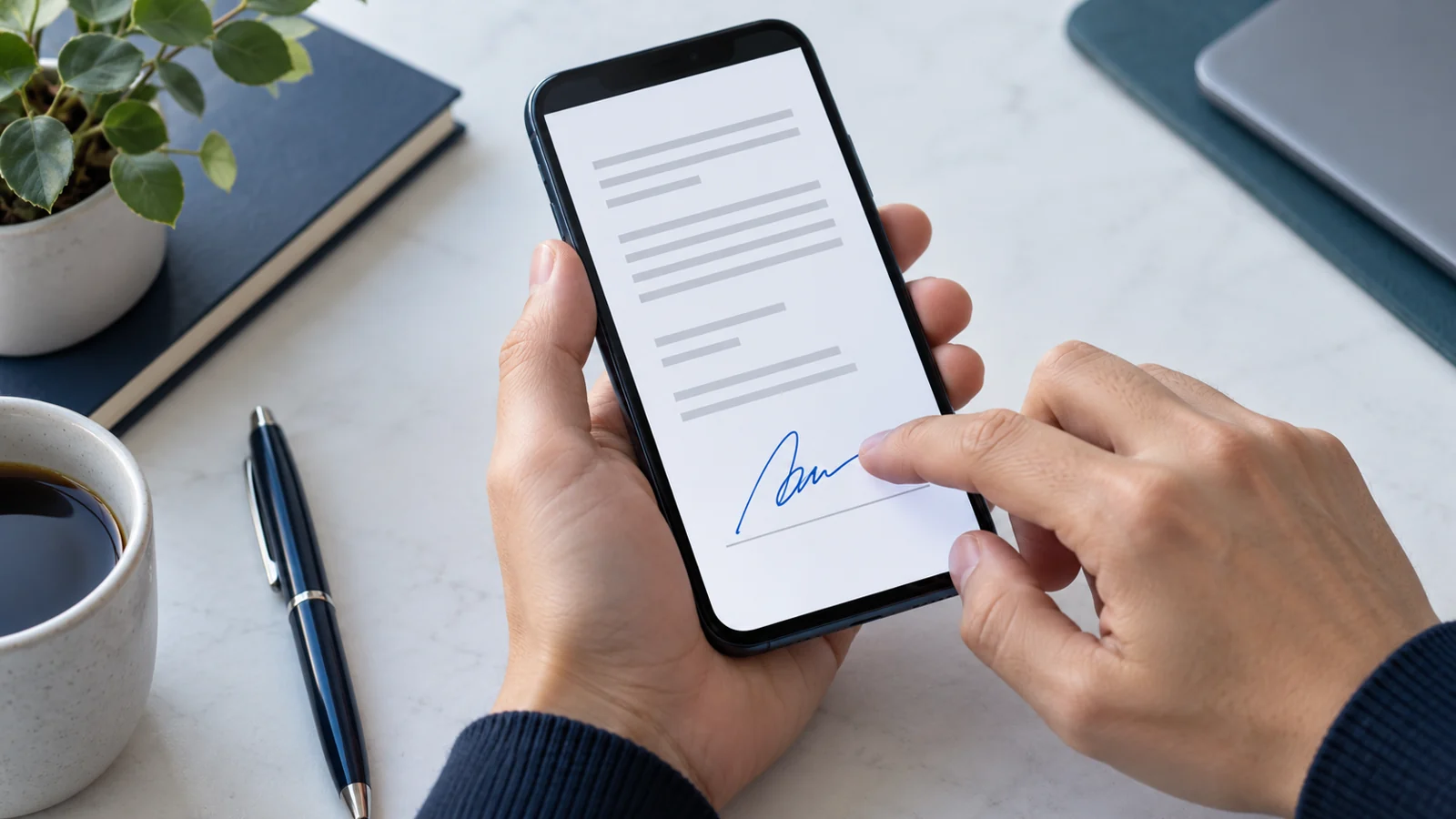
يمكنك توقيع ملف PDF من الموبايل بدون طباعة: على أندرويد استخدم أداة Fill & Sign داخل Adobe Acrobat، وعلى آيفون استخدم «التوصيف» أو تطبيق «المعاينة» إذا كان متاحًا في جهازك. أضف بياناتك وتوقيعك، ثم احفظ نسخة PDF وافتحها من جديد قبل إرسالها؛ ظهور التوقيع أثناء التعديل وحده لا يكفي للتأكد من أنك اخترت النسخة الصحيحة.
هذا الدليل يشرح إضافة توقيع مرئي إلى مستندك، مثل نموذج موافقة تقبل الجهة إعادته بهذه الصورة. إذا أرسلت لك الجهة رابط توقيع خاصًا، أو اشترطت توقيعًا رقميًا بشهادة، فاتبع مسارها بدل استبداله بصورة إمضاء. ستجد هنا طريقة اختيار الأداة، وخطوات الحفظ والمشاركة، وكيف تتصرف عندما تختفي الخانات أو يرفض التطبيق تعديل الملف.
اختر الطريقة المناسبة قبل فتح أدوات التوقيع
ابدأ بالسؤال عن المطلوب من المستند، ثم اختر التطبيق. وجود خانة مكتوب تحتها «التوقيع» لا يخبرك وحده هل المطلوب إمضاء مرئي أم إجراء تحقق داخل منصة. اقرأ رسالة الجهة المرسلة، وأي تعليمات في أول النموذج أو آخره؛ فقد يكون المطلوب تعبئة خانات فقط أو توقيع موضع محدد دون تغيير بقية الملف.
| الحالة | الطريقة المقترحة | ما تتحقق منه |
|---|---|---|
| أندرويد ونموذج PDF عادي | Adobe Acrobat: تعبئة وتوقيع | حفظ النسخة ثم فتحها من مدير الملفات |
| آيفون ومستند عادي | التوصيف أو المعاينة المتاحة على الجهاز | تحديد مكان الحفظ وإرسال ملف PDF |
| رابط دعوة للتوقيع من جهة | الرابط ومسار التحقق الذي حددته الجهة | المستند النهائي وإشعار اكتمال الإجراء |
| توقيع رقمي بشهادة مطلوب صراحة | الأداة والشهادة المقبولتان لدى المستلم | متطلبات الهوية والتحقق من الشهادة |
| رسالة XFA أو نموذج لا يفتح | نسخة متوافقة من المرسل أو برنامج مكتبي داعم | أن الخانات والمحتوى لم يتغيرا |
هل رسم التوقيع يعني أنه توقيع رقمي موثّق؟
لا. وضع رسم أو صورة لتوقيعك يجعل الإمضاء ظاهرًا على الصفحة، لكنه لا يضيف تلقائيًا شهادة رقمية. توضح وثائق Adobe عن التوقيعات الرقمية أن المسار القائم على الشهادات يستخدم هوية رقمية ومفاتيح تشفير للتحقق من التوقيع وسلامة المستند. الشكل المرئي وحده لا يثبت وجود هذه الخصائص.
لذلك لا تختبر نوع التوقيع بالنظر إلى جماله أو لونه، ولا تفترض أن كلمة «إلكتروني» تعني قبولًا لدى كل جهة. اسأل المرسل سؤالًا محددًا عند الغموض: «هل تقبلون نسخة PDF عليها توقيعي المرسوم، أم يلزم إكمال التوقيع عبر رابط أو شهادة معينة؟». الإجابة تختصر محاولة تجهيز ملف قد لا يناسب متطلبات الطلب.
جهّز ملفك حتى لا توقع النسخة الخطأ
نزّل المستند الأصلي كاملًا قبل البدء. إذا وصلك في محادثة، افتح المرفق نفسه، لا الصورة المصغرة ولا لقطة شاشة منه. قارن اسم الملف وعدد صفحاته برسالة المرسل، واقرأ البنود والملاحق قبل إضافة أي توقيع. الاسم نفسه قد يتكرر في التنزيلات، ولذلك لا تعتمد على ظهوره أعلى قائمة الملفات الحديثة وحده.
- احتفظ بنسخة أصلية بلا توقيع، واعمل على نسخة منفصلة.
- حدّد الصفحات والخانات التي تحتاج اسمًا أو تاريخًا أو توقيعًا.
- اختر مجلدًا تستطيع الوصول إليه لاحقًا من تطبيق المراسلة أو البريد.
- إذا كان الملف على السحابة، تأكد من تنزيل محتواه قبل العمل دون اتصال.
- استخدم جهازك الشخصي عند حفظ توقيع قابل لإعادة الاستخدام.
يمكن تسمية النسختين مثل application-original.pdf وapplication-signed.pdf. هذه أسماء تنظيمية مقترحة، وليست شرطًا للتوقيع. وإذا كانت بوابة التقديم تفرض اسمًا أو صيغة معينة، التزم بتعليماتها. تجنّب وضع رقم هويتك في اسم الملف ما لم تطلبه الجهة؛ الاسم قد يظهر في الإشعارات والمرفقات.
توقيع PDF على أندرويد باستخدام Adobe Acrobat
ابدأ من صفحة Acrobat Reader الرسمية للموبايل للوصول إلى نسخة التطبيق المناسبة، وتحقق من اسم المطوّر في المتجر. وتدرج Adobe تعبئة النماذج وتوقيعها ضمن وظائف التطبيق المجانية؛ أما تحرير النص الأصلي والتحويل وبعض الأدوات الأخرى فقد تتطلب اشتراكًا. لا تحتاج إلى تجربة مدفوعة لمجرد أن شاشة الاشتراك ظهرت عند تشغيل التطبيق.
- افتح ملف PDF داخل Acrobat، ثم انتقل إلى Fill & Sign — تعبئة وتوقيع.
- أدخل النص في الخانات المطلوبة؛ وفي الصفحة غير التفاعلية استخدم مربع النص وضعه فوق المساحة المناسبة.
- اختر Signature ثم Add signature، وارسم إمضاءك أو استخدم صورة له إذا ظهر هذا الخيار.
- أكد الرسم، ثم المس موضع التوقيع على الصفحة. اسحبه لضبط المكان وعدّل حجمه من المقابض.
- راجع الاسم والتاريخ وبقية البيانات، ثم اضغط علامة التأكيد للحفظ.
- انتقل إلى مشاركة النسخة، ثم افتح الملف الناتج من خارج شاشة التحرير للتحقق منه.
المسار الأساسي السابق موضح في دليل Adobe الرسمي لتعبئة المستندات وتوقيعها. وقد تتغير ترجمة الأزرار أو مواضعها حسب اللغة والإصدار؛ ابحث عن وظيفة التعبئة والتوقيع، ولا تدخل أداة «تحرير PDF» لمجرد أنك تريد إضافة اسم فوق الصفحة.
كيف تجعل الإمضاء أوضح داخل خانة صغيرة؟
جرّب الرسم في المساحة المخصصة له أولًا بدل الكتابة مباشرة فوق السطر الضيق. إذا لم يعجبك الشكل، امسحه وأعده قبل اعتماده. عند وضعه، كبّر عرض الصفحة حتى ترى حدود الخانة، ثم اضبط التوقيع دون تغطية اسمك المطبوع أو العبارة التي تشير إلى صفتك. وبعد التصغير، تحقق أنه ما زال مقروءًا في الصفحة كاملة.
إذا اخترت صورة لتوقيعك، افحص خلفيتها وحوافها قبل الاستخدام. المستطيل الأبيض حول الإمضاء قد يغطي خطوط النموذج أو نصًا تحته، والظل الناتج عن تصوير الورقة قد يجعل الصورة غير واضحة. الأفضل هنا إعادة تجهيز الصورة أو الرسم من جديد، بدل زيادة حجم التوقيع على حساب المحتوى المحيط به.
راجع البيانات قبل اعتماد النسخة
لا تؤجل تصحيح الاسم أو تعديل التاريخ إلى ما بعد التوقيع النهائي. توضح Adobe أن التوقيع والأحرف الأولى يصبحان ثابتين بعد الحفظ في هذا المسار؛ لذلك احتفظ بالأصل وراجع البيانات أولًا. إذا وجدت خطأ في نسخة مكتملة، ابدأ من نسخة العمل المناسبة وأعد المراجعة، بدل تغطية البيانات القديمة بمستطيل أبيض ثم الكتابة فوقه. بهذه الطريقة تبقى النسخة التي ترسلها واضحة ولا تحمل تصحيحات ملتبسة.
الاسم والتاريخ وعلامة الموافقة عناصر منفصلة
لا تجعل صورة الإمضاء بديلًا لكل الخانات. إذا طُلب الاسم كاملًا فاكتبه نصًا في مكانه، وأدخل التاريخ بالتنسيق المطلوب في النموذج. وإذا كانت هناك خانة اختيار، اقرأ نصها قبل تحديدها. لا تضف علامة موافقة إلى كل مربع فارغ؛ بعض النماذج تعرض اختيارات متعارضة أو إقرارات مختلفة.
عند وجود تاريخ مثل 03/04/2026 دون شرح، راجع ترتيب اليوم والشهر المطلوب. وإذا كان الحقل يسمح بكتابة اسم الشهر وكان ذلك مقبولًا، فقد يزيل الالتباس. هذه مراجعة للمحتوى الذي تدخله، وهي مهمة حتى لو وضع التطبيق التوقيع في المكان الصحيح تمامًا.
توقيع PDF على آيفون بدون تنزيل تطبيق إضافي
يوفر آيفون أدوات مدمجة لإضافة التوقيع. افتح المستند المحفوظ في «الملفات»، ثم استخدم «التوصيف» عندما يكون متاحًا. وإذا كان جهازك يحتوي على تطبيق «المعاينة» Preview، يمكنك فتح PDF فيه واستخدام أدوات النموذج. اختلاف الشاشة لا يعني أن جهازك يحتاج تطبيقًا مدفوعًا؛ المسار يعتمد على إصدار النظام وطريقة فتح الملف.
الطريقة الأولى: التوصيف وإضافة توقيع
- احفظ مرفق PDF في «الملفات» وافتح النسخة التي ستعمل عليها.
- اضغط زر التوصيف Markup، ثم زر الإضافة +، واختر إضافة توقيع.
- ارسم توقيعك بإصبعك أو اختر توقيعًا محفوظًا، ثم أكد باستخدام «تم».
- حرّك التوقيع إلى مكانه، واضبط حجمه من النقاط المحيطة به.
- أنهِ التعديل واحفظ المستند، ثم افتحه ثانية من موقع الحفظ قبل المشاركة.
تشرح Apple إنشاء التوقيع وإعادة استخدامه وحذفه، وتقترح تدوير الهاتف لزيادة مساحة الرسم. إذا لم يظهر زر التوصيف داخل عارض المرفق، احفظ الملف أولًا وافتحه من تطبيق يدعم أدوات التوصيف بدل الاستمرار داخل المعاينة المصغرة للمحادثة.
الطريقة الثانية: المعاينة وتعبئة حقول النموذج
إذا كان تطبيق المعاينة متاحًا لديك، افتح النموذج فيه واضغط زر تعبئة النموذج ثم اختر الحقل المطلوب. أدخل النص وراجع أي اقتراحات للتعبئة التلقائية قبل اعتمادها، ووقّع في الحقل المناسب. تعرض صفحة Apple الرسمية لتطبيق المعاينة إمكانات تعبئة PDF والتوقيع عليه. وإذا لم تجد التطبيق على جهازك، استخدم مسار التوصيف المتاح بدل افتراض أن أسماء الأزرار ستتطابق بين جميع الإصدارات.
قد تقترح التعبئة التلقائية عنوانًا قديمًا أو بيانات جهة اتصال أخرى. اقرأ الاسم والبريد ورقم الهاتف بعد إدخالها؛ سرعة التعبئة لا تعني صحة البيانات. وإذا كانت الصفحة مسحًا ضوئيًا، فقد لا تتحول مساحاتها البيضاء إلى حقول قابلة للكتابة؛ عندها استخدم أداة النص المناسبة أو اطلب نموذجًا متوافقًا إذا كانت الجهة تشترط حقولًا تفاعلية.
حفظ الملف وإرسال النسخة الموقّعة
افصل بين ثلاث مراحل: ظهور التوقيع في المحرر، وحفظه في نسخة، واختيار هذه النسخة للإرسال. قد يحدث الخطأ في المرحلة الثالثة عندما تبقى النسخة الأصلية والنسخة المعدلة بالاسم نفسه. لذلك سجّل مكان الحفظ، ثم افتح المرفق الذي تختاره بالفعل قبل الضغط على إرسال.
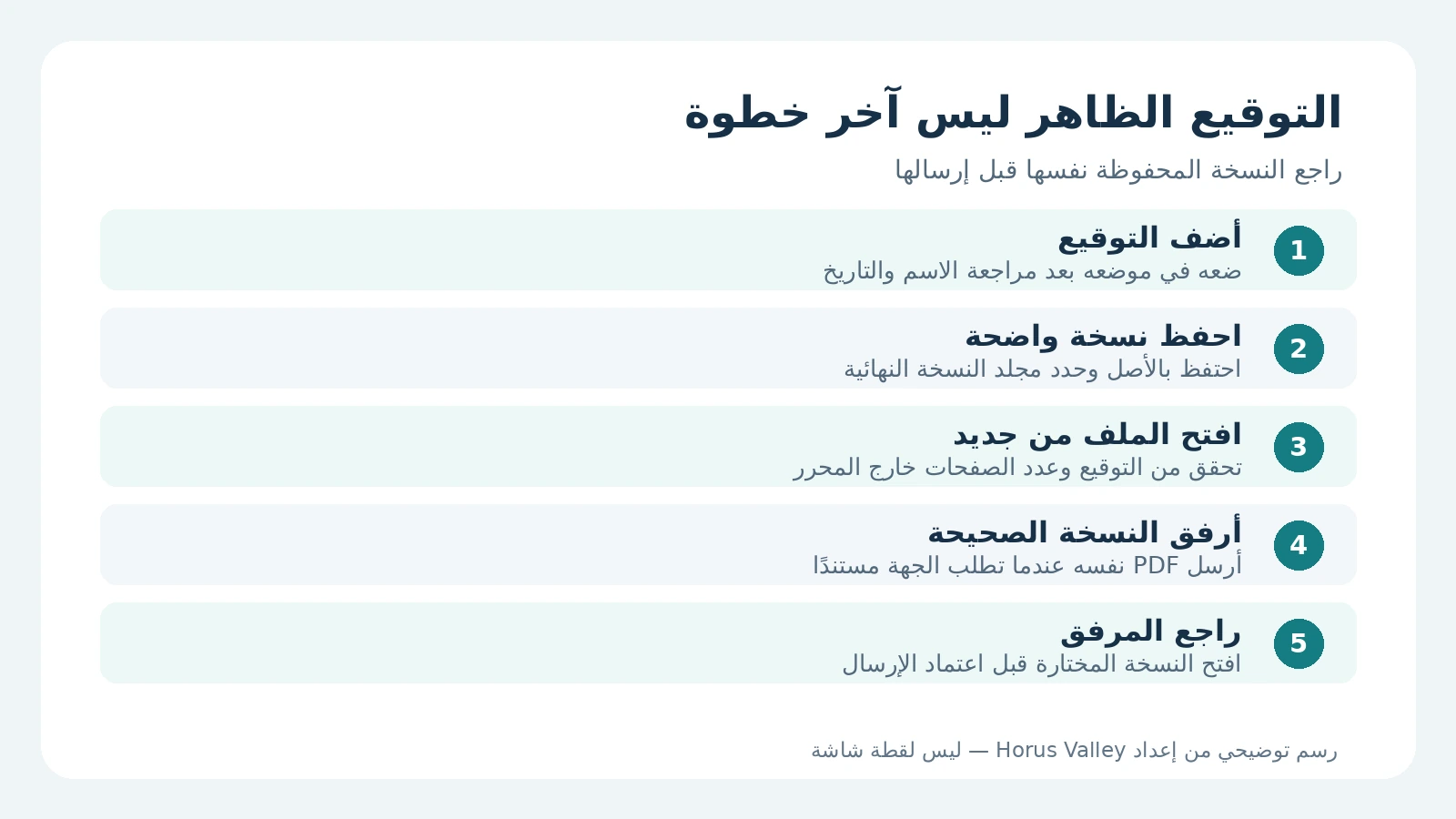
| ما تريد إرساله | الاختيار المناسب | الفحص قبل الإرسال |
|---|---|---|
| ملف PDF مكتمل | إرسال نسخة أو إرفاق مستند | ظهور التوقيع في النسخة المختارة |
| ملف للعمل الجماعي والتعليقات | رابط مشاركة وفق صلاحيات الجهة | إمكانية دخول المستلم والصلاحيات |
| طلب عبر منصة توقيع | إكمال مسار المنصة | حالة الطلب والمستند النهائي |
| إثبات بصري سريع في محادثة | صورة عند طلبها فقط | أنها لا تستبدل PDF المطلوب |
في Acrobat، تشرح Adobe إرسال نسخة من الملف المشترك: افتح الملف، ثم المشاركة، ثم Send a copy عندما يظهر مربع مشاركة الرابط. هذا مفيد إذا كانت الجهة تريد مرفقًا بدل رابط يحتاج صلاحيات. تختلف الخيارات المتاحة باختلاف موضع الملف، لذلك اقرأ شاشة المشاركة ولا تفترض أن نسخ الرابط يساوي إرفاق PDF.
الإرسال عبر واتساب أو البريد
إذا طلب المستلم PDF، أرسله كمستند أو مرفق، وليس لقطة شاشة للتوقيع. اختر الملف من المجلد الذي حفظت فيه النسخة النهائية. في البريد، راجع اسم المرفق بعد إضافته وافتحه إن أمكن؛ وفي المحادثة، لا تُعد توجيه الرسالة القديمة التي تحمل الملف الأصلي قبل التوقيع.
إذا كان تطبيق المراسلة يعرض صورة مصغرة قديمة، لا تحكم منها وحدها. افتح المستند المرفق نفسه وابحث عن الصفحة التي وقعتها. ويمكنك في تجربة ببيانات وهمية إرسال النسخة إلى مساحة شخصية ثم تنزيلها وفتحها، لتعرف مسار العمل على جهازك قبل استخدام نموذج حقيقي.
اختبار النسخة النهائية في خمس نقاط
- أغلق شاشة التعديل وافتح النسخة المحفوظة من مدير الملفات.
- تحقق من عدد الصفحات ووجود المرفقات أو الملاحق المطلوبة.
- افحص التوقيع والاسم والتاريخ عند عرض الصفحة كاملة ثم عند التكبير.
- افتح النسخة في قارئ آخر إن توفر، خصوصًا إذا ظهرت مشكلة عند المستلم.
- اختر النسخة نفسها للإرسال، واحتفظ بها مع الأصل إلى انتهاء المعاملة.
هذا فحص مقترح لجودة الملف، وليس تحققًا من صحة شهادة رقمية أو ضمانًا لقبول المستند. وإذا كان النموذج يحمل توقيعًا رقميًا قائمًا، تجنب تحويله أو دمجه أو إعادة طباعته إلى PDF؛ اطلب من الجهة مسار إضافة توقيعك مع الحفاظ على التوقيعات المطلوبة.
حل مشكلات توقيع PDF من الموبايل
| المشكلة | ما تفحصه أولًا | الخطوة التالية |
|---|---|---|
| اختفى التوقيع عند المستلم | هل أرسلت النسخة المعدلة أم الأصل؟ | افتح المرفق نفسه في قارئ آخر وأعد تصدير نسخة عند الحاجة |
| لا يمكن الكتابة في الخانات | هل هي صورة ممسوحة أم حقول تفاعلية؟ | أضف نصًا فوق الصفحة أو اطلب نموذجًا متوافقًا |
| طلب اشتراكًا | هل دخلت تحرير النص الأصلي أو أداة أخرى؟ | ارجع إلى تعبئة وتوقيع واقرأ اسم الميزة |
| رسالة XFA أو Please wait | نوع النموذج ودعم العارض له | برنامج مكتبي داعم أو نسخة بديلة من المرسل |
| زر التوقيع غير متاح | الحماية والصلاحيات ونوع المشاركة | اطلب نسخة مسموحًا بتعبئتها أو رابط التوقيع الصحيح |
| حروف عربية منفصلة أو مقلوبة | موضع النص والقارئ والنسخة المصدرة | اختبر حقلًا قصيرًا وقارئًا آخر قبل إكمال النموذج |
| رفضت بوابة التقديم الملف | الصيغة والحجم واسم الملف والتعليمات | عالج سبب الرفض المحدد ثم راجع الناتج |
التوقيع موجود عندي لكنه لا يظهر عند الطرف الآخر
ابدأ بمقارنة النسختين، لا بإعادة الرسم. اطلب من المستلم فتح المرفق الكامل بدل الاكتفاء بالمعاينة، وتحقق من أنك أرسلت الملف المعدل. إذا ظهر التوقيع في قارئ واختفى في آخر، فهذه ملاحظة تشخيصية تستدعي مراجعة طريقة حفظ العناصر أو عرضها؛ لا تكفي وحدها لتحديد السبب تقنيًا.
لملف عادي لا يحتاج مزيدًا من تعبئة الحقول، قد تكون نسخة مسطّحة مناسبة بعد مراجعتها. توثق Adobe خيار Share a Flattened Copy في Acrobat على iOS عبر الملف الشخصي ثم التفضيلات وقسم المشاركة. وتذكر أن الخيار يخص مشاركة نسخة، ولا يدعم الملفات المشفرة. لا تفترض وجود الإعداد نفسه على أندرويد.
تسطيح العناصر ليس شهادة رقمية ولا حماية مطلقة من تعديل المحتوى بأدوات أخرى. كما أنه ليس مناسبًا إذا كان المستلم يحتاج حقولًا تفاعلية ليكملها. احتفظ بالأصل، وافحص الناتج، ولا تستخدم «الطباعة إلى PDF» كحل تلقائي لنموذج مطلوب بصيغته الأصلية أو لمستند موقع رقميًا.
النموذج محمي أو يعتمد على XFA
توضح وثائق نماذج Acrobat للموبايل أن نماذج XFA غير مدعومة على الهاتف، وتذكر قيودًا على توقيع مستندات محمية أو مشتركة للعرض والمراجعة. لذلك إعادة تثبيت التطبيق أو تغيير الهاتف قد لا يعالجان أصل المشكلة؛ المطلوب أحيانًا برنامج مكتبي داعم أو نسخة مناسبة من الجهة المرسلة.
إذا كنت تملك كلمة مرور فتح الملف، فهذا لا يعني بالضرورة امتلاك صلاحية تغييره أو إزالة قيوده. استخدم المسار المسموح به لدى المرسل، واطلب نسخة معدة للتعبئة إذا احتجت ذلك. ولا تحوّل رسالة الخطأ إلى صورة وتوقّع فوقها؛ قد تكون البيانات الفعلية للنموذج لم تُعرض أصلًا.
العربية لا تظهر سليمة بعد الحفظ
اختبر اسمًا افتراضيًا قصيرًا في حقل واحد، واحفظ نسخة وافتحها في قارئ آخر. إذا استمرت المشكلة، جرّب أداة النص في تطبيق موثوق آخر أو اطلب نموذجًا بديلًا يدعم العربية. لا تقلب ترتيب الحروف يدويًا لتجميل المعاينة فقط؛ قد تبدو النتيجة مختلفة بعد الإرسال أو النسخ أو البحث.
وانتبه إلى الأرقام والبريد داخل الفقرة العربية: تأكد من ترتيب رقم الهاتف، وعدم تحوّل التاريخ إلى ترتيب آخر، وبقاء البريد كاملًا. إذا كانت الخانة ضيقة، قلّل حجم النص ضمن حدود الوضوح بدل اختصار الاسم الرسمي من تلقاء نفسك.
الخصوصية والعمل دون إنترنت
تطبيق مثبت لا يعني تلقائيًا أن المستند سيبقى محليًا طوال الوقت؛ موقع الحفظ والحساب المتصل وإعدادات المزامنة عوامل منفصلة. وتذكر وثائق Adobe للتعبئة والتوقيع إمكانية العمل دون اتصال مع مزامنة البيانات إلى الحساب عند عودة الاتصال. راجع ذلك قبل فتح مستند حساس في حساب مشترك أو جهاز عمل تديره جهة أخرى.
للتحضير، استخدم ملفًا تدريبيًا بلا أسماء أو أرقام حقيقية، وتأكد أنك تعرف أين تحفظ النسخة وأين تجدها. إذا اخترت حفظًا محليًا، تحقق من الموقع الفعلي في مدير الملفات. أما تشغيل وضع الطيران بعد فتح موقع توقيع فلا يثبت وحده أن الموقع لم يرسل بيانات قبل ذلك، أو لن يرسلها لاحقًا؛ لا تتخذ هذا الاختبار ضمانًا شاملًا للخصوصية.
- لا ترفع عقدًا أو هوية إلى أداة مجهولة لمجرد أنها تعرض كلمة «مجاني».
- راجع ما إذا كانت الخدمة تعالج الملفات محليًا أم ترفعها، وسياسة الاحتفاظ بها.
- تجنّب تخزين صورة توقيع منفصلة في مجلد عام أو مشاركتها مع الملف دون حاجة.
- أزل التوقيع المحفوظ من جهاز مشترك بعد انتهاء العمل، وراجع نسخ المستند في التنزيلات.
وإذا التقطت صورة لتوقيعك، يمكنك الرجوع إلى دليل فحص بيانات الصور وحذف GPS قبل المشاركة. لا يعني تنظيف بيانات الصورة أنك منعت نسخ الإمضاء نفسه؛ لذلك شارك المستند المطلوب فقط وبالقناة التي حددتها الجهة.
إذا كانت المشكلة حجم الملف أو شرط بوابة التقديم
اقرأ رسالة الرفض حرفيًا: هل المشكلة في الحجم أم الامتداد أم كلمة المرور أم وجود حقول غير مكتملة؟ لا تضغط الملف إذا كان الرفض متعلقًا بنوع التوقيع، ولا تحول كل الصفحات إلى صور إذا كانت البوابة تحتاج نصًا قابلًا للبحث أو نموذجًا تفاعليًا. كل تغيير يجب أن يعالج سببًا محددًا.
إذا احتجت تقليل حجم نسخة عادية ممسوحة ضوئيًا، راجع دليل ضغط PDF مع الحفاظ على وضوح النص. أجرِ تعديلات الحجم المطلوبة قبل التوقيع متى أمكن، ثم افحص الناتج بعده. أما المستندات الموقعة رقميًا، فاتبع تعليمات الجهة قبل إجراء أي تحويل قد يؤثر في التحقق.
مثال عملي: إعادة نموذج موقّع من الهاتف
لنفترض أنك استلمت نموذج تدريب من صفحتين، والجهة تقبل PDF بتوقيع مرسوم وتطلب الاسم والتاريخ في الصفحة الثانية. احتفظ بالأصل، وأنشئ نسخة عمل، ثم املأ البيانات وأضف توقيعك في مكانه فقط. لا تكرر الإمضاء على الصفحة الأولى ما لم تطلب التعليمات ذلك، ولا تضف صورة بطاقة هوية لم تُطلب.
احفظ النسخة باسم واضح، وأغلق المحرر وافتحها من مدير الملفات. تأكد من بقاء الصفحتين ومن وضوح الاسم والتاريخ والتوقيع. أخيرًا أرفق هذه النسخة في الرسالة، وافتح المرفق قبل إرساله. المثال افتراضي لشرح سير العمل؛ متطلبات الجهة الفعلية هي المرجع في عدد التوقيعات والبيانات والمرفقات.
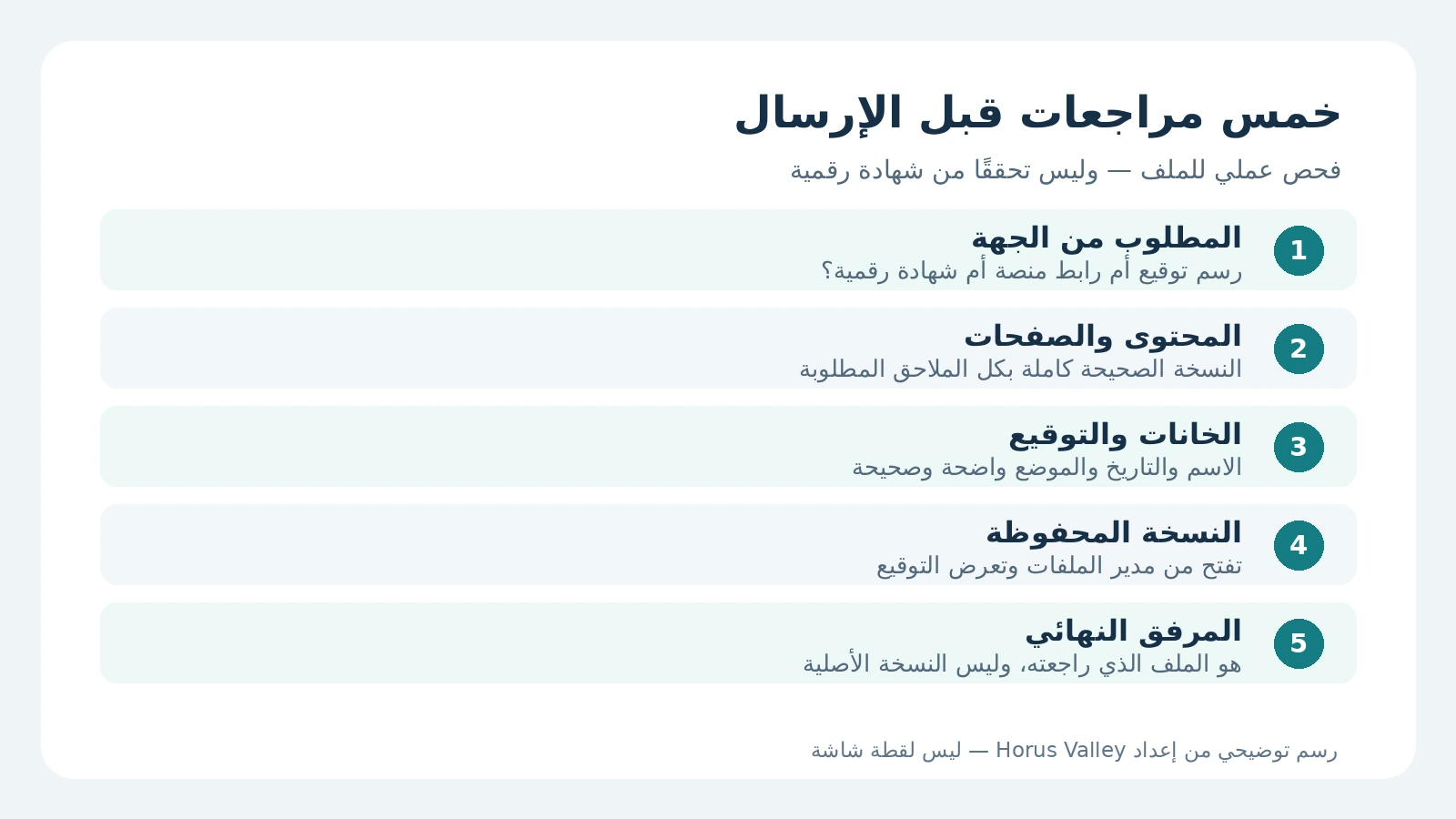
قبل الإرسال: هل فهمت المطلوب؟ هل ملأت بياناتك الصحيحة؟ هل وقّعت الموضع المحدد؟ هل فتحت النسخة المحفوظة؟ وهل اخترت هذه النسخة نفسها كمرفق؟ إذا كانت الإجابات واضحة، تكون أنهيت أهم مراجعات العملية دون الحاجة إلى طباعة المستند وإعادة تصويره.
المصادر الرسمية وتاريخ المراجعة
رُوجعت الإرشادات في 28 أكتوبر 2026 اعتمادًا على صفحات Apple وAdobe الرسمية المرتبطة داخل الشرح. قد تتغير أسماء القوائم والوظائف حسب تحديث التطبيق أو النظام؛ راجع الدليل الرسمي المرتبط بالطريقة التي تستخدمها إذا اختلفت واجهة جهازك.
مقالات قد تهمك
 شروحات ودليل الاستخدام
 خطاب تقديم لوظيفة بدون خبرة: نماذج عربي وإنجليزي حسب التخصص
اكتب خطاب تقديم لوظيفة بدون خبرة مع ستة نماذج عربي وإنجليزي للمحاسبة والهندسة وخدمة العملاء، وخطوات تخصيصه للإعلان…
 شروحات ودليل الاستخدام
 Google Play يرفض الدفع رغم وجود رصيد؟ الحل حسب رسالة الخطأ
حل رفض الدفع في Google Play رغم وجود رصيد: تشخيص رموز الخطأ، مراجعة البطاقة وبلد الحساب، الفوترة عبر…
 شروحات ودليل الاستخدام
 مساحة تخزين جوجل ممتلئة رغم حذف الملفات؟ 7 خطوات لمعرفة السبب وحل المشكلة
مساحة جوجل ما زالت ممتلئة بعد الحذف؟ اتبع 7 خطوات لفحص مهملات Gmail وDrive وصور جوجل ونسخ واتساب…