
مساحة تخزين جوجل ممتلئة رغم حذف الملفات؟ 7 خطوات لمعرفة السبب وحل المشكلة
مساحة جوجل ما زالت ممتلئة بعد الحذف؟ اتبع 7 خطوات لفحص مهملات Gmail وDrive وصور جوجل ونسخ واتساب الاحتياطية وتأخر تحديث المساحة.
محتويات المقال
- أولًا: اعرف كيف تتوزع مساحة حساب جوجل
- الخطوة 1: أفرغ المهملات والرسائل غير المرغوب فيها بعد المراجعة
- الخطوة 2: انتظر تحديث عداد المساحة بعد الحذف الكبير
- الخطوة 3: ابحث عن المرفقات الكبيرة في Gmail
- الخطوة 4: راجع أكبر الملفات في Google Drive وملكيتها
- الخطوة 5: راجع الصور والفيديوهات وسياسات التخزين
- الخطوة 6: تحقق من نسخة واتساب الاحتياطية ونسخ الجهاز
- الخطوة 7: تأكد من عدم اختلاف حساب جوجل
- ماذا تفعل إذا ظلت المساحة ممتلئة بعد 72 ساعة؟
- أمثلة تساعدك على تشخيص السبب
- أسئلة شائعة
- لماذا لم يوفر حذف آلاف الصور أي مساحة؟
- هل تفريغ مهملات Gmail يوفر مساحة Drive؟
- هل حذف ملف من «تمت مشاركته معي» يوفر مساحتي؟
- هل يجب أن أشترك في Google One فورًا؟
- هل حذف النسخة الاحتياطية لواتساب آمن؟
- المصادر والمراجع
- الخلاصة
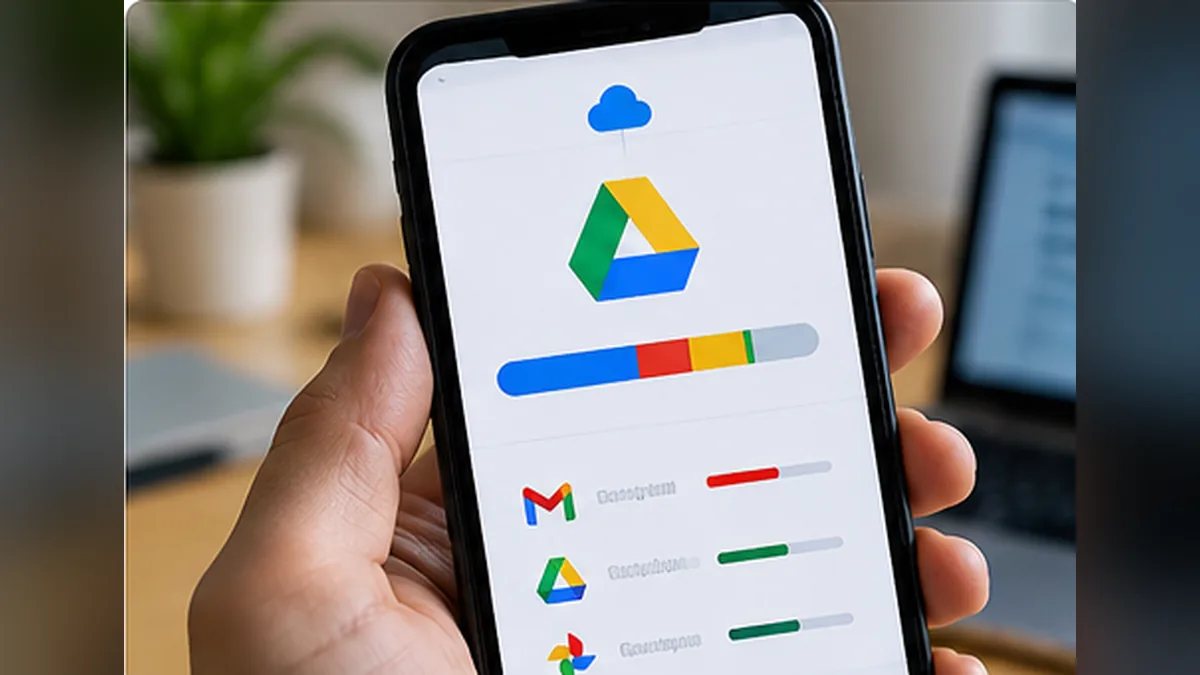
حذفت رسائل قديمة من Gmail ومسحت ملفات من Google Drive وأزلت صورًا من Google Photos، لكن عداد التخزين ما زال يعرض رسالة «المساحة ممتلئة». قد يكون ذلك لأن الملفات ما زالت في المهملات، أو لأن خدمة أخرى تستخدم الحصة نفسها، أو لأن نسخة واتساب الاحتياطية تستهلك مساحة، أو ببساطة لأن حساب المساحة لم يتحدث بعد.
قبل شراء مساحة إضافية أو حذف صور مهمة، استخدم الدليل التالي لتحديد الخدمة التي تستهلك مساحة حسابك فعلًا. الهدف ليس حذف أكبر عدد من الملفات عشوائيًا، بل إزالة العناصر غير الضرورية من المكان الصحيح، مع الحفاظ على البيانات التي لا يمكن تعويضها.
أولًا: اعرف كيف تتوزع مساحة حساب جوجل
تشترك خدمات مثل Gmail وGoogle Drive وGoogle Photos في حصة تخزين حسابات جوجل الشخصية، وقد تُحتسب أيضًا أنواع من النسخ الاحتياطية، ومنها نسخ واتساب الاحتياطية على أندرويد وفق السياسات الحالية. إذا اشتركت في Google One، فإن السعة المتاحة تختلف حسب خطتك.
افتح لوحة مساحة التخزين في Google One وسجّل الدخول بالحساب الذي تظهر فيه رسالة الامتلاء. لاحظ أي قسم يستهلك أكثر: البريد أم Drive أم الصور أم النسخ الاحتياطية. سجّل الأرقام التقريبية قبل أي عملية تنظيف حتى تستطيع مقارنة النتيجة لاحقًا.
الخطوة 1: أفرغ المهملات والرسائل غير المرغوب فيها بعد المراجعة
غالبًا لا يعني الضغط على «حذف» أن المحتوى اختفى نهائيًا؛ فقد ينتقل إلى سلة مهملات أو منطقة قابلة للاستعادة، وتستمر بعض العناصر المحذوفة في احتساب المساحة إلى أن تُزال نهائيًا وفق سياسة الخدمة.
- Gmail: افتح «المهملات» و«الرسائل غير المرغوب فيها» وراجع الرسائل الكبيرة قبل حذفها نهائيًا.
- Google Drive: افتح المهملات، وتأكد من الملفات التي تريد الاحتفاظ بها، ثم أفرغها إن كنت متأكدًا.
- Google Photos: راجع مهملات الصور ومقاطع الفيديو، وانتبه إلى أن الحذف النهائي قد يمنع استعادة صور عائلية مهمة.
تنبيه: الإفراغ النهائي إجراء قد لا يمكن التراجع عنه. لا تحذف مستندات العمل أو صور العائلة أو رسائل استعادة الحساب دون التأكد من وجود نسخة آمنة أخرى.
الخطوة 2: انتظر تحديث عداد المساحة بعد الحذف الكبير
تشير إرشادات جوجل إلى أن تحديث حساب المساحة بعد عمليات حذف كبيرة قد يستغرق أحيانًا 48 إلى 72 ساعة. التأخير ليس دليلًا وحده على أن الحذف لم ينجح. وإذا أفرغت المهملات ووجدت أن الرقم لم يتغير خلال دقائق، فلا تتسرع في حذف مزيد من الملفات.
سجّل وقت التنظيف والقراءة الحالية للعداد، ثم أعد المقارنة بعد فترة. تأكد في كل مرة من أنك تشاهد الحساب نفسه وليس حسابًا آخر مفتوحًا في المتصفح. وقد تساعد إعادة فتح لوحة المساحة أو تسجيل الدخول مجددًا في استبعاد عرض قديم محليًا.
الخطوة 3: ابحث عن المرفقات الكبيرة في Gmail
قد تستهلك رسائل قليلة تضم فيديوهات وملفات PDF كبيرة مساحة أكبر من آلاف الرسائل النصية الصغيرة. داخل مربع بحث Gmail يمكنك استخدام معاملات البحث التالية:
has:attachment larger:10M— للعثور على رسائل تحتوي مرفقات وحجمها كبير نسبيًا.filename:.pdf larger:5M— لعرض رسائل كبيرة تحتوي ملفات PDF.older_than:2y has:attachment— لفحص رسائل قديمة تتضمن مرفقات.
افتح النتائج وراجع كل رسالة قبل حذفها. ابحث خصوصًا عن المرفقات المكررة والملفات التي توجد منها نسخة مستقلة. وقد يكون حذف محادثة بريد كبيرة غير مطلوبة أكثر فائدة من حذف عدد هائل من الرسائل القصيرة.
الخطوة 4: راجع أكبر الملفات في Google Drive وملكيتها
افتح صفحة التخزين في Google Drive بالحساب الصحيح، واعرض الملفات وفق الحجم إذا كانت الواجهة تدعم ذلك. فتش عن الفيديوهات القديمة وملفات ZIP والنسخ المكررة والصادرات الكبيرة التي لم تعد تحتاجها.
انتبه إلى الفرق بين ملف تملكه وملف يظهر ضمن «تمت مشاركته معي». الملفات التي يملكها شخص آخر عادة تُحتسب على مساحة حساب مالكها لا مساحتك، ما لم تنشئ نسخة تملكها. لذلك قد لا يوفر حذف اختصار أو إزالة ملف مشارك أي مساحة من حصتك.
الخطوة 5: راجع الصور والفيديوهات وسياسات التخزين
تستهلك الفيديوهات الكبيرة غالبًا مساحة ملحوظة؛ استخدم أدوات إدارة مساحة Google Photos للعثور على العناصر الضخمة أو غير الضرورية. لكن لا تفترض أن كل صورة محذوفة كانت تُحتسب على حصتك؛ إذ توجد عناصر أقدم قد تكون محفوظة وفق سياسات تاريخية لا تحتسب المساحة بالطريقة نفسها.
لا تزل الصور المهمة فقط لأن الخدمة تعرض رقمًا كبيرًا. تأكد من حالة النسخ ومن وجود نسخة أخرى قبل الحذف، خاصة إذا كنت تستخدم صور جوجل لمزامنة مكتبة هاتفك. وإذا كانت الصور مفقودة رغم ظهور رسالة اكتمال النسخ الاحتياطي، فراجع الحساب ومجلدات الجهاز والمهملات أولًا.
الخطوة 6: تحقق من نسخة واتساب الاحتياطية ونسخ الجهاز
قد تستهلك نسخ واتساب على أندرويد جزءًا من مساحة حساب جوجل، وخصوصًا إذا تضمنت مقاطع فيديو كبيرة. افتح واتساب ثم إعدادات الدردشات والنسخ الاحتياطي، وراجع الحساب المرتبط والخيارات التي تحدد إدراج الفيديوهات، إن وجدت في إصدارك.
إذا كانت النسخة الحالية ضرورية لاستعادة محادثاتك عند تغيير الهاتف، لا تحذفها عشوائيًا. فقد يؤدي حذف النسخة الوحيدة المتاحة إلى فقد سجل المحادثات عند إعادة تثبيت التطبيق أو الانتقال لجهاز جديد. وفكّر في تقليل حجم النسخ المستقبلية بعد فهم ما تريد الاحتفاظ به.
الخطوة 7: تأكد من عدم اختلاف حساب جوجل
من الشائع وجود عدة حسابات: حساب شخصي، وحساب عمل، وعنوان قديم للنسخ الاحتياطي. ربما حذفت الملفات من Drive المتصل بالحساب «أ» بينما تنظر إلى عداد Google One الخاص بالحساب «ب». افتح صورة الحساب في Gmail وDrive وPhotos وGoogle One وتحقق من عنوان البريد الكامل في كل خدمة.
إذا كانت مشكلة المساحة تحدث أثناء رفع الملفات أو استقبال البريد، فاعرف أي حساب يعرض التحذير بالتحديد. نجاح تنظيف حساب مختلف لن يغير حصة الحساب المتأثر.
ماذا تفعل إذا ظلت المساحة ممتلئة بعد 72 ساعة؟
ارجع إلى لوحة Google One وسجّل أرقام كل خدمة، والتقط صورة للشاشة توضح تقسيم المساحة وتوقيت الحذف. راجع ما إذا كان هناك رفع جديد أو نسخة احتياطية كبيرة أُنشئت خلال الانتظار. ثم استخدم إرشادات جوجل الرسمية لإدارة التخزين ووسائل الدعم المناسبة لنوع حسابك إذا استمرت المشكلة.
تجنب تطبيقات «منظفات التخزين» المجهولة التي تطلب وصولًا واسعًا إلى بريدك وملفاتك. أدوات جوجل الرسمية عادة أكثر ملاءمة لحصر الاستهلاك الفعلي.
أمثلة تساعدك على تشخيص السبب
- إذا حذفت 2 جيجابايت من البريد ولم تتغير المساحة، فافحص مهملات Gmail والمدة منذ الحذف والحساب المفتوح.
- إذا حذفت آلاف الصور القديمة ولم يتحرك العداد، فقد تكون الصور أصلًا غير محتسبة وفق سياسة سابقة أو أن التحديث متأخر.
- إذا كان الاستهلاك مرتفعًا في النسخ الاحتياطية، فراجع نسخة واتساب والفيديوهات قبل التفكير في حذفها.
- إذا حذفت ملفات من «تمت مشاركته معي»، فغالبًا لم تكن تُخصم من حصتك أصلًا.
- إذا تقلص الاستهلاك ثم ارتفع مجددًا، فابحث عن مزامنة تلقائية أو نسخة جهاز جديدة تضيف بيانات.
أسئلة شائعة
لماذا لم يوفر حذف آلاف الصور أي مساحة؟
قد تكون بعض الصور القديمة غير محتسبة على الحصة، أو لا تزال في المهملات، أو لم يتحدث العداد بعد. راجع فئة الصور ثم قارِنها لاحقًا.
هل تفريغ مهملات Gmail يوفر مساحة Drive؟
قد يخفض إجمالي المساحة المشتركة للحساب، لكن لوحة الاستخدام قد تعرض مقدار الانخفاض تحت Gmail وليس تحت Drive.
هل حذف ملف من «تمت مشاركته معي» يوفر مساحتي؟
ليس عادة؛ لأن الملف يُحتسب غالبًا على حساب مالكه. أما النسخة التي أنشأتها وتملكها فقد تستخدم حصتك.
هل يجب أن أشترك في Google One فورًا؟
اشترك إذا كنت تحتاج فعلًا للاحتفاظ ببيانات تتجاوز المساحة المتاحة. لكن تأكد أولًا من عدم وجود مشكلة مهملات أو حساب مختلف أو تأخر مؤقت في تحديث القياس.
هل حذف النسخة الاحتياطية لواتساب آمن؟
ليس دائمًا. قد تفقد وسيلة استعادة محادثاتك عند تغيير الجهاز. أنشئ خطة نسخ بديلة موثوقة قبل اتخاذ أي إجراء حذف نهائي.
المصادر والمراجع
الخلاصة
أفضل حل لمشكلة امتلاء مساحة جوجل رغم حذف الملفات يبدأ بتحديد الجهة المستهلكة للحصة، ثم مراجعة المهملات والمرفقات والنسخ الاحتياطية وحساب المستخدم الصحيح. لا تضحِ بملفات لا يمكن تعويضها من أجل توفير مساحة صغيرة، وانتظر وقتًا كافيًا لتحديث القياس بعد التنظيف.
مقالات قد تهمك
 شروحات ودليل الاستخدام
 صور جوجل تقول إن النسخ الاحتياطي اكتمل لكن الصور مفقودة؟ إليك طريقة العثور عليها
هل Google Photos يعرض «اكتمل النسخ الاحتياطي» لكن صورك غير موجودة؟ اتبع خطوات فحص الحساب والمجلدات والأرشيف والمجلد…
 شروحات ودليل الاستخدام
 كيف تقلل حجم ملف PDF الممسوح ضوئيًا دون إفساد وضوح النص؟
دليل عملي لتصغير ملفات PDF الناتجة عن الماسح الضوئي، مع شرح DPI والتدرج الرمادي وOCR والفرق بين الضغط…
 شروحات ودليل الاستخدام
 لماذا تصبح الصور مشوشة بعد إرسالها على واتساب؟ وطرق إرسالها بجودتها الأصلية
هل تصبح الصور مشوشة بعد إرسالها على واتساب؟ اعرف الفرق بين الجودة العادية وHD والإرسال كمستند، والخطوات الأنسب…