
صور جوجل تقول إن النسخ الاحتياطي اكتمل لكن الصور مفقودة؟ إليك طريقة العثور عليها
هل Google Photos يعرض «اكتمل النسخ الاحتياطي» لكن صورك غير موجودة؟ اتبع خطوات فحص الحساب والمجلدات والأرشيف والمجلد المقفل والمهملات.
محتويات المقال
- الخطوة الأولى: تأكد من حساب جوجل المفتوح
- الخطوة الثانية: ابحث بالصورة أو التاريخ أو المكان
- الخطوة الثالثة: افحص الأرشيف والمهملات
- الخطوة الرابعة: راجع «المجلد المقفل» بعناية
- الخطوة الخامسة: افحص مجلدات الجهاز على أندرويد
- الخطوة السادسة: ماذا تفعل على آيفون؟
- الخطوة السابعة: اعرف حالة النسخ الخاصة بالصورة نفسها
- جدول تشخيص سريع حسب مكان ظهور الصور
- هل يفيد Google Takeout في استعادة الصور المفقودة؟
- أخطاء يجب تجنبها أثناء البحث عن صورك
- أسئلة شائعة
- هل تعني عبارة «اكتمل النسخ الاحتياطي» أن كل مجلدات الهاتف محفوظة؟
- هل يمكن استعادة صورة بعد حذفها نهائيًا من المهملات؟
- لماذا ظهرت الصورة القديمة تحت تاريخ مختلف؟
- هل ظهور الصورة في التطبيق يعني أنها محفوظة على الإنترنت؟
- المصادر والمراجع
- الخلاصة
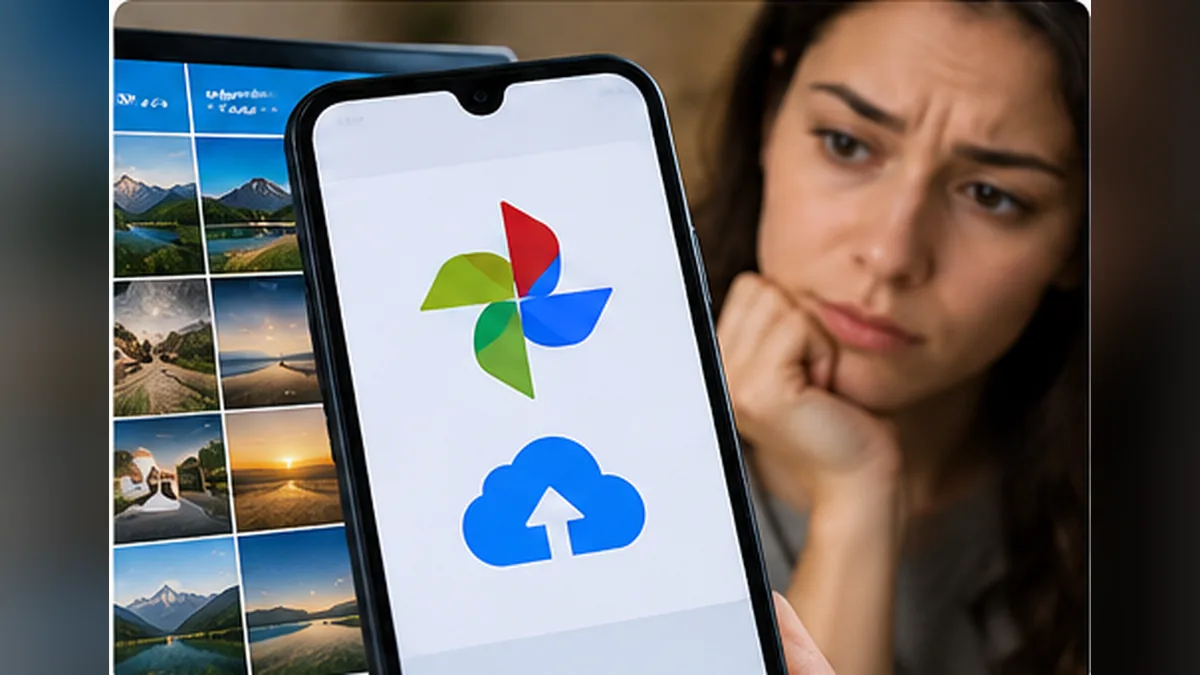
قد يظهر في تطبيق صور جوجل «اكتمل النسخ الاحتياطي» ومع ذلك لا تجد صورًا التقطتها قبل أيام أو شهور. الرسالة مطمئنة، لكنها لا تعني بالضرورة أن كل صورة على هاتفك رُفعت إلى الحساب الذي تفتحه الآن. فقد تكون بعض المجلدات مستبعدة من النسخ، أو الصور محفوظة في حساب آخر، أو موجودة داخل الأرشيف أو المجلد المقفل، أو تظهر بتاريخ مختلف عن المتوقع.
الأهم قبل البدء هو عدم حذف أي ملف إضافي أو إعادة ضبط الهاتف بحثًا عن حل سريع. تحديد مكان آخر نسخة موجودة للصورة يوفر عليك خطر فقدها نهائيًا. اتبع الخطوات التالية بالترتيب وتوقف عن أي إجراء حذف حتى تتأكد من وجود نسخة سليمة.
الخطوة الأولى: تأكد من حساب جوجل المفتوح
يمكنك تسجيل الدخول بأكثر من عنوان Gmail على الهاتف نفسه. افتح صور جوجل واضغط صورة الحساب أعلى الشاشة، ثم اقرأ البريد الإلكتروني الذي يستخدمه التطبيق حاليًا. قارن العنوان بالحساب الذي كنت تستخدمه وقت التقاط الصور أو إعداد النسخ الاحتياطي.
بعدها افتح موقع Google Photos الرسمي في المتصفح وسجّل الدخول بنفس العنوان حرفيًا. إذا ظهرت الصورة في حساب آخر، فالمشكلة غالبًا اختلاف الحساب وليس تلف النسخ. لا تنقل الصور أو تحذفها قبل التأكد من الحساب الصحيح ومن سلامة النسخ.
الخطوة الثانية: ابحث بالصورة أو التاريخ أو المكان
استخدم البحث داخل صور جوجل بكلمات بسيطة مثل «قطة» أو «شاطئ» أو اسم المكان إذا كانت الميزة متاحة، أو انتقل إلى الفترة الزمنية التقريبية. قد تحتوي الصور المحوّلة من جهاز قديم أو تطبيق آخر على تاريخ التقاط غير صحيح، فتظهر في سنة سابقة أو ضمن تاريخ الاستيراد.
إذا وجدت الصورة، افتح معلوماتها وتحقق من تاريخ الالتقاط واسم الملف. لا تفترض اختفاءها لمجرد أنها لم تظهر في آخر صور المعرض. وابحث أيضًا عن مقاطع الفيديو والصور في الأقسام المناسبة، فقد تختلف طريقة عرض بعض الوسائط.
الخطوة الثالثة: افحص الأرشيف والمهملات
قد تكون الصورة مؤرشفة، وعندها لا تظهر في عرض الصور الرئيسي بالطريقة المتوقعة رغم أنها ما زالت محفوظة. افتح الأرشيف داخل التطبيق وابحث عن الملف. وإذا كانت الصورة حُذفت، فافتح المهملات وتحقق من إمكانية استعادتها.
تختلف فترات الاحتفاظ في المهملات بحسب حالة النسخ والمنتج والسياسات المعمول بها. لا تؤجل الاستعادة إذا وجدت الصورة هناك. وإذا أُفرغت المهملات نهائيًا، فقد لا توفر صور جوجل وسيلة لاستعادة العنصر، لذا ابحث عن نسخ مستقلة على الكمبيوتر أو الأجهزة القديمة أو بطاقات الذاكرة.
الخطوة الرابعة: راجع «المجلد المقفل» بعناية
يمكن نقل بعض الصور إلى «المجلد المقفل» (Locked Folder)، وقد لا تظهر في البحث أو المعرض العادي. افحص القسم من داخل التطبيق بالطريقة المتاحة على جهازك. وانتبه إلى أن حالة النسخ الاحتياطي لهذا المجلد قد تكون مستقلة عن النسخ المعتاد أو تختلف حسب الإعدادات والإصدار.
تحذير مهم: لا تمسح بيانات التطبيق أو تعيد ضبط الهاتف أو تحذف التطبيق قبل التأكد من حالة الصور الموجودة في المجلد المقفل. فبعض الملفات المحلية غير المنسوخة قد تضيع بعد هذه الإجراءات.
الخطوة الخامسة: افحص مجلدات الجهاز على أندرويد
على أندرويد، قد يحفظ واتساب وتيليجرام وتطبيقات تحرير الصور ولقطات الشاشة ملفاتها داخل مجلدات منفصلة عن مجلد الكاميرا. وقد يكتمل النسخ الاحتياطي للصور المحددة فقط بينما تظل بعض هذه المجلدات غير مفعلة للنسخ.
افتح إعدادات النسخ الاحتياطي في صور جوجل، وابحث عن خيار النسخ الاحتياطي لمجلدات الجهاز أو ما يعادله. راجع مجلد الكاميرا وScreenshots وWhatsApp Images وأي مجلد آخر يهمك. إذا كان مجلد غير مشمول، فقد تكون صوره على الجهاز فقط ولم تُرفع إلى السحابة.
افتح تطبيق «الملفات» أيضًا وابحث عن اسم الصورة أو المجلد، خصوصًا إذا كنت نقلت الوسائط مؤخرًا إلى بطاقة ذاكرة أو جهاز آخر. ظهور ملف على الهاتف لا يثبت أنه موجود على حسابك السحابي.
الخطوة السادسة: ماذا تفعل على آيفون؟
ابدأ بتطبيق «الصور» الخاص بآبل: ابحث عن الصورة في المكتبة وقسم «المخفية» و«المحذوفة مؤخرًا» عند الحاجة. ثم راجع أذونات وصول تطبيق صور جوجل إلى الصور التي تريد نسخها. إذا كان الوصول محدودًا، فلن يتمكن التطبيق بالضرورة من رفع جميع العناصر.
كذلك قد تتأثر عمليات النسخ في الخلفية بحالة البطارية والاتصال وإعدادات النظام. إذا كانت الصورة ظاهرة في مكتبة آبل لكنها غير موجودة على photos.google.com، فتحقق من وضع رفع ذلك العنصر تحديدًا، بدل الاعتماد على عبارة «اكتمل النسخ الاحتياطي» وحدها.
الخطوة السابعة: اعرف حالة النسخ الخاصة بالصورة نفسها
عندما تجد الصورة داخل تطبيق صور جوجل، افتح تفاصيلها أو معلوماتها. ابحث عن حالة النسخ الاحتياطي، واسم الملف، ومصدره، وتاريخه. قد تظهر عبارة تعني أن الصورة موجودة على الجهاز فقط أو أنها تم نسخها إلى السحابة. اتبع المصطلحات التي يعرضها إصدار التطبيق لديك.
إذا كانت الصورة منسوخة بالفعل لكنها لا تظهر على جهاز آخر، افتح الموقع بنفس الحساب، وابحث بالتاريخ. وإذا كانت موجودة محليًا فقط، تحقق من اتصال الإنترنت ومساحة الحساب وأذونات التطبيق والمجلد الذي يحتويها.
جدول تشخيص سريع حسب مكان ظهور الصور
- تظهر على الموقع ولا تظهر على الهاتف: راجع الحساب، والبحث، والتاريخ، وحالة التطبيق، ولا تحذف النسخة السحابية.
- تظهر على الهاتف ولا تظهر على الموقع: قد تكون نسخة محلية لم تُرفع أو ضمن مجلد غير محدد للنسخ، أو أن الحساب المستخدم مختلف.
- تظهر في الأرشيف: لم تختفِ بالضرورة؛ إنها مستبعدة من العرض الرئيسي وفقًا لوضع الأرشفة.
- تظهر في المهملات: استعدها فورًا إذا كانت متاحة وتأكد من مكان ظهورها بعدها.
- لا تظهر في أي مكان: راجع الأجهزة القديمة والنسخ المحلية المستقلة أولًا، ولا تفترض أن خدمة ما ستسترجع ملفًا حُذف نهائيًا.
هل يفيد Google Takeout في استعادة الصور المفقودة؟
تتيح خدمة Google Takeout تصدير البيانات التي ما زالت موجودة في حسابك. قد تكون مفيدة لإنشاء نسخة مستقلة من الصور المحفوظة، لكنها لا تستطيع إعادة ملف لم يعد موجودًا أصلًا في الحساب. لذا استخدمها للأرشفة والتحقق من الموجود، وليس كوسيلة مضمونة لاستعادة الحذف النهائي.
أخطاء يجب تجنبها أثناء البحث عن صورك
- حذف الصور من التطبيق ظنًا أن نسخة الجهاز ستظل محفوظة بصورة مستقلة؛ فالمزامنة قد تؤثر في أكثر من مكان.
- تفريغ المهملات قبل التأكد من عدم وجود صور تريد استعادتها.
- مسح بيانات تطبيق صور جوجل أو إعادة ضبط الهاتف قبل فحص المجلد المقفل والملفات المحلية.
- التبديل بين حسابات جوجل دون ملاحظة عنوان البريد الإلكتروني المعروض.
- افتراض أن كل صورة في واتساب أو لقطات الشاشة تُرفع تلقائيًا مع صور الكاميرا.
أسئلة شائعة
هل تعني عبارة «اكتمل النسخ الاحتياطي» أن كل مجلدات الهاتف محفوظة؟
لا. قد تشير العبارة إلى اكتمال رفع العناصر المشمولة بالإعدادات الحالية، بينما تبقى مجلدات أخرى خارج النسخ.
هل يمكن استعادة صورة بعد حذفها نهائيًا من المهملات؟
غالبًا لا عبر صور جوجل. قد تكون هناك نسخة مستقلة على جهاز آخر أو كمبيوتر، لكن لا توجد ضمانة.
لماذا ظهرت الصورة القديمة تحت تاريخ مختلف؟
قد يكون وقت الالتقاط الأصلي مفقودًا أو تغيّر عند الاستيراد أو التعديل. افحص معلومات الملف وابحث ضمن تواريخ أوسع.
هل ظهور الصورة في التطبيق يعني أنها محفوظة على الإنترنت؟
ليس دائمًا. قد يعرض التطبيق عناصر موجودة على جهازك فقط. تحقق من حالة النسخ الخاصة بكل ملف وابحث عنه في الموقع الرسمي.
المصادر والمراجع
- مساعدة صور جوجل: العثور على الصور والفيديوهات المفقودة
- مساعدة صور جوجل: حذف الصور والفيديوهات واستعادتها
- مساعدة صور جوجل لمستخدمي آيفون وآيباد
الخلاصة
افصل بين ثلاثة أشياء: الصور الموجودة على الهاتف، والصور المنسوخة في حساب جوجل، والصور الموجودة في أقسام خاصة مثل الأرشيف والمجلد المقفل. تحديد مكان النسخة أولًا أهم بكثير من الإسراع في الحذف أو إعادة تثبيت التطبيق.
مقالات قد تهمك
 شروحات ودليل الاستخدام
 مساحة تخزين جوجل ممتلئة رغم حذف الملفات؟ 7 خطوات لمعرفة السبب وحل المشكلة
مساحة جوجل ما زالت ممتلئة بعد الحذف؟ اتبع 7 خطوات لفحص مهملات Gmail وDrive وصور جوجل ونسخ واتساب…
 شروحات ودليل الاستخدام
 كيف تقلل حجم ملف PDF الممسوح ضوئيًا دون إفساد وضوح النص؟
دليل عملي لتصغير ملفات PDF الناتجة عن الماسح الضوئي، مع شرح DPI والتدرج الرمادي وOCR والفرق بين الضغط…
 شروحات ودليل الاستخدام
 لماذا تصبح الصور مشوشة بعد إرسالها على واتساب؟ وطرق إرسالها بجودتها الأصلية
هل تصبح الصور مشوشة بعد إرسالها على واتساب؟ اعرف الفرق بين الجودة العادية وHD والإرسال كمستند، والخطوات الأنسب…