
كيف تقلل حجم ملف PDF الممسوح ضوئيًا دون إفساد وضوح النص؟
دليل عملي لتصغير ملفات PDF الناتجة عن الماسح الضوئي، مع شرح DPI والتدرج الرمادي وOCR والفرق بين الضغط والحفاظ على النص القابل للبحث.
محتويات المقال
- لماذا يكون PDF الممسوح ضوئيًا كبيرًا؟
- الخطوة الأولى: اعرف نوع ملف PDF الذي لديك
- ما أفضل دقة DPI للمسح الضوئي؟
- هل تستخدم الألوان أم التدرج الرمادي أم الأبيض والأسود؟
- خطوات عملية لضغط PDF ممسوح دون إفساد النص
- 1. احتفظ بالأصل وحدد حجمًا مستهدفًا
- 2. قص الحواف الفارغة وعدّل ميل الصفحات
- 3. اختر إعدادًا متوسطًا للصور أولًا
- 4. استخدم OCR عندما تحتاج للبحث أو النسخ
- 5. راجع كل صفحة قبل إرسال النسخة النهائية
- الفرق بين ضغط الملف وإعادة تحويل صفحاته إلى صور
- هل يكفي إعادة تسمية امتداد الملف أو ضغطه بصيغة ZIP؟
- قائمة فحص بعد الضغط
- أسئلة شائعة
- هل 300 DPI أفضل دائمًا من 200 DPI؟
- هل أستطيع ضغط PDF دون أي فقد في الجودة؟
- لماذا أصبحت الحروف غير قابلة للنسخ بعد الضغط؟
- هل ضغط PDF آمن للمستندات الرسمية؟
- المصادر والمراجع
- الخلاصة
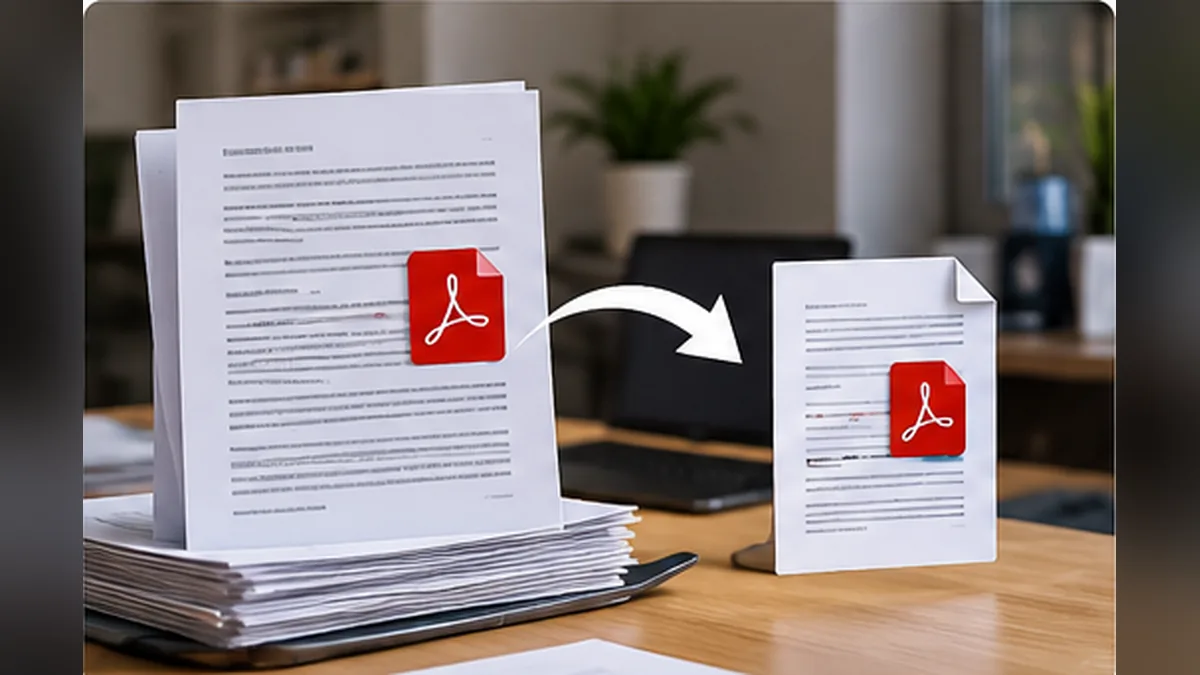
قد تفاجأ بأن ملف PDF مكونًا من 12 صفحة ممسوحة ضوئيًا أكبر حجمًا من كتاب إلكتروني يحتوي مئات الصفحات. السر أن المستند الممسوح غالبًا يتكون من صور كاملة للصفحات، وليس حروفًا رقمية خفيفة الحجم. ولهذا تتطلب عملية ضغطه توازنًا بين تقليل حجم الملف والمحافظة على وضوح الحروف والأختام والتوقيعات.
قبل البدء، حدد هدفك: هل سترسل المستند عبر البريد الإلكتروني؟ أم تحتاج لطباعته بوضوح، أو البحث داخل نصه، أو الاحتفاظ به كنسخة رسمية؟ فاختيار إعداد ضغط شديد لملف سيُطبع لاحقًا قد يوفر مساحة لكنه يفسد تفاصيل مهمة.
لماذا يكون PDF الممسوح ضوئيًا كبيرًا؟
تحتوي كل صفحة مصورة على ملايين النقاط اللونية. إذا كان المسح بدقة مرتفعة وبالألوان الكاملة، فإن حجم الصور الخام أو شبه الخام يزيد سريعًا. كما قد يضيف الماسح هوامش واسعة أو خلفيات رمادية أو بيانات غير لازمة تزيد الحجم دون تحسين المقروئية.
في المقابل، ملف PDF المنشأ من مستند Word غالبًا يحفظ الحروف كعناصر نصية قابلة للتحديد والبحث مع خطوط ورسومات متجهة. هذا اختلاف جوهري: الضغط الذي يناسب الصور ليس بالضرورة الأنسب للمستندات النصية الأصلية.
الخطوة الأولى: اعرف نوع ملف PDF الذي لديك
افتح الملف وحاول تحديد كلمة بالماوس أو نسخ جملة إلى محرر نصوص. إذا استطعت التحديد بدقة فربما يحتوي الملف على نص رقمي أو طبقة تعرف ضوئي OCR. وإذا كان التحديد يلتقط الصفحة كصورة واحدة فالغالب أنك تتعامل مع صور دون طبقة نص قابلة للبحث.
هذه تجربة سريعة وليست تشخيصًا قاطعًا؛ فقد يحتوي المستند على صور وصفحات نصية معًا، وقد تنتج أدوات OCR نصًا غير دقيق. قبل الضغط احتفظ دائمًا بنسخة أصلية حتى تتمكن من العودة إليها إذا فقدت شيئًا مهمًا.
ما أفضل دقة DPI للمسح الضوئي؟
تشير DPI إلى عدد النقاط في البوصة أثناء المسح. ارتفاعها يمكن أن يحسن ظهور التفاصيل الصغيرة، لكنه يرفع عدد البكسلات وحجم الملفات المحتمل. لا توجد قيمة مثالية لكل مستند، لكن يمكن استخدام هذه الإرشادات المبدئية:
- نحو 150 DPI: قد تكفي لمستندات كبيرة الخط مخصصة للقراءة السريعة على الشاشة؛ تحقق من صغر الحروف قبل اعتمادها.
- نحو 200 DPI: نقطة بداية مناسبة لكثير من الصفحات النصية الواضحة إذا كان هدفك المشاركة الرقمية.
- نحو 300 DPI: اختيار شائع للنصوص الصغيرة نسبيًا ولمهام OCR والطباعة المكتبية، مع اختلاف النتائج حسب الورق وجودة الماسح.
- 600 DPI أو أعلى: قد يفيد في حالات التفاصيل الدقيقة والأرشفة المتخصصة، لكنه عادة يزيد الحجم كثيرًا ولا يلزم لمعظم المستندات اليومية.
لا تعالج مشكلة الحجم بتقليل DPI إلى أدنى رقم بصورة عشوائية. افحص أصغر خط موجود في المستند، وخاصة الأرقام المكتوبة بخط ضعيف والهوامش والتوقيعات.
هل تستخدم الألوان أم التدرج الرمادي أم الأبيض والأسود؟
إذا كانت الصفحات تحتوي نصًا أسود على ورق أبيض فقط، فإن تقليل المعلومات اللونية قد يوفر مساحة كبيرة. التدرج الرمادي مناسب لكثير من المستندات التي تضم ظلالًا أو توقيعات بقلم رصاص. أما الوضع الثنائي بالأبيض والأسود فقد يمنح ملفات صغيرة جدًا مع بعض الوثائق، لكنه قد يمحو الخطوط الخافتة والأختام والدرجات الدقيقة.
لا تغيّر ألوان وثيقة رسمية إذا كان اللون مهمًا لفهمها أو لإثبات خصائصها. وقارن النتائج بصريًا قبل اعتماد النسخة المضغوطة.
خطوات عملية لضغط PDF ممسوح دون إفساد النص
1. احتفظ بالأصل وحدد حجمًا مستهدفًا
أنشئ نسخة منفصلة من المستند الأصلي. إذا كان المطلوب رفع ملف أقل من حد معين، حاول الاقتراب من الحد دون تضحية غير ضرورية بالجودة. ليس الهدف دائمًا أصغر حجم ممكن، بل أصغر حجم ما زال صالحًا للاستخدام المطلوب.
2. قص الحواف الفارغة وعدّل ميل الصفحات
قد تستهلك الخلفيات والهوامش غير الضرورية بكسلات إضافية. قص الأجزاء الزائدة دون إزالة أرقام الصفحات أو الختم، وصحح ميل الورق إذا كان ذلك ممكنًا. تجنب معالجة قوية قد تزيل نقاط الحروف.
3. اختر إعدادًا متوسطًا للصور أولًا
ابدأ بمستوى ضغط متوازن، ثم قارن نسخة الإخراج مع الأصل عند تكبير 100% و200%. إذا بقي النص واضحًا، يمكنك تجربة ضغط أعلى بحذر. إذا ظهرت حول الحروف مربعات أو هالات أو نقاط مشوهة، تراجع عن الإعداد الأقوى.
4. استخدم OCR عندما تحتاج للبحث أو النسخ
تقنية التعرف الضوئي على الحروف OCR تحاول تحويل الصورة إلى نص قابل للبحث أو إنشاء طبقة نص خلف صورة الصفحة. لا يعني OCR بالضرورة أن الملف سيصغر؛ فبعض البرامج تحتفظ بالصورة الأصلية وتضيف طبقة نصية. تحقق من دقة أسماء الأشخاص والأرقام واللغة العربية بعد المعالجة.
5. راجع كل صفحة قبل إرسال النسخة النهائية
افتح الصفحات ذات النص الأصغر والأختام والتوقيعات والجداول والرموز. اختبر البحث عن كلمة ونسخ سطر إذا كانت هذه الإمكانية مطلوبة. راجع أيضًا ترتيب الصفحات وعدم وجود فراغات سوداء أو صفحات مقلوبة.
الفرق بين ضغط الملف وإعادة تحويل صفحاته إلى صور
بعض أدوات ضغط PDF تعتمد على إعادة رسم الصفحات كصور ثم إنشاء ملف PDF جديد منها. قد تنجح هذه الطريقة في تقليل الحجم، لكنها قد تزيل النص الأصلي القابل للتحديد والبحث والروابط التفاعلية، إلا إذا أُضيفت طبقة OCR لاحقًا. لهذا لا تستخدم الضغط القوي دون اختبار عندما تكون قابلية البحث أو النسخ أو حفظ المعلومات التفاعلية مهمة.
يمكنك الاطلاع على قسم أدوات PDF في Horus Valley لتجربة الخدمات المتاحة، مع ضرورة فحص الملف الناتج وتجنب رفع مستندات حساسة إلى خدمات لا تثق بسياسة خصوصيتها. وقد تختلف إمكانيات الحفظ والمعالجة من أداة لأخرى.
هل يكفي إعادة تسمية امتداد الملف أو ضغطه بصيغة ZIP؟
إعادة تسمية الملف من PDF إلى امتداد آخر لا تغير محتواه أو حجمه الحقيقي. أما وضعه داخل ZIP فقد يعطي توفيرًا محدودًا إذا كانت الصور مضغوطة بالفعل؛ وقد يكون التوفير أكبر في ملفات تتضمن محتوى غير مضغوط. لذلك تُعد إعادة معالجة الصور وإزالة الأجزاء غير اللازمة غالبًا أكثر فاعلية مع المستندات الممسوحة.
قائمة فحص بعد الضغط
- هل جميع الصفحات موجودة وبالترتيب الصحيح؟
- هل يمكن قراءة أصغر خط والأرقام والأختام عند التكبير؟
- هل بقيت الألوان المهمة واضحة إذا كانت الوثيقة تتطلبها؟
- هل ظل النص قابلًا للبحث والنسخ إذا كنت تحتاج ذلك؟
- هل احتفظت بنسخة أصلية منفصلة قبل أي تعديل؟
- هل الحجم النهائي مناسب لمتطلبات البريد أو المنصة دون فقد كبير للجودة؟
أسئلة شائعة
هل 300 DPI أفضل دائمًا من 200 DPI؟
ليس دائمًا. يعتمد الاختيار على حجم الخط وحالة الأصل والهدف من الملف. جرّب عينة واختبر وضوح الحروف بدل اختيار رقم ثابت لكل الحالات.
هل أستطيع ضغط PDF دون أي فقد في الجودة؟
قد ينجح الضغط غير الفاقد في بعض الملفات، لكن تقليل حجم صور المسح كثيرًا غالبًا يفرض مفاضلة مع الجودة. تحقق من النتيجة بدل الاعتماد على وصف «بدون فقد» وحده.
لماذا أصبحت الحروف غير قابلة للنسخ بعد الضغط؟
قد تكون أداة الضغط قد حوّلت النص أو الصفحات إلى صور. ارجع إلى الأصل واختر إعدادًا يحافظ على النص، أو استخدم OCR ثم راجع دقته.
هل ضغط PDF آمن للمستندات الرسمية؟
الأمان هنا يشمل جودة الملف وسرية بياناته. احتفظ بالأصل، ولا تعتمد نسخة خضعت لتحويل بصري شديد إذا كانت ستستخدم كوثيقة رسمية، ولا ترفع معلومات حساسة لخدمات مجهولة.
المصادر والمراجع
- أدوبي: إعدادات إنشاء ملفات PDF من المستندات الممسوحة ضوئيًا
- أدوبي: تحسين الصور الممسوحة ضوئيًا ووضوحها
- أدوبي: تقليل حجم ملفات PDF وتحسينها
الخلاصة
ابدأ بمعرفة طبيعة ملفك، ثم اضبط الدقة والألوان والصور بطريقة مدروسة. وأهم معيار للنجاح ليس عدد الميجابايت الذي وفّرته، بل بقاء النص والرسومات والخصائص التي تحتاجها بعد الضغط.
مقالات قد تهمك
 شروحات ودليل الاستخدام
 مساحة تخزين جوجل ممتلئة رغم حذف الملفات؟ 7 خطوات لمعرفة السبب وحل المشكلة
مساحة جوجل ما زالت ممتلئة بعد الحذف؟ اتبع 7 خطوات لفحص مهملات Gmail وDrive وصور جوجل ونسخ واتساب…
 شروحات ودليل الاستخدام
 صور جوجل تقول إن النسخ الاحتياطي اكتمل لكن الصور مفقودة؟ إليك طريقة العثور عليها
هل Google Photos يعرض «اكتمل النسخ الاحتياطي» لكن صورك غير موجودة؟ اتبع خطوات فحص الحساب والمجلدات والأرشيف والمجلد…
 شروحات ودليل الاستخدام
 لماذا تصبح الصور مشوشة بعد إرسالها على واتساب؟ وطرق إرسالها بجودتها الأصلية
هل تصبح الصور مشوشة بعد إرسالها على واتساب؟ اعرف الفرق بين الجودة العادية وHD والإرسال كمستند، والخطوات الأنسب…