
التسجيل في روضتي الافتراضية: خطوات ولي الأمر ومتابعة الطلب
رابط التسجيل في روضتي الافتراضية عبر بوابة التعليم، وخطوات إضافة الطفل واختيار التعليم الإلكتروني ومتابعة الطلب، مع صور رسمية وطريقة الدخول بعد القبول.
محتويات المقال
- قبل البدء: ما الذي تحتاج إليه؟
- أين تسجّل وأين يبدأ الطفل التعلّم؟
- خطوات التسجيل في روضتي الافتراضية
- 1. افتح بوابة التعليم بحساب ولي الأمر
- 2. اختر الطفل واقرأ الشروط
- 3. حدّد التعليم الإلكتروني والروضة الافتراضية
- 4. راجع البيانات ثم أرسل الطلب
- كيفية إضافة الطفل إذا لم يظهر في القائمة
- متابعة الطلب بعد الإرسال
- كيف تدخل إلى روضتي بعد قبول الطفل؟
- حل مشكلات التسجيل والدخول
- الدعم الرسمي: إلى أين ترسل المشكلة؟
- هل الروضة الافتراضية متاحة لجميع الأطفال؟
- ما المقصود بالتعلّم غير المتزامن؟
- أسئلة شائعة
- هل إرسال الطلب يعني القبول؟
- هل يلزم تنزيل التطبيق لبدء التسجيل؟
- هل توجد رسوم أو مستندات مطلوبة؟
- هل الصور المعروضة تخص حساب طفل فعلي في روضتي؟
- المصادر الرسمية والمراجع

للتسجيل في روضتي الافتراضية، افتح بوابة التعليم بحساب ولي الأمر، واختر الطفل ثم نظام «التعليم الإلكتروني» والروضة الافتراضية المتاحة، وراجع البيانات وأرسل الطلب. إذا لم يظهر الطفل، استخدم «إضافة طالب» ثم عد إلى قائمة المؤهلين لبدء التسجيل. تقديم الطلب يختلف عن قبوله وإتاحة المحتوى التعليمي.
الوصول السريع: بوابة التسجيل الرسمية — فيديو وزارة التعليم لخطوات روضتي — دليل بوابة التعليم بالصور. تمت مراجعة المعلومات في 8 نوفمبر 2026.
قبل البدء: ما الذي تحتاج إليه؟
- الدخول بحساب ولي الأمر الذي ترتبط به بيانات الطفل؛ جهّز وسيلة التحقق المرتبطة بحسابك.
- بيانات الطفل كما هي في السجل الرسمي: رقم الهوية أو الإقامة بحسب ما يطلبه النموذج، والاسم الأول وتاريخ الميلاد، وصلة القرابة عند إضافته.
- مراجعة شروط الأهلية والخيارات المتاحة للطفل داخل البوابة؛ ظهور رابط الخدمة لا يعني أهلية جميع الحالات.
أين تسجّل وأين يبدأ الطفل التعلّم؟
| المرحلة | الوجهة والإجراء |
|---|---|
| تقديم طلب الالتحاق | بوابة التعليم: اختيار الطفل وتحديد التعليم الإلكتروني والروضة المتاحة ثم إرسال الطلب. |
| متابعة الطلب | حساب ولي الأمر في بوابة التعليم؛ راجع الطلب والإشعارات عبر «طلباتي». |
| الدخول إلى المحتوى بعد القبول | منصة روضتي عبر المدخل الرسمي لمدرستي، باستخدام الحساب التعليمي المخصص للطفل وتعليمات تفعيله. |
توضح وزارة التعليم في صفحة التطبيقات تكامل تطبيق روضتي مع تطبيق الروضة الافتراضية. لذلك لا تعتمد على شرح قديم لإنشاء حساب داخل تطبيق بوصفه بديلًا لإجراءات الالتحاق الحالية عبر بوابة التعليم.
خطوات التسجيل في روضتي الافتراضية
1. افتح بوابة التعليم بحساب ولي الأمر
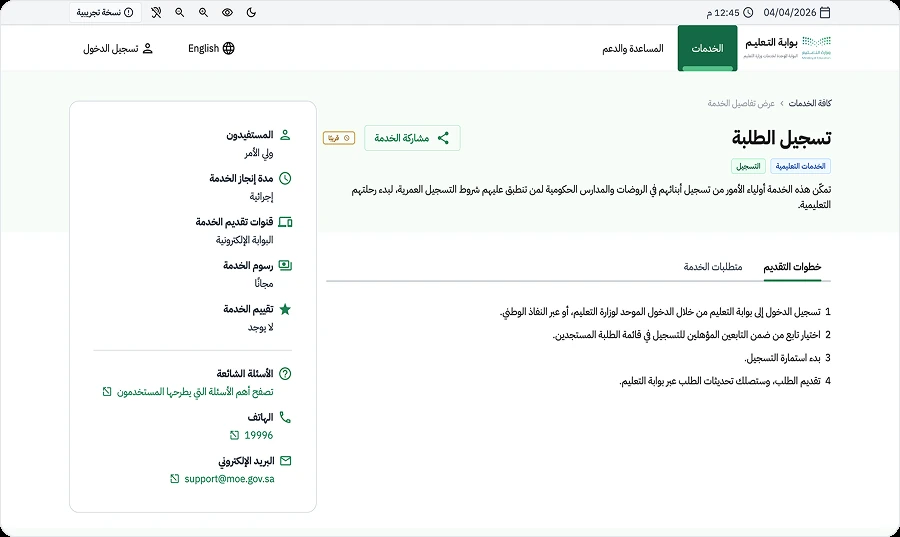
انتقل إلى بوابة التعليم واختر تسجيل الدخول، ثم أكمل وسيلة التحقق التي يعرضها الموقع. بعد الدخول، افتح خدمة «تسجيل الطلبة» من الخدمات التعليمية أو استخدم مدخل التسجيل الظاهر في لوحة ولي الأمر.
2. اختر الطفل واقرأ الشروط
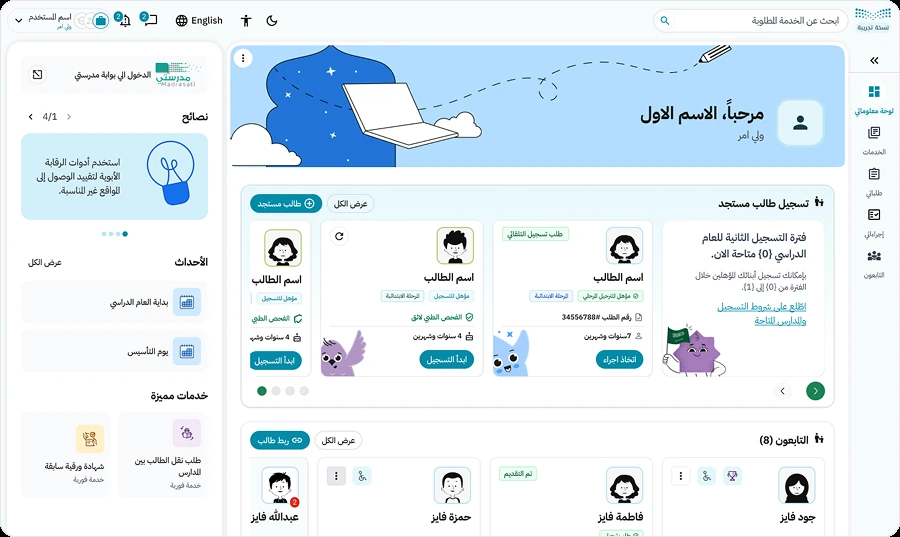
من قائمة الطلبة المؤهلين، اختر الطفل واضغط بدء التسجيل. راجع شروط التسجيل والإقرارات الخاصة بالحالة قبل الموافقة عليها. إذا لم تجد الطفل، اتبع قسم الإضافة أدناه ثم عد إلى هذه الخطوة.
3. حدّد التعليم الإلكتروني والروضة الافتراضية
اختر «التعليم الإلكتروني» ضمن خيارات نظام الحضور إذا ظهر لحساب الطفل، ثم استكمل البيانات وحدّد «الروضة الافتراضية» من الخيارات المتاحة. يوضح إعلان تعليم الحدود الشمالية المنشور لدى واس في 4 نوفمبر 2026 اختيار الروضة الافتراضية التابعة للمنطقة؛ اتبع الإتاحة الفعلية لحسابك.
4. راجع البيانات ثم أرسل الطلب
تحقّق من اسم الطفل ونظام الحضور والروضة المختارة، ثم أكمل التقديم. احفظ رقم الطلب أو رسالة التأكيد إن ظهرت، وانتقل إلى متابعة الطلب. إذا واجهت رسالة خطأ بعد الإرسال، تحقّق أولًا مما إذا كان الطلب قد سُجّل قبل تكرار المحاولة.
لمشاهدة الشاشات الخاصة بروضتي: افتح شرح وزارة التعليم الرسمي بالفيديو، المنشور في 5 نوفمبر 2026. صور هذا المقال مأخوذة من دليل التسجيل العام للبوابة، وقد تختلف عن واجهة المسار الإلكتروني؛ الفيديو يوضّح اختيار نظام الحضور والروضة وإضافة الطفل.
كيفية إضافة الطفل إذا لم يظهر في القائمة
- اختر «إضافة طالب» من مدخل التسجيل الذي يظهر في حساب ولي الأمر.
- أدخل رقم هوية الطفل والاسم الأول وتاريخ الميلاد، وحدّد العلاقة بولي الأمر وفق النموذج.
- راجع البيانات والإقرارات المطلوبة، ثم أكمل بدء التقديم.
- بعد نجاح الإضافة، عد إلى قائمة الطلبة المؤهلين واختر الطفل لبدء طلب الالتحاق.
تستند هذه الخطوات إلى شرح الوزارة المصوّر الذي نقلته صحيفة عاجل. إذا رُفضت بيانات العلاقة أو الأهلية، احتفظ بنص الرسالة وأرسل استفسارًا رسميًا؛ لا تغيّر بيانات الطفل الصحيحة لتجاوز التحقق.
متابعة الطلب بعد الإرسال
يوضح دليل بوابة التعليم إمكانية متابعة طلبات التسجيل من تبويب «طلباتي». افتح الطلب المعني وراجع حالته وأي إجراء مطلوب. لا تعتمد على أمثلة الحالات داخل الصور لتحديد نتيجة طلبك؛ المرجع هو النص الظاهر في حسابك.
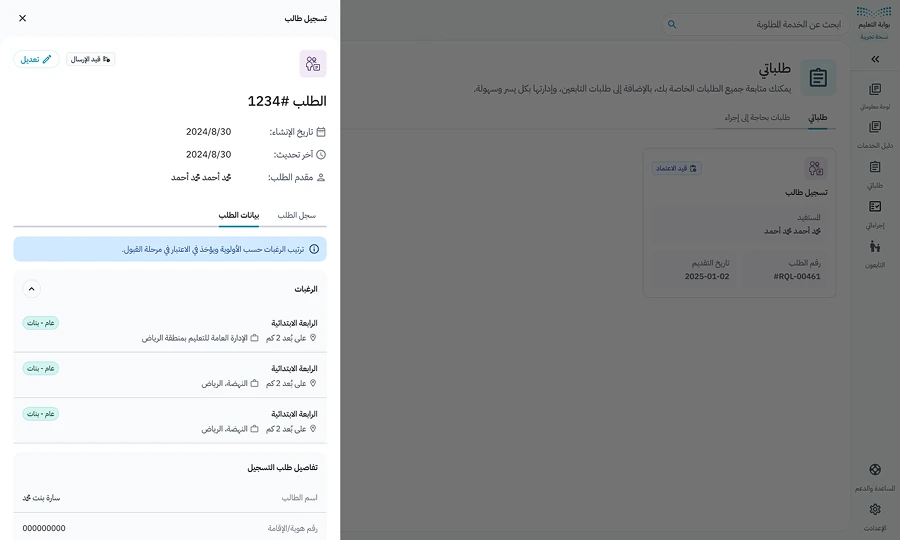
- إذا ظهر طلب بحاجة إلى إجراء، افتح تفاصيله واقرأ المطلوب قبل التعديل أو إعادة التقديم.
- إذا لم يظهر قبول، تابع الإشعارات وحالة الطلب؛ لا توجد مدة قبول موحّدة موثقة في المصادر المستخدمة هنا.
- إذا ظهر القبول، احتفظ برسالته واتبع تعليمات الوصول إلى الحساب التعليمي للطفل.
كيف تدخل إلى روضتي بعد قبول الطفل؟
انتقل إلى صفحة خدمة التعليم الإلكتروني في وزارة التعليم ثم افتح المنصة من زر بدء الخدمة. يوضح الدليل الرسمي أن دخول «أطفال روضتي» يكون بحساب مايكروسوفت التعليمي، بينما دخول ولي الأمر له خيارات مستقلة. استخدم بيانات الطفل التعليمية، ولا تفترض أن بيانات حساب التسجيل تؤدي الوظيفة نفسها.
وتشير الوزارة إلى إمكانية الحصول على بيانات حساب مدرستي عبر تطبيق توكلنا، من خدمات التعليم ثم معلومات منصة مدرستي. إذا لم يظهر الحساب أو لم يعمل بعد القبول، ارفع بلاغًا للدعم بدل إنشاء حساب مايكروسوفت شخصي تتوقع ربطه بالطفل تلقائيًا. اتبع أي تعليمات تفعيل خاصة تصل مع القبول.
حل مشكلات التسجيل والدخول
| المشكلة | الإجراء العملي |
|---|---|
| الطفل غير ظاهر | تحقّق من حساب ولي الأمر، ثم استخدم إضافة طالب بالبيانات الرسمية. |
| خيار التعليم الإلكتروني غير موجود | راجع شروط الحالة وإتاحة المسار للطفل؛ استفسر من الدعم إذا تعارضت النتيجة مع بياناته. |
| لا تظهر روضة افتراضية مناسبة | راجع المنطقة والخيارات المتاحة، ولا تغيّر العنوان أو المنطقة لمجرد إظهار خيار آخر. |
| فشل إرسال الطلب | احفظ نص الخطأ ووقته، وتحقّق من «طلباتي» قبل تكرار الإرسال. أرفق وصف المرحلة في بلاغ الدعم. |
| ظهر القبول ولا يمكن الدخول إلى الأنشطة | تحقّق من استخدام حساب الطفل التعليمي ومدخل أطفال روضتي، ثم تواصل مع دعم المنصة. |
| نسيت كلمة المرور | استخدم الاستعادة من المدخل الرسمي للحساب؛ لا ترسل كلمة المرور أو رمز التحقق لأي جهة غير معتمدة. |
الدعم الرسمي: إلى أين ترسل المشكلة؟
لمشكلات تقديم الطلب أو بيانات الطفل، استخدم المساعدة والدعم في بوابة التعليم، ثم اختر طلبات الدعم واحتفظ برقم التذكرة. ولصعوبات الدخول إلى المحتوى بعد القبول، افتح خدمة التعليم الإلكتروني الرسمية واستخدم الدعم الفني في المنصة. وتعرض صفحة خدمة إضافة طالب بالعلاقة مع ولي الأمر الرقم 19996 والبريد support@moe.gov.sa للتواصل.
وصف مقترح للبلاغ: «توقفت عند مرحلة اختيار نظام الحضور/إضافة الطفل/الدخول بعد القبول، وتظهر الرسالة التالية: …، بتاريخ … الساعة …، من الهاتف/الحاسوب». أرسل بيانات التعريف المطلوبة داخل قناة الدعم الرسمية فقط، وأخفِ الهوية ورقم الجوال عند مشاركة صورة في تعليق عام.
هل الروضة الافتراضية متاحة لجميع الأطفال؟
تحدثت تغطية سبق بتاريخ 7 نوفمبر 2026 عن استهداف الأطفال من 3 إلى 6 سنوات وفق ضوابط القبول، وبدء استقبال الطلبات منذ 1 نوفمبر طوال العام الدراسي. أما إعلان واس الذي يشرح الخطوات فيخص الحدود الشمالية. لذلك راجع الخيارات والشروط داخل حساب الطفل لتحديد الإتاحة الفعلية، ولا تعتبر العمر وحده تأكيدًا للقبول.
ما المقصود بالتعلّم غير المتزامن؟
يعني تنفيذ المحتوى والأنشطة في أوقات مرنة بمتابعة الأسرة، دون التقيد بجدول حضور يومي ثابت في المسار المعلن. يصف إعلان واس أنشطة وإثراءات مبنية على المنهج الوطني لرياض الأطفال، مع إمكانية تكرارها ومراجعتها. اتبع متطلبات المتابعة والتقييم التي تظهر بعد القبول.
مثال لتنظيم الأسرة، وليس جدولًا رسميًا: اقرأ مع الطفل قصة قصيرة، ثم نفّذ معه نشاطًا عمليًا مرتبطًا بها بعيدًا عن الشاشة. سجّل ما أنجزه وما احتاج فيه إلى مساعدة، واضبط وقت النشاط حسب قدرته وتعليمات المنصة.
أسئلة شائعة
هل إرسال الطلب يعني القبول؟
لا. تابع النتيجة من حساب ولي الأمر، وميّز بين تأكيد استلام الطلب وإشعار القبول.
هل يلزم تنزيل التطبيق لبدء التسجيل؟
المسار الموضّح في الإعلان الرسمي يبدأ من بوابة التعليم. ابدأ بالتسجيل عبر الرابط الرسمي، ثم اتبع تعليمات الوصول إلى المحتوى بعد القبول؛ تنزيل التطبيق وحده لا يثبت تقديم طلب الالتحاق.
هل توجد رسوم أو مستندات مطلوبة؟
تصف الوزارة خدمة التعليم الإلكتروني بأنها مجانية، وتعرض خدمة إضافة الطالب رسومًا مجانية أيضًا. أما متطلبات طلب الالتحاق فتُراجع داخل البوابة حسب الحالة؛ لا تتضمن المصادر المستخدمة قائمة مستندات موحّدة لجميع الأطفال، ولا يلزم دفع مبالغ لوسيط لإكمال الخطوات.
هل الصور المعروضة تخص حساب طفل فعلي في روضتي؟
لا؛ هي صور إرشادية نشرتها بوابة التعليم ضمن دليل تسجيل الطلبة العام، وتشمل بيانات نموذجية. أُضيفت لتوضيح الوصول إلى الخدمة واختيار الطفل ومتابعة الطلب. راجع فيديو الوزارة المرتبط أعلاه لمشاهد التسجيل الخاصة بروضتي.
ولمتابعة المستجدات المؤثرة في اليوم الدراسي، راجع دليل إنذارات الطقس في السعودية؛ إنذار الطقس وحده لا يعني صدور قرار بتعليق الدراسة.
المصادر الرسمية والمراجع
- واس: إطلاق مسار روضتي غير المتزامن في الحدود الشمالية، 4 نوفمبر 2026
- وزارة التعليم: فيديو آلية التسجيل في منصة روضتي الافتراضية، 5 نوفمبر 2026
- بوابة التعليم: دليل تسجيل الطلبة والصور الإرشادية، تحديث 3 أبريل 2026
- وزارة التعليم: خدمة التعليم الإلكتروني وحساب أطفال روضتي
- بوابة التعليم: المساعدة والدعم
- عاجل: تفصيل التسجيل وإضافة الطفل، 5 نوفمبر 2026
- سبق: إطلاق الخدمة والفئة المستهدفة، 7 نوفمبر 2026
مقالات قد تهمك
 خدمات السعودية
الاعتراض على زيادة الإيجار في الرياض: حقوق المستأجر وخطوات المؤجر عبر إيجار
هل يمكن زيادة الإيجار في الرياض؟ تعرّف على الحالات المسموحة للاعتراض على الحد السعري عبر إيجار، مستندات المؤجر،…
 خدمات السعودية
فسخ عقد الإيجار عبر إيجار: الشروط والخطوات والرسوم
خطوات إنهاء عقد الإيجار عبر إيجار بالتراضي أو بقرار تنفيذ، والمستندات والرسوم، وحالات رفض الطلب والفرق بين الفسخ…
 خدمات السعودية
التحقق من استحقاق الدعم السكني عبر سكني: خطوات الاستعلام والاعتراض
التحقق من استحقاق الدعم السكني عبر سكني: رابط الخدمة المجانية، الشروط الرسمية، قراءة نتيجة الأهلية، خطوات تقديم الاعتراض…