
لماذا يظهر قرص 1 تيرابايت بسعة 931 جيجابايت؟ وهل المساحة ناقصة؟
افهم لماذا يظهر قرص 1 تيرابايت بسعة تقارب 931 جيجابايت، وراجع جدول السعات وخطوات فحص البايتات والأقسام لتمييز فرق الوحدات من النقص الفعلي.
محتويات المقال
- لماذا يساوي 1 تيرابايت نحو 931.32 GiB؟
- جدول السعات المتوقعة من 128 جيجابايت إلى 4 تيرابايت
- السعة الكلية وسعة القسم والمساحة الحرة: ما الفرق؟
- خطوات فحص السعة في ويندوز دون تعديل الأقسام
- فحص اختياري للحجم بالبايت عبر PowerShell
- متى يحتاج الفرق إلى فحص إضافي؟
- هل التهيئة أو المساحة الاحتياطية في SSD تفسر الفرق كله؟
- أسئلة شائعة
- لماذا يظهر قرص 512 جيجابايت بسعة تقارب 476 أو 477؟
- هل حذف الملفات أو إعادة التهيئة يعيد 931 إلى 1,000؟
- لماذا قد يختلف الرقم بين ويندوز وأجهزة Apple؟
- أدلة مرتبطة
- المصادر
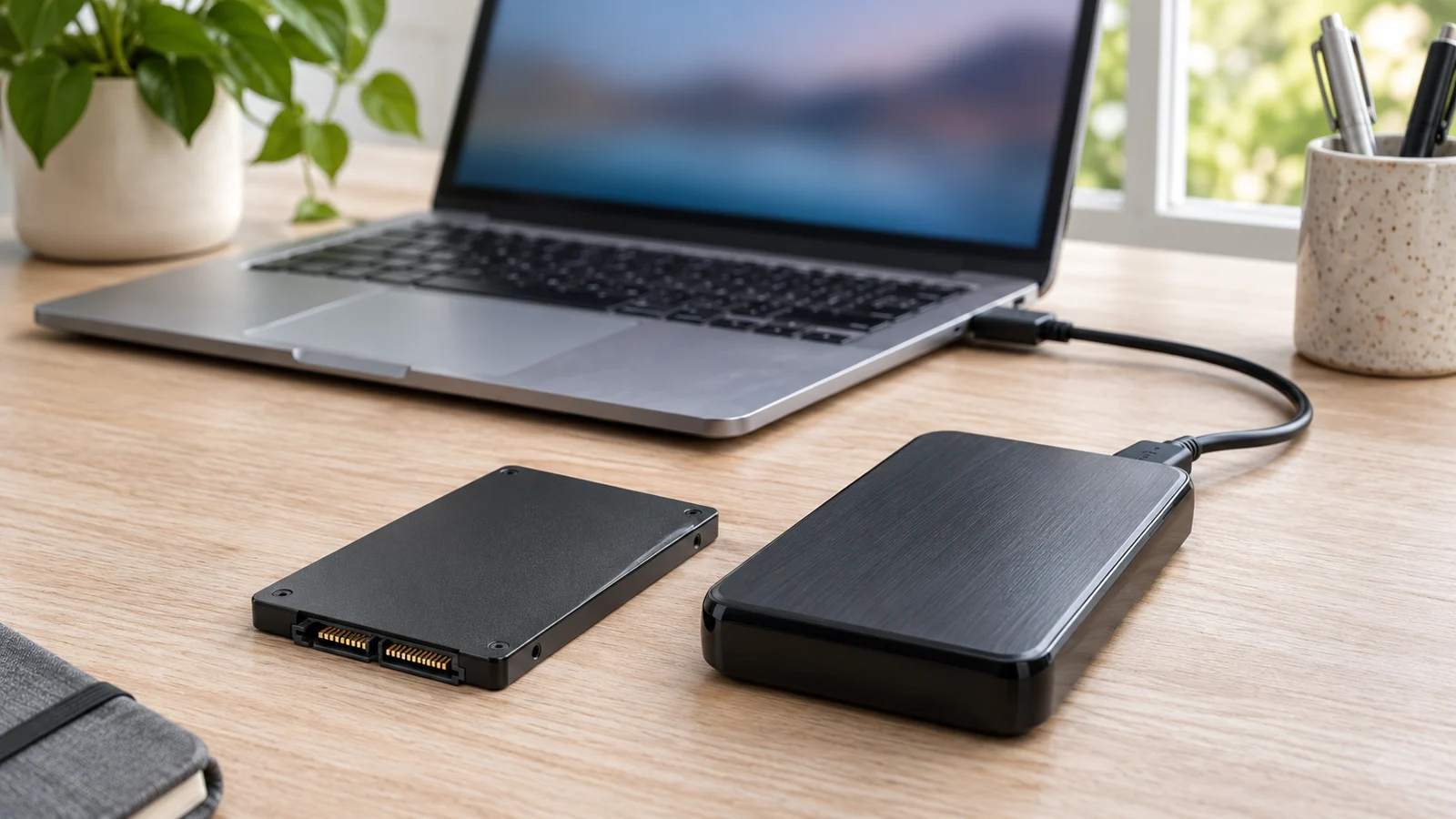
ظهور قرص بسعة 1 تيرابايت على أنه نحو 931 جيجابايت في بعض شاشات ويندوز طبيعي غالبًا؛ فالبرنامج يستخدم حسابًا ثنائيًا بينما السعة المكتوبة على المنتج عشرية. الحساب الأدق هو: 1 TB ≈ 931.32 GiB. لم تختفِ مليارات البايتات بسبب هذا التحويل، لكن المساحة الحرة قد تقل لاحقًا بسبب التهيئة والأقسام والملفات.
للتأكد من حالتك، قارن سعة القرص الكامل أولًا، ثم سعة القسم الذي تفتحه، ثم المساحة الحرة داخله. هذه ثلاثة أرقام مختلفة؛ ولا يُشخّص قرص تالف أو منتج مقلّد من رقم المساحة الحرة وحده.
لماذا يساوي 1 تيرابايت نحو 931.32 GiB؟
وفق تعريفات NIST: بادئات الوحدات الثنائية، الجيجابايت GB يساوي مليار بايت، بينما الجيبيبايت GiB يساوي 1,073,741,824 بايت. أما التيرابايت TB فيساوي تريليون بايت.
1 TB = 1,000,000,000,000 bytes 1 GiB = 1,073,741,824 bytes 1,000,000,000,000 / 1,073,741,824 = 931.3225746... GiBتشرح Seagate: أسباب اختلاف السعة المعروضة أن ويندوز قد يعرض الناتج الثنائي مع الرمز GB بدل GiB، وهو سبب الالتباس. يشبه الأمر كتابة طول بالمتر أو بالقدم: يتغير الرقم بتغير الوحدة، لا طول الشيء.
لا تحسب الفرق بطرح 931 من 1,000 ثم تصفه بأنه مساحة سرقها النظام؛ فالرقمان هنا لا يستخدمان الوحدة نفسها. وللدقة أيضًا، 1 TB = 1,000 GB، بينما 1 TiB = 1,024 GiB.
جدول السعات المتوقعة من 128 جيجابايت إلى 4 تيرابايت
| السعة الاسمية على المنتج | المكافئ الحسابي بـ GiB | المكافئ بـ TiB |
|---|---|---|
| 128 GB | 119.21 | 0.116 |
| 256 GB | 238.42 | 0.233 |
| 500 GB | 465.66 | 0.455 |
| 512 GB | 476.84 | 0.466 |
| 1 TB | 931.32 | 0.909 |
| 2 TB | 1,862.65 | 1.819 |
| 4 TB | 3,725.29 | 3.638 |
هذه قيم محسوبة من السعات العشرية الاسمية، وليست قياسات لأقراص اختبرناها أو ضمانًا للرقم النهائي في كل جهاز. عمود GiB مقرب إلى منزلتين وعمود TiB إلى ثلاث؛ وقد تستخدم الواجهة تقريبًا آخر. ولا يتنبأ الجدول بالمساحة الحرة بعد تثبيت النظام.
السعة الكلية وسعة القسم والمساحة الحرة: ما الفرق؟
- القرص الكامل: الجهاز التخزيني الذي يمكن أن يحتوي على عدة أقسام.
- القسم أو وحدة التخزين: مساحة محددة على القرص؛ مثل وحدة C: أو D:.
- المساحة الحرة: ما يتبقى داخل وحدة التخزين بعد احتساب ما يشغله النظام والملفات وبيانات نظام الملفات.
مثال توضيحي: قد يكون لديك قرص اسمي 1 تيرابايت، لكن قسم C: خُصص له 200 GiB فقط، وبقية السعة في قسم آخر أو مساحة غير مخصصة. إذا كان C: يحتوي على 150 GiB مستخدمة، فسيبقى فيه نحو 50 GiB حرة. هذه الأرقام الافتراضية تشرح اختلاف المستويات، وليست نتيجة فحص لجهاز حقيقي.
خطوات فحص السعة في ويندوز دون تعديل الأقسام
- افتح «هذا الكمبيوتر»، وانقر بزر الفأرة الأيمن على وحدة التخزين، ثم «خصائص». دوّن السعة الكلية والمساحة المستخدمة والحرة، وقيمة البايتات إن ظهرت.
- انقر بزر الفأرة الأيمن على زر «ابدأ» واختر «إدارة الأقراص»؛ أو ابحث عن
diskmgmt.msc. - حدّد القرص الصحيح من حجمه وأقسامه. اقرأ إجمالي القرص في الجزء السفلي، بدل الاكتفاء بسعة C:.
- راجع وجود وحدات أخرى، أو أقسام EFI والاسترداد، أو مساحة باسم Unallocated. اكتفِ بالمشاهدة أثناء التشخيص.
توضح Microsoft: نظرة عامة على إدارة الأقراص وظائف الأقسام، وتوصي بعدم تعديل أقسام النظام والاسترداد. وقد تظهر بعض هذه الأقسام كأنها فارغة رغم احتوائها على ملفات مهمة. وجود مساحة غير مخصصة يعني أنها خارج الأقسام المستخدمة حاليًا؛ ولا يعني وحده أنها آمنة للكتابة إذا اختفت ملفاتك مؤخرًا.
فحص اختياري للحجم بالبايت عبر PowerShell
افتح PowerShell في ويندوز ونفّذ الأمر التالي للعرض فقط. يعرض رقم القرص واسمه وحجمه ونمط تقسيمه؛ ولا يهيئ القرص أو يحذف الملفات. قد تتطلب بيئتك صلاحيات إضافية، ولا تمثل القائمة اختبارًا للسلامة أو إثباتًا للأصالة.
Get-Disk | Select-Object Number,FriendlyName,Size,PartitionStyleيدعم توثيق Microsoft: أمر Get-Disk عرض الأقراص المرئية للنظام. قيمة Size هنا بالبايت؛ اقسمها على 1,073,741,824 للحصول على GiB. وقارن الاسم والحجم بمنتجك، لا برقم القرص وحده.
متى يحتاج الفرق إلى فحص إضافي؟
| الحالة | التفسير أو الخطوة التالية |
|---|---|
| قرص 1 TB يظهر قرب 931 GiB إجمالًا | متوافق حسابيًا مع اختلاف الوحدات؛ افحص البايتات والتقسيم عند الشك |
| القرص كامل لكن C: أصغر بكثير | راجع بقية الأقسام والمساحة غير المخصصة |
| السعة الكلية مناسبة لكن المساحة الحرة قليلة | راجع ما يشغل وحدة التخزين بدل محاولة استرجاع فرق الوحدات |
| قرص 1 TB يظهر بسعة إجمالية قريبة من 32 GB | لا يفسره تحويل الوحدات؛ تحقق من تحديد الجهاز ثم راجع الشركة أو البائع |
| قرص كبير يتوقف قرب حاجز 2 TiB | راجع نمط MBR وقيود العنونة وحجم القطاع المنطقي |
| ملفات اختفت أو ظهر RAW أو طلب تهيئة | احمِ البيانات أولًا؛ لا تهيئ القرص لمجرد اختبار السعة |
تشرح Microsoft: حدود عنونة الأقراص الكبيرة أن عنونة MBR مع قطاعات منطقية بحجم 512 بايت تصطدم بحاجز يقارب 2 TiB، أي نحو 2.2 TB عشرية. هذه مشكلة مختلفة عن ظهور 1 TB كأنه 931.32 GiB. لا تبدأ تحويلًا أو حذفًا للأقسام قبل نسخ بياناتك والتحقق من متطلبات الجهاز.
هل التهيئة أو المساحة الاحتياطية في SSD تفسر الفرق كله؟
لا؛ فتحويل تريليون بايت إلى 931.32 GiB يحدث حسابيًا قبل طرح ملفاتك. وفي المقابل، قد تستهلك التهيئة ووظائف المنتج مساحة إضافية؛ وتشير Kingston: أسئلة السعة التخزينية إلى حجز مساحة لهذه الأغراض. لا تضف نسبة ثابتة لكل SSD، ولا تخلط السعة الخام لشرائح الذاكرة بالسعة المتاحة للنظام.
إذا كشف الفحص مساحة غير مخصصة، فإن إمكانية ضمها لقسم موجود تعتمد على موقعها ونظام الملفات وشروط أخرى توضحها Microsoft: المساحة غير المخصصة وتوسيع الأقسام. مجرد ظهورها لا يعني أن زر «توسيع وحدة التخزين» سيعمل، ولا يبرر حذف قسم مجاور عشوائيًا.
أسئلة شائعة
لماذا يظهر قرص 512 جيجابايت بسعة تقارب 476 أو 477؟
المكافئ الحسابي لـ 512 مليار بايت هو نحو 476.84 GiB. قد تختلف طريقة التقريب والسعة المتاحة للمنتج؛ لذلك تحقق من إجمالي البايتات بدل اعتبار التقريب وحده دليلًا على نقص أو تزييف.
هل حذف الملفات أو إعادة التهيئة يعيد 931 إلى 1,000؟
حذف الملفات قد يزيد المساحة الحرة، لكنه لا يغير عدد البايتات الذي تتضمنه وحدة القياس. وإعادة التهيئة لا تعالج فرق الوحدات؛ وقد تمحو البيانات دون أي فائدة لهذا السبب.
لماذا قد يختلف الرقم بين ويندوز وأجهزة Apple؟
توضح Apple: كيفية قياس السعة التخزينية الفرق بين القياس العشري والثنائي، وأن التهيئة والنظام يستهلكان مساحة أيضًا. قارن البايتات والسعة الكلية، ولا تفترض أن كل تطبيق أو إصدار نظام يستخدم طريقة العرض نفسها.
أدلة مرتبطة
- الفلاشة تبدو فارغة لكن مساحتها مستخدمة — دليل بالإنجليزية
- القرص الخارجي لا يظهر في ويندوز أو Mac — دليل بالإنجليزية
المصادر
- NIST: بادئات الوحدات الثنائية
- Seagate: أسباب اختلاف السعة المعروضة
- Kingston: أسئلة السعة التخزينية
- Apple: كيفية قياس السعة التخزينية
- Microsoft: نظرة عامة على إدارة الأقراص
- Microsoft: المساحة غير المخصصة وتوسيع الأقسام
- Microsoft: أمر Get-Disk
- Microsoft: حدود عنونة الأقراص الكبيرة
رُوجعت المصادر في 9 نوفمبر 2026. أرقام الجدول ناتجة عن حساب الوحدات، والأمثلة الافتراضية ليست نتائج اختبار لأقراص فعلية.
مقالات قد تهمك
 علوم وتكنولوجيا
ما القمر الصناعي وكيف يعمل؟ ولماذا لا يسقط على الأرض؟
شرح مبسط لطريقة عمل الأقمار الصناعية وبقائها في المدار، والفرق بين LEO وMEO وGEO، واستخداماتها في GPS والاتصالات…
 علوم وتكنولوجيا
ظاهرة النينيو: كيف تغيّر الطقس عالميًا وما حدود تأثيرها على مصر؟
شرح ظاهرة النينيو وآلية تغير الرياح وحرارة المحيط، والفرق بينها وبين الاحترار العالمي، وكيف تقرأ توقعاتها دون المبالغة…
 علوم وتكنولوجيا
نهاية العالم في 13 نوفمبر 2026؟ ما تقوله دراسة 1960 فعلًا
هل تثبت دراسة 1960 نهاية العالم في 13 نوفمبر 2026؟ شرح أصل التاريخ وحدود النموذج السكاني، مع المصادر…