
وضع الصيانة في سامسونج: احمِ خصوصيتك قبل تسليم الهاتف للإصلاح
خطوات تشغيل وضع الصيانة في سامسونج والخروج منه، مع صور رسمية، والفرق بينه وبين النسخ الاحتياطي، وما تفعله إذا لم يظهر الخيار.
محتويات المقال
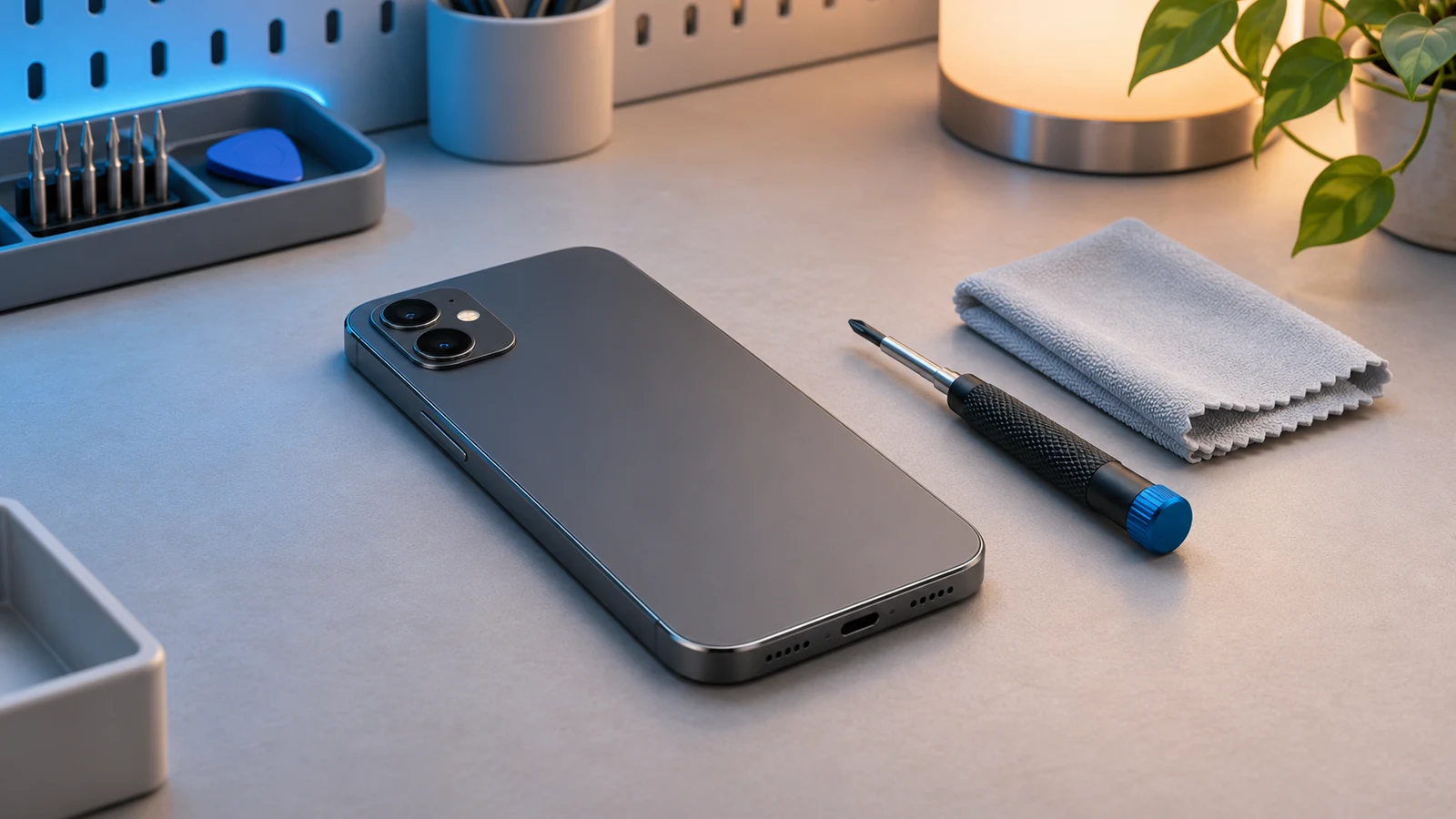
قبل تسليم هاتف سامسونج للإصلاح، أنشئ نسخة احتياطية، ثم افتح الإعدادات ← العناية بالجهاز ← وضع الصيانة ← تشغيل، واتبع طلب إعادة التشغيل. قد يظهر اسم القائمة «البطارية والعناية بالجهاز». وضع الصيانة يحجب بياناتك الشخصية عن بيئة الاستخدام أثناء الإصلاح؛ لكنه لا يحفظ نسخة منها ولا يمنع فقدانها إذا احتاج الإصلاح إلى مسح الجهاز.
الشرح لهواتف وأجهزة Galaxy اللوحية المدعومة، ويناسب المستخدم في مصر والسعودية وغيرها. توفر الميزة وأسماء القوائم يختلفان حسب الطراز والبرنامج؛ وجود إصدار أندرويد حديث وحده لا يكفي لتأكيد الدعم.
ابدأ بالنسخة الاحتياطية قبل تغيير أي إعداد
اختر طريقة يمكنك الوصول إليها لاحقًا: نسخة عبر Smart Switch إلى كمبيوتر أو وحدة تخزين مناسبة، أو النسخ السحابي المتاح على جهازك. افتح قائمة البيانات المشمولة والاستثناءات؛ لا تفترض أن كل تطبيق أو ملف سينتقل تلقائيًا. راجع إرشادات سامسونج للنسخ الاحتياطي ووضع الصيانة.
- انتظر رسالة اكتمال النسخ، وسجّل مكان النسخة وتاريخها خارج الهاتف.
- للصور والملفات المنسوخة مباشرة، افتح عينة من المكان الآخر. لنسخة Smart Switch، تحقق من اكتمال العملية والبيانات المحددة.
- تأكد أن لديك وسيلة دخول لحساباتك من جهاز آخر، وخيارات استرداد للمصادقة الثنائية. لا تضع رموز الاسترداد في الهاتف الذي ستسلّمه وحده.
إذا استخدمت النسخ السحابي المؤقت من سامسونج، فالنسخة تُحذف بعد 30 يومًا. تعامل معها كحل مؤقت وحدد موعدًا للاستعادة قبل انتهاء المدة، خصوصًا لو تأخر الإصلاح. اقرأ الشروط المعروضة على جهازك قبل البدء.
تشغيل وضع الصيانة خطوة بخطوة
- افتح الإعدادات، ثم «العناية بالجهاز» أو «البطارية والعناية بالجهاز».
- اختر «وضع الصيانة» (Maintenance mode).
- اضغط «تشغيل» (Turn on). إذا طلب الهاتف إعداد قفل شاشة، أكمل الإعداد واحفظ بيانات فتحه لديك.
- راجع طلب إنشاء سجل للنظام إذا ظهر، ثم اتبع تعليمات إعادة التشغيل.
- بعد عودة الهاتف، تحقق أن وضع الصيانة ظاهر قبل التسليم. لا تسجّل دخول حسابك الشخصي داخل بيئة الصيانة.
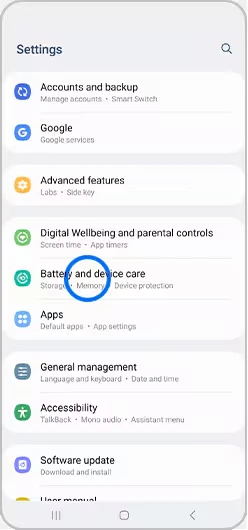
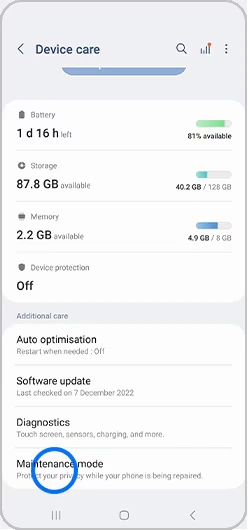
الصور من دليل سامسونج الرسمي، وليست اختبارًا على جهاز من Horus Valley. تعرض واجهة أقدم باللغة الإنجليزية؛ استخدم أسماء القوائم كمرشد، فقد تختلف الألوان والترتيب واللغة على هاتفك.
طريقة بديلة على الأجهزة التي تعرضها: افتح Samsung Members ← الدعم (Support) ← وضع الصيانة، ثم اتبع خطوات التشغيل. وجود التطبيق لا يضمن أن طرازك يدعم الميزة.
ما الفرق بين وضع الصيانة والنسخ الاحتياطي والفورمات؟
| الإجراء | وظيفته | ما الذي تتأكد منه؟ |
|---|---|---|
| وضع الصيانة | بيئة منفصلة تحجب بياناتك الشخصية أثناء الإصلاح | ظهور الوضع بعد إعادة التشغيل |
| النسخ الاحتياطي | نسخة يمكن الاستعادة منها إذا فُقدت البيانات | اكتمال النسخ ومحتواه وطريقة استعادته |
| ضبط المصنع | مسح بيانات المستخدم من الجهاز | نسخ بياناتك وفهم أثر المسح قبل الموافقة |
مثال: تغيير الشاشة قد ينتهي دون مسح، بينما إصلاح آخر قد يتطلب إعادة ضبط أو استبدال وحدة التخزين. لا تعتمد على نوع العطل لتفترض بقاء الملفات؛ اسأل مركز الخدمة عن الإجراء المتوقع قبل الموافقة.
الخيار غير موجود أو الهاتف لا يستجيب؟
- ابحث داخل الإعدادات عن «وضع الصيانة» وMaintenance mode، ثم راجع تحديثات البرنامج المتاحة.
- توضح سامسونج أن الميزة تتطلب One UI 5 أو أحدث، لكن هذا شرط لا يثبت دعم كل طراز. راجع دعم سامسونج لرقم طرازك وإصدار برنامجك.
- إذا رفض التفعيل رغم وجود الخيار، راجع رسالة الخطأ وقفل الشاشة والمساحة المتاحة، ولا تجرِ ضبط مصنع فقط لمحاولة إظهاره.
- إذا كانت الشاشة سوداء أو اللمس معطلًا، لا تفترض إمكانية التفعيل عن بُعد. ناقش خيارات حفظ البيانات مع مركز الخدمة؛ دليل سامسونج يوجّه إلى حلول نسخ بديلة بحسب حالة الجهاز.
عند التسليم وبعد استلام الجهاز
دوّن العطل وحالة الجهاز والملحقات المسلّمة في إيصال الاستلام. اسأل هل يمكن إجراء التشخيص داخل وضع الصيانة، وهل الإصلاح قد يمسح البيانات. احتفظ ببيانات فتحك الشخصية، واستوضح سبب أي طلب للوصول إلى حسابك قبل إعطائه.
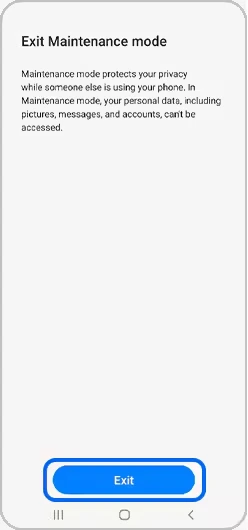
للخروج بعد الإصلاح، افتح إشعار وضع الصيانة، واختر خروج (Exit)، ثم أعد التشغيل وأكمل التحقق بقفل الشاشة عندما يُطلب. افحص صورك وملفاتك ووظائف الهاتف قبل حذف النسخة الاحتياطية.
إذا لاحظت نشاطًا غير مألوف بحسابك، استخدم دليل فحص من يستطيع الوصول إلى حساب Google لتراجع الجلسات والأجهزة. تفعيل وضع الصيانة وحده ليس فحصًا شاملًا لأمان الحساب.
المصادر الرسمية
مقالات قد تهمك
 شروحات تقنية
كيف تعرف إذا كان شخص يدخل حسابك على جوجل؟ خطوات الفحص والتأمين
كيف تعرف إذا كان شخص يدخل حسابك على جوجل؟ افحص الأجهزة والجلسات والنشاط الأمني وتحويلات Gmail والتطبيقات المرتبطة،…