
هل ترك اللابتوب متصلًا بالشاحن طوال اليوم يضر البطارية؟ دليل الحماية وحدود الشحن
هل يضر ترك اللابتوب متصلًا بالشاحن طوال اليوم؟ شرح تأثير الشحن إلى 100% والحرارة، وكيفية ضبط حدود 60% و80% وفحص حالة البطارية على Windows.
محتويات المقال
- الخلاصة السريعة: هل تفصل الشاحن أم تتركه متصلًا؟
- ماذا يحدث للبطارية بعد الوصول إلى 100%؟
- هل قاعدة 20–80% ضرورية دائمًا؟
- كيف تضبط حد الشحن حسب نوع اللابتوب؟
- أجهزة HP EliteBook وProBook: فحص Battery Health Manager
- أجهزة Dell: الوضع Primarily AC Use
- أجهزة Lenovo: وضع Conservation Mode
- أجهزة ASUS: 80% أم 60%؟
- أجهزة MacBook: الشحن المحسّن وحد الشحن
- هل استخدام اللابتوب أثناء الشحن يقلل عمر البطارية؟
- اللابتوب متصل بالشاحن لكنه لا يشحن إلى 100%: هل البطارية تالفة؟
- فحص صحة بطارية اللابتوب من دون برامج إضافية في Windows
- كيف تحسب نسبة صحة البطارية من التقرير؟
- هل ينبغي تفريغ البطارية بالكامل مرة كل أسبوع؟
- هل ترك الشاحن متصلًا بالجهاز وهو مغلق آمن؟
- متى تحتاج البطارية إلى الاستبدال؟
- خطة بسيطة لمن يعمل على اللابتوب 8 ساعات أو أكثر يوميًا
- أسئلة شائعة
- هل يمكن ترك اللابتوب متصلًا بالشاحن طوال الليل؟
- هل يفيد استخدام اللابتوب بدون بطارية أثناء توصيل الكهرباء؟
- هل الأفضل الشحن إلى 80% أم 100%؟
- لماذا تتوقف البطارية عند 60% أو 65% أو 80% رغم استمرار توصيل الشاحن؟
- هل يستهلك اللابتوب كهرباء عندما يكون مشحونًا بالكامل؟
- هل تفريغ البطارية إلى الصفر يحسن عمرها؟
- الخلاصة: ما الخيار الأفضل لبطارية اللابتوب؟
- المصادر الرسمية
- اقرأ أيضًا في حورس فالي
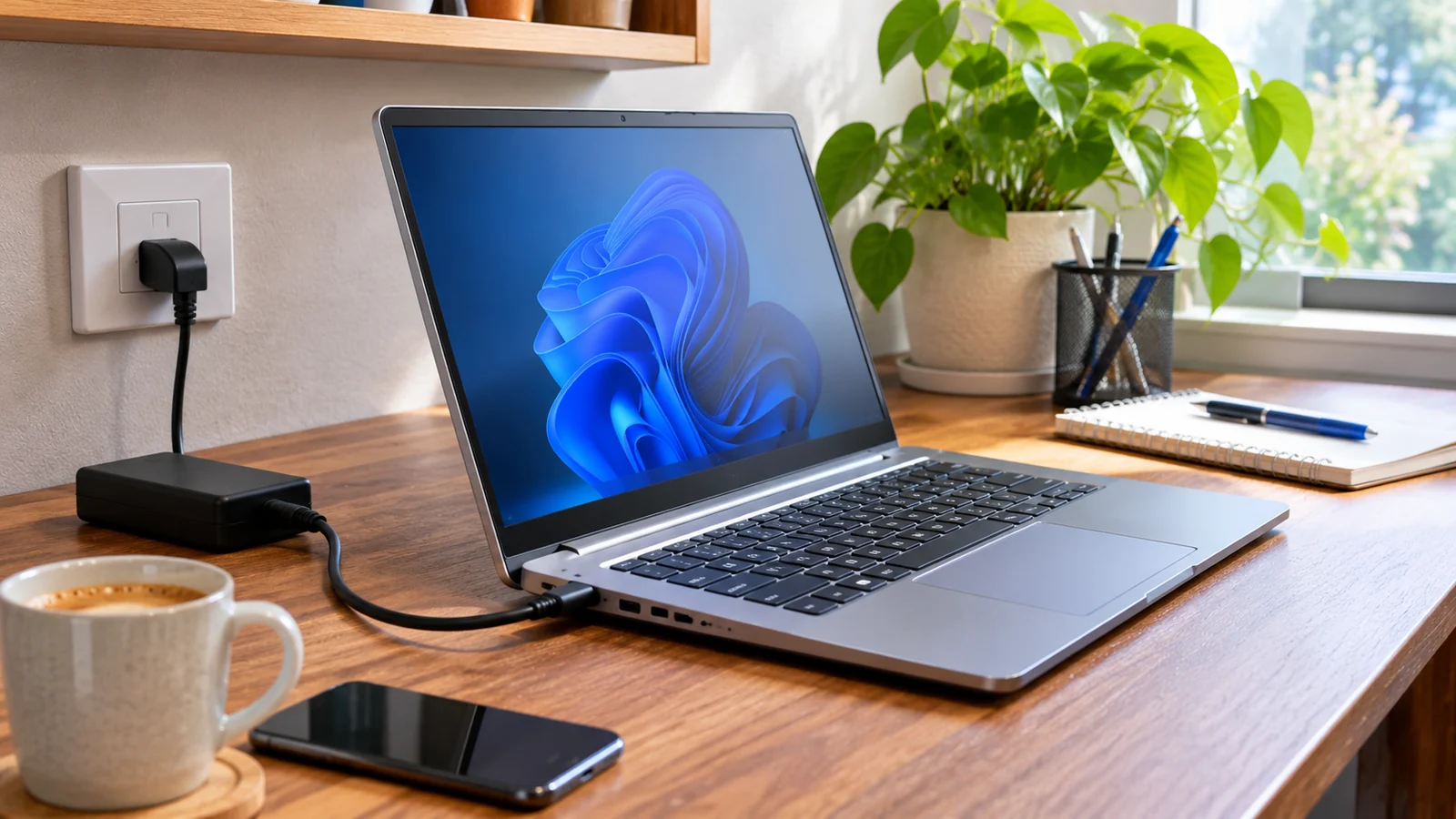
ترك اللابتوب متصلًا بالشاحن طوال اليوم لا يعني أن البطارية تتعرض لشحن زائد مستمر. في معظم الأجهزة الحديثة تتوقف دائرة إدارة الشحن عن شحن البطارية عند بلوغ المستوى المحدد، ويمكنك مواصلة العمل متصلًا بالكهرباء بصورة طبيعية. لكن الاحتفاظ بالبطارية عند نسبة 100% لساعات طويلة يوميًا، خصوصًا مع الحرارة المرتفعة، قد يسرّع تراجع سعتها على المدى الطويل. الحل الأفضل للاستخدام المكتبي الدائم هو تفعيل وضع حماية البطارية أو حد الشحن المتاح في طرازك، بدل فصل الشاحن وإعادته بلا توقف.
توصي Microsoft بتجنب التفريغ العميق المتكرر، وإبقاء نسبة الشحن في نطاق معتدل يقارب 20–80% متى أمكن. وتوضح Dell أن أجهزة اللابتوب الحديثة لا تستمر بشحن البطارية بلا حد بعد الامتلاء. الفرق بين هاتين الحقيقتين هو المفتاح لاختيار طريقة الاستخدام المناسبة.
الخلاصة السريعة: هل تفصل الشاحن أم تتركه متصلًا؟
| طريقة استخدامك | القرار الأنسب | السبب |
|---|---|---|
| تعمل معظم اليوم على مكتب ثابت | اترك الشاحن متصلًا إن كانت التهوية جيدة، وفَعِّل حد الشحن المدعوم مثل 80% أو وضع الاستخدام على الكهرباء | تقل فترات بقاء البطارية عند شحن مرتفع من دون إجبارها على دورات شحن متكررة |
| تتنقل يوميًا لساعات | استخدم الشحن الذكي إن توفر، واشحن إلى 100% قبل الخروج عند الحاجة | مدة التشغيل أثناء التنقل أهم من الالتزام الصارم بحد الشحن |
| تستخدم ألعابًا أو تصميمًا يرفع الحرارة | الأولوية للتبريد الجيد وشاحن مناسب؛ راقب ارتفاع الحرارة وتوقف الشحن | الحرارة عامل رئيسي في تسريع شيخوخة البطارية |
| ستترك الجهاز دون استخدام أسابيع | أوقف الجهاز وخزّن البطارية عند نحو 40–60% في مكان معتدل الحرارة | تخزين البطارية ممتلئة أو فارغة تمامًا مدة طويلة غير مفضل |
ماذا يحدث للبطارية بعد الوصول إلى 100%؟
تحتوي أجهزة اللابتوب الحديثة على نظام لإدارة البطارية يراقب مستوى الشحن ودرجة الحرارة والجهد. وعندما تصل البطارية إلى الحد الذي يسمح به الجهاز، تُوقف عملية الشحن أو تُدار وفق سياسة الشركة المصنعة. لذلك لا يصح افتراض أن التيار يستمر بالدخول إلى خلايا البطارية بلا توقف لمجرد بقاء القابس موصولًا.
لكن البطارية تتقدم في العمر كيميائيًا حتى مع قلة دورات الشحن. البقاء عند مستوى شحن مرتفع وحرارة مرتفعة قد يزيد معدل هذا التدهور. لذا توجد ميزات مثل Smart Charging وBattery Health Manager وConservation Mode لتعديل المستوى المستهدف عندما يستخدم الجهاز على الكهرباء مدة طويلة. تعرّف على آلية الشحن الذكي في Windows والفرق بين توصيل الشاحن واستمرار شحن البطارية.
هل قاعدة 20–80% ضرورية دائمًا؟
لا. نطاق 20–80% توصية عملية لإبطاء التدهور، لا شرط سلامة مطلق ولا إعدادًا متاحًا في كل جهاز. شحن البطارية إلى 100% قبل رحلة أو يوم دراسة لا يسبب تلفًا مباشرًا. كذلك لا حاجة لفصل الكهرباء فور بلوغ 80% إذا كانت ميزة الحد الأقصى تضبط الشحن تلقائيًا.
- عند العمل المتواصل داخل المنزل: حد 70–80%، أو وضع المحافظة المتاح، خيار معقول متى دعمته الشركة.
- إذا نادرًا ما تفصل اللابتوب عن الكهرباء: قد يتوفر وضع أكثر تحفظًا عند 60% في بعض أجهزة ASUS؛ وليس بالضرورة الأفضل لمن يتنقل يوميًا.
- قبل السفر: يمكن مؤقتًا إلغاء الحد والشحن كاملًا للاستفادة من مدة تشغيل أطول.
- لا تتعمد تفريغ البطارية إلى 0%: التفريغ العميق المتكرر ليس وسيلة لتجديد سعة بطاريات الليثيوم.
كيف تضبط حد الشحن حسب نوع اللابتوب؟
لا يوفر Windows زرًا موحدًا لفرض حد 80% على كل أجهزة الكمبيوتر. تعتمد الميزة غالبًا على الشركة المصنعة وإمكانات طراز الجهاز وإصدار BIOS أو تطبيق الإدارة، ولذلك قد تختلف القوائم عن الأسماء الواردة أدناه.
| الشركة | اسم الميزة أو الوضع | ما تفعله عمليًا |
|---|---|---|
| HP للأعمال | Battery Health Manager / Maximize My Battery Health | تعديل سياسة الشحن بهدف تحسين العمر؛ بعض الإصدارات تقيد السعة المتاحة إلى ما يعادل 80% من السعة التصميمية |
| Dell | Primarily AC Use / Adaptive / Custom | تقليل عتبة الشحن أو اختيار نطاق يبدأ ويتوقف عنده الشحن حسب الطراز |
| Lenovo | Conservation Mode | في المثال الموثق لبعض أجهزة Legion يحافظ على مستوى شحن 75–80% |
| ASUS | Battery Care Mode / Battery Health Charging | تتوفر حدود مثل 80%، ولأجهزة معينة وضع 60% للاستخدام الدائم بالكهرباء |
| MacBook | Optimized Battery Charging / Charge Limit | تأخير تجاوز 80% أو تحديد حد بحسب الطراز وإصدار macOS |
أجهزة HP EliteBook وProBook: فحص Battery Health Manager
- إذا كان جهازك من فئة HP التجارية الداعمة للميزة، احفظ أعمالك، ثم أعد التشغيل وافتح BIOS باستخدام المفتاح المناسب لطرازك؛ في أجهزة HP كثيرة يُستخدم مفتاح Esc لفتح قائمة بدء التشغيل ثم F10.
- ابحث عن Battery Health Manager ضمن إعدادات الطاقة المتقدمة أو إدارة الطاقة، ولا تغيّر إعدادات أخرى لا تعرف وظيفتها.
- إذا كنت تعمل على الكهرباء معظم الوقت، راجع خيار Maximize My Battery Health أو التسمية القريبة منه؛ وإذا كنت تتنقل باستمرار فراجع Let HP Manage My Battery Charging.
- احفظ الإعداد واخرج، ثم راقب الشحن. إن لم تجد الميزة فقد لا يدعمها طرازك أو قد تتطلب تحديثًا رسميًا مناسبًا لـBIOS؛ لا تُنزّل تحديثات من مواقع غير تابعة للشركة.
تشير وثائق HP بالعربية إلى أن الإعدادات والميزات تختلف بحسب الطراز والإصدار، وأن الإصدار الأحدث يدعم أجهزة مختارة تبدأ من سلسلة G7. وتشرح وثيقة HP الفنية الخطوات العامة. مهم: توقف جهاز HP عند 65% لا يثبت وحده وجود خلل ولا يثبت وحده أنه حد حماية؛ تحقق أولًا من الإعداد والشاحن وحالة البطارية.
أجهزة Dell: الوضع Primarily AC Use
تدعم بعض أجهزة Dell ضبط سياسة الشحن من BIOS أو تطبيق إدارة الطاقة المعتمد. إذا وجدت Primarily AC Use فالوضع مناسب عادةً لمن يبقي الجهاز متصلًا بالكهرباء. أما Adaptive فيحاول ملاءمة السلوك مع نمط الاستخدام، وCustom يتيح تحديد حدود على الأجهزة التي تدعمه. للحصول على الشحن الكامل مؤقتًا، أعد الوضع المتوافق مع احتياجاتك. راجع دليل Dell الرسمي لإعدادات الشحن.
أجهزة Lenovo: وضع Conservation Mode
في بعض طرازات Lenovo، خصوصًا التي توفر الأداة في Lenovo Vantage أو إعداداتها، يمكن تفعيل Conservation Mode للحفاظ على البطارية ضمن نطاق أقل من 100%. توثق Lenovo مثالًا يبقي الشحن بين 75% و80% للأجهزة المتصلة باستمرار بمقبس الكهرباء. لا تفترض أن هذا الرقم ينطبق على جميع موديلات ThinkPad وIdeaPad وLegion؛ ارجع إلى دليل Lenovo للطراز أو دليل جهازك.
أجهزة ASUS: 80% أم 60%؟
يمكن أن يحتوي تطبيق MyASUS على Battery Care Mode يحد الشحن عند نحو 80% في الأجهزة المدعومة. وتتيح بعض الإصدارات الأقدم من Battery Health Charging أوضاعًا عند 80% أو 60%. توصي ASUS بوضع الحد الأدنى المتاح في بعض طرازاتها للاستخدام المتواصل بالكهرباء، لكن من يحتاج إلى العمل خارج المنزل سيستفيد من حد أعلى. التفاصيل حسب صفحة ASUS الرسمية.
أجهزة MacBook: الشحن المحسّن وحد الشحن
على أجهزة Mac المدعومة انتقل إلى System Settings > Battery ثم راجع خيارات Optimized Battery Charging أو Charge Limit إذا كانت متاحة. قد يؤخر الجهاز تجاوز 80% تلقائيًا عندما يتوقع بقائك متصلًا بالشاحن، ويمكنك طلب الشحن الكامل عند الحاجة بحسب الموديل. لا تتوقع ظهور كل الإعدادات في كل إصدار. راجع دليل إعدادات البطارية من Apple.
هل استخدام اللابتوب أثناء الشحن يقلل عمر البطارية؟
الاستخدام أثناء توصيل الكهرباء أمر طبيعي في الأجهزة السليمة مع شاحن مناسب. وبالنسبة إلى الأعمال التي تحتاج إلى أداء عالٍ، قد يوفر الشاحن القدرة اللازمة دون استنزاف سريع للبطارية. المشكلة ليست في الكتابة أو تصفح الإنترنت أثناء الشحن، بل في الحرارة أو شاحن غير ملائم أو إبقاء البطارية عند مستويات شحن مرتفعة دون حاجة. توصي Dell بتوفير تهوية كافية أثناء العمل المتصل بالكهرباء.
- ضع الجهاز على سطح صلب يسمح بدخول الهواء وخروجه، ولا تغطِّ فتحات التهوية بوسادة أو غطاء.
- أزل الأتربة من منافذ التهوية بطريقة آمنة، واطلب صيانة إذا كانت المراوح غير طبيعية أو ترتفع الحرارة بشدة.
- تأكد من أن الشاحن متوافق مع قدرة جهازك ومعيار الشحن الخاص به. لا يكفي تطابق شكل منفذ USB-C وحده.
- لا تعتمد على فصل الشاحن وتوصيله كل ساعة بهدف حفظ عمر البطارية؛ استخدم سياسة الشحن الذكي عندما تكون متاحة.
إذا كنت تستخدم هاتفًا أو ملحقًا مع شاحن USB-C الخاص باللابتوب، راجع أيضًا الفرق بين قدرة الشاحن والتوافق مع الهاتف على حورس فالي؛ فسلامة الشحن تعتمد على بروتوكولات التفاوض والقدرة والتوافق، وليس مجرد رقم الواط.
اللابتوب متصل بالشاحن لكنه لا يشحن إلى 100%: هل البطارية تالفة؟
ليس بالضرورة. قد تكون البطارية وصلت إلى الحد الذي تحدده ميزة الحماية. لكن يجب التمييز بين حد شحن مقصود وعطل فعلي، خاصة إذا كانت النسبة تتناقص والجهاز متصل أو كان يتوقف فجأة.
| العلامة | التفسير المحتمل | ماذا تفعل؟ |
|---|---|---|
| توقف الشحن عند 60% أو 80% مع عمل الجهاز طبيعيًا | وضع حفاظ على البطارية في BIOS أو تطبيق الشركة | راجع إعداد الحد الأقصى دون افتراض وجود تلف |
| يتوقف عند نسبة غير معتادة مثل 65% | حد خاص أو سياسة تكيفية أو ضعف شاحن أو مشكلة بطارية | افحص BIOS وتقرير البطارية والشاحن؛ لا تحكم من النسبة وحدها |
| تنخفض النسبة ببطء رغم توصيل الكهرباء أثناء اللعب أو التصميم | قدرة الشاحن غير كافية للحمل أو سياسة طاقة خاصة | راجع قدرة الشاحن والسلك والمنفذ حسب تعليمات الشركة |
| يشحن 100% لكن يعمل دقائق فقط دون كهرباء | تراجع السعة الفعلية أو عطل آخر | قارن Full Charge Capacity بسعة Design Capacity وأجرِ تشخيص الشركة |
| انتفاخ الهيكل أو ارتفاع لوحة اللمس أو سخونة غير طبيعية | احتمال انتفاخ البطارية أو عطل سلامة | أوقف التشغيل وافصل الكهرباء واطلب صيانة مختصة |
توضح Microsoft أن الشحن البطيء أو تفريغ البطارية والجهاز موصول بالكهرباء قد يحدث مع شاحن أو كابل لا يلبي متطلبات الجهاز. لا تشترِ بطارية جديدة قبل التحقق من الشاحن وإعداد الحماية وتقرير البطارية.
فحص صحة بطارية اللابتوب من دون برامج إضافية في Windows
تتيح أداة powercfg المدمجة في Windows إنشاء تقرير يوضح السعة المصممة والسعة الحالية وتاريخ الاستخدام. لا تحتاج إلى رفع بيانات الجهاز لأي موقع خارجي. الخطوات التالية لا تتطلب صور شاشة:
- افتح قائمة ابدأ وابحث عن Command Prompt أو موجه الأوامر، ثم شغّله وفق الصلاحيات التي يطلبها النظام.
- اكتب الأمر
powercfg /batteryreportثم اضغط Enter. - سيظهر مسار ملف HTML الذي أنشأه Windows. افتح الملف من جهازك باستخدام المتصفح.
- راجع قسمي DESIGN CAPACITY وFULL CHARGE CAPACITY، ثم سجل التاريخ والمعلومات التي تظهر بدل الاعتماد على قراءة لحظية واحدة.
هذا الأمر موثق في إرشادات Microsoft للعناية بالبطارية وإنشاء تقريرها. لا تظهر المؤشرات نفسها على كل جهاز؛ وقد تختلف التقديرات بعد تحديثات النظام أو المعايرة أو تغيير البطارية.
كيف تحسب نسبة صحة البطارية من التقرير؟
المعادلة التقريبية هي: السعة عند الشحن الكامل ÷ السعة التصميمية × 100. مثال افتراضي: إذا كانت السعة التصميمية 50,000 mWh والسعة الحالية 40,000 mWh، فالنتيجة 80%. هذا يعني أن السعة القابلة للتخزين أقل من القيمة التصميمية بحوالي 20%، وليس أن الشحن يتوقف بالضرورة عند 80% من مؤشر Windows.
هذه النسبة مؤشر تقريبي لحالة السعة، لا نتيجة تشخيص نهائية. بعض سياسات حماية البطارية، ولا سيما التي تقلّص السعة المتاحة على مستوى BIOS، قد تؤثر في الأرقام المعروضة؛ ويُستحسن مراجعة أداة الشركة المصنعة قبل اتخاذ قرار الاستبدال. كما أن مدة التشغيل الفعلية تعتمد على الاستهلاك وسطوع الشاشة والبرامج.
هل ينبغي تفريغ البطارية بالكامل مرة كل أسبوع؟
لا توجد حاجة إلى تفريغ بطاريات الليثيوم بالكامل أسبوعيًا للمحافظة على كفاءتها. تكرار التفريغ العميق يزيد استهلاك دورات الشحن وقد يسرّع تدهورها. وإذا أوصت الشركة بمعايرة العداد لعلاج قراءة غير دقيقة، فهي إجراء تشخيصي مخصوص لا يعيد السعة الكيميائية المفقودة، ويجب اتباع تعليمات الطراز دون تحويله إلى عادة دورية عامة.
هل ترك الشاحن متصلًا بالجهاز وهو مغلق آمن؟
في جهاز سليم، وباستخدام شاحن معتمد وتهوية مناسبة، يتولى نظام إدارة البطارية التحكم في الشحن حتى عند إيقاف التشغيل؛ وليس هناك حاجة إلى فصل القابس كلما اكتملت النسبة. مع ذلك، لا تترك جهازًا ذا بطارية منتفخة أو كابل متضرر موصولًا بالكهرباء. وابتعد عن الشحن على الأقمشة والأماكن المعرضة للبلل أو درجات الحرارة العالية.
متى تحتاج البطارية إلى الاستبدال؟
- إذا أصبح زمن التشغيل دون كهرباء غير كافٍ لاحتياجاتك رغم ضبط استهلاك الطاقة.
- إذا كان الجهاز يغلق فجأة بنسب شحن متوسطة بعد استبعاد مشكلات النظام والشاحن.
- إذا أشارت اختبارات الشركة إلى تدهور أو عطل يستوجب الخدمة.
- عند ظهور أي انتفاخ أو تشوه في هيكل الجهاز: أوقف الاستخدام فورًا وافصل مصدر الكهرباء ولا تضغط على البطارية أو تثقبها.
تؤكد إرشادات HP الخاصة بانتفاخ البطاريات ضرورة وقف استخدام الجهاز المتضرر وفصل الكهرباء حتى إصلاحه. ولا يُنصح بفتح البطارية أو محاولة تفريغها أو تثقيبها في المنزل.
خطة بسيطة لمن يعمل على اللابتوب 8 ساعات أو أكثر يوميًا
- تحقق أولًا من دعم جهازك لميزة Battery Health أو Smart Charging أو حد الشحن.
- اختر وضع الاستخدام على التيار الكهربائي أو الحد المتوسط الذي توصي به الشركة (وغالبًا يقارب 80%)، إذا كانت الميزة متاحة.
- أبقِ الجهاز موصولًا عند الحاجة إلى ساعات عمل طويلة، مع سطح صلب وتهوية سليمة وشاحن مطابق.
- عندما تحتاج إلى العمل دون كهرباء لساعات، اشحن الجهاز إلى 100% قبل الخروج، ثم عُد إلى إعداد الحماية لاحقًا.
- راجع تقرير البطارية كل عدة أشهر إذا لاحظت انخفاضًا في مدة التشغيل، ولا تحكم من دورة شحن واحدة.
إذا لم يكن في جهازك خيار تحديد حد للشحن، فلا داعي إلى تنزيل أدوات غير موثوقة تعد بالتحكم في BIOS أو فصل الشحن قسرًا؛ اكتفِ بالتهوية الجيدة والشاحن الصحيح وتجنب الحرارة والتفريغ العميق. ويمكنك فصل الشاحن عندما يناسب طبيعة عملك دون إفراط في القلق بشأن النسب.
أسئلة شائعة
هل يمكن ترك اللابتوب متصلًا بالشاحن طوال الليل؟
نعم عادةً في الجهاز السليم مع شاحن مناسب؛ فالشحن الزائد لا يستمر بلا حدود. لكن الحد من البقاء عند 100% والحرارة الزائدة قد يساعد على الحفاظ على سعة البطارية على المدى الطويل.
هل يفيد استخدام اللابتوب بدون بطارية أثناء توصيل الكهرباء؟
في معظم الأجهزة الحديثة ذات البطارية الداخلية، لا حاجة إلى إزالة البطارية ولا يُنصح بفتح الجهاز لهذه الغاية. الأفضل استخدام إعداد حماية الشحن الذي توفره الشركة. وقد تتأثر استمرارية العمل أو أداء بعض الطرازات إذا فُصلت البطارية بطرق غير مدعومة.
هل الأفضل الشحن إلى 80% أم 100%؟
إذا كنت تعمل غالبًا بجوار مقبس الكهرباء ويتوفر حد شحن، فإن 80% اختيار عملي. أما عند السفر أو الحاجة إلى أقصى زمن تشغيل، فالشحن إلى 100% مناسب. لا توجد نسبة مثالية واحدة لجميع الأشخاص أو الأجهزة.
لماذا تتوقف البطارية عند 60% أو 65% أو 80% رغم استمرار توصيل الشاحن؟
قد يكون حدًا مقصودًا للشحن أو نتيجة سياسة تكيفية، وقد يدل أيضًا على شاحن ضعيف أو مشكلة في البطارية. افحص إعدادات الشركة وتقرير Windows أولًا. لا يُعد رقم 65% في حد ذاته دليلًا على أن البطارية سليمة أو معطلة.
هل يستهلك اللابتوب كهرباء عندما يكون مشحونًا بالكامل؟
نعم، إذا كان الجهاز يعمل فإنه يحتاج إلى طاقة لتشغيل المعالج والشاشة والمكونات حتى لو توقفت البطارية عن تلقي شحن إضافي. مقدار الاستهلاك يختلف بحسب العمل وإعدادات الطاقة؛ ولا يصح مساواة استمرار تشغيل الجهاز باستمرار الشحن الزائد.
هل تفريغ البطارية إلى الصفر يحسن عمرها؟
لا. التفريغ العميق المتكرر غير مستحسن لبطاريات الليثيوم. وقد تُطلب معايرة استثنائية وفق دليل الشركة لمعالجة خطأ في قياس النسبة، لكنها ليست طريقة لاسترجاع السعة المفقودة.
الخلاصة: ما الخيار الأفضل لبطارية اللابتوب؟
لا تضر البطارية لمجرد إبقاء اللابتوب متصلًا بالشاحن، لكن طريقة إدارة الشحن والحرارة هي الأهم. في الاستخدام المكتبي الطويل، استخدم وضع الحد من الشحن إذا كان متاحًا، واهتم بالتبريد الجيد وشاحن مناسب. وإذا احتجت إلى 100% قبل رحلة، فلا تتردد في الشحن الكامل. تجنب التعميم بأن كل جهاز يجب أن يتوقف عند 80% أو أن فصل الكهرباء المتكرر واجب لحماية البطارية.
المصادر الرسمية
- Microsoft — Caring for your battery in Windows (نطاق الشحن، الحرارة وتقرير البطارية)
- Microsoft — Use Smart charging in Windows
- Dell — Laptop Battery Frequently Asked Questions
- HP — Battery Health Manager في الأجهزة المحمولة للأعمال
- Lenovo — Conservation Mode ضمن دليل طراز مدعوم
- ASUS — Battery Health Charging and supported modes
- Apple — Change Battery Settings on a Mac laptop
- Microsoft — PC charging slowly or discharging while plugged in
- HP — Swelling or deformation of notebook battery
اقرأ أيضًا في حورس فالي
مقالات قد تهمك
 التكنولوجيا والشروحات
لماذا تنخفض سرعة الإنترنت مساءً وتتحسن صباحًا؟ الأسباب وطريقة التشخيص والحل
سبب بطء الإنترنت في المساء وتحسنه صباحًا، وكيفية التمييز بين ازدحام شبكة الشركة ومشكلات Wi‑Fi، وخطوات قياس السرعة…
 التكنولوجيا والشروحات
باقات الإنترنت الأرضي الجديدة في مصر: 100 جيجا بـ150 جنيهًا.. وكيف تتأكد من التفعيل؟
تفاصيل مضاعفة الباقة الأساسية إلى 100 جيجا مقابل 150 جنيهًا، مع حساب الضريبة وأسعار WE ولقطات فعلية وخطوات…
 التكنولوجيا والشروحات
الآيفون يطلب Verification Required لتطبيق مجاني؟ حل مشكلة App Store
راجع المشتريات غير المسددة وصحح بيانات الدفع وافحص مشاركة المشتريات العائلية عندما تمنع رسالة Verification Required تنزيل تطبيق…