
الآيفون يطلب Verification Required لتطبيق مجاني؟ حل مشكلة App Store
راجع المشتريات غير المسددة وصحح بيانات الدفع وافحص مشاركة المشتريات العائلية عندما تمنع رسالة Verification Required تنزيل تطبيق مجاني.
محتويات المقال
- ابدأ بالرسالة بدلًا من تجربة حلول عشوائية
- 1. راجع المشتريات قبل إعادة محاولة الدفع
- 2. أعد المحاولة بالوسيلة الحالية أو صحح بياناتها
- 3. لا تملك بطاقة؟ تحقق من خيار بطاقة الهدية قبل شرائها
- 4. داخل مجموعة عائلية، تحقق من وسيلة الدفع المستخدمة
- لماذا قد لا ينفع حذف البطاقة أو اختيار None؟
- تحقق من نتيجتين ثم تابع المشكلة المتبقية
- المصادر وحقوق الصور
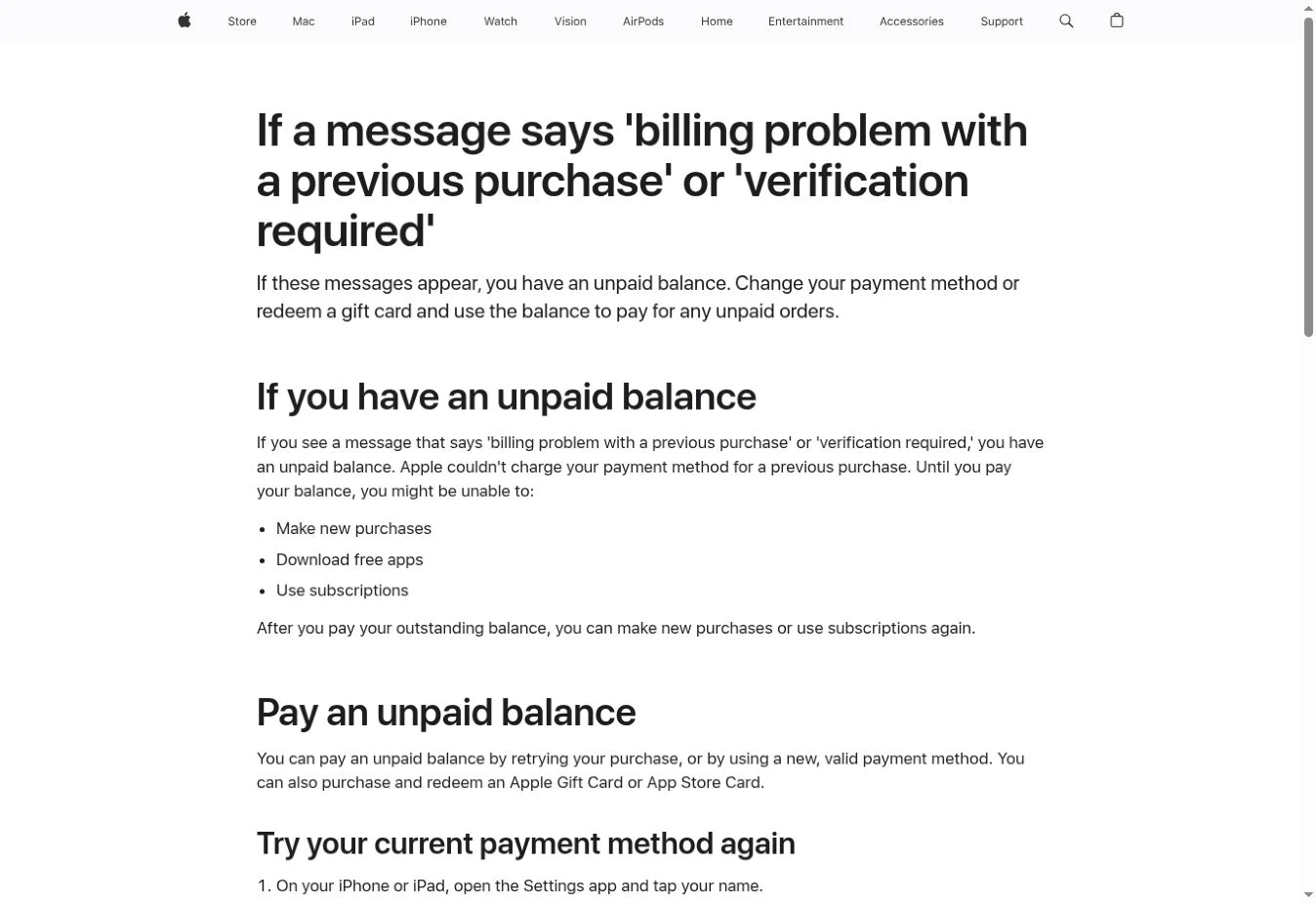
إذا ظهرت رسالة «Verification Required» في App Store عند تنزيل تطبيق مجاني، فابدأ بمراجعة المشتريات غير المسددة. توضح Apple أن المبلغ المستحق قد يمنع التنزيلات المجانية. راجع الطلب قبل تعديل بيانات الدفع، لأن وسيلة الدفع البديلة قد تُحصّل منها المستحقات تلقائيًا. راجع تفسير Apple لرسالة الفوترة.
السؤال المفيد هو: ما الإجراء الذي يطلبه الحساب؟ انسخ نص الرسالة كاملًا، وسجّل هل تظهر قبل التنزيل، أم أثناء تحديث تطبيق موجود، أم داخل أحد التطبيقات. بذلك تكون لديك نقطة بداية تقارن بها النتيجة بعد كل تعديل.
ابدأ بالرسالة بدلًا من تجربة حلول عشوائية
| ما الذي يظهر؟ | أول فحص مفيد |
|---|---|
| تحذير فوترة مع Verification Required | راجع الطلب السابق وبيانات الدفع بالخطوات التالية. |
| طلب كلمة مرور أو إثبات هوية دون تحذير فوترة | اقرأ الطلب كاملًا قبل اعتباره مشكلة دفع. |
| تنزيل يظل معلقًا بعد حل مشكلة الفوترة | انتقل إلى فحص التنزيل وسجّل هل تغيرت الرسالة. |
| طلب طفل ينتظر موافقة العائلة | اطلب من ولي الأمر مراجعة الطلب؛ راجع قسم العائلة. |
احتفظ بالرسالة الأولى كمرجع. إذا اختفى تحذير وظهر آخر مختلف، فهذه نتيجة جديدة تحتاج إلى فحص. تكرار تعديل الدفع نفسه لن يوضح كثيرًا سبب تعطل تنزيل منفصل.
1. راجع المشتريات قبل إعادة محاولة الدفع
يوضح دليل سجل المشتريات الحالي من Apple هذا المسار على الآيفون: افتح App Store، واضغط صورتك أو الأحرف الأولى من اسمك، ثم Apps & Purchase History وبعدها Purchase History. ابحث بالمبلغ، أو غيّر مرشح آخر 90 يومًا لمراجعة فترة أقدم.
سجّل اسم العنصر وتاريخه ومبلغه بصورة خاصة. إذا لم تتعرف على العملية، فتحقق منها مع دعم Apple قبل السماح بمحاولة دفع أخرى. لا تفترض أن التطبيق الذي تحاول تثبيته الآن هو سبب الخصم القديم.
مثال توضيحي: تحاول تنزيل أداة مجانية اليوم، ثم تجد في السجل طلب اشتراك سابقًا. هاتان عمليتان منفصلتان تحتاجان إلى مراجعة. هذا مثال افتراضي، وليس عملية شراء أو تجربة إصلاح نُفذت على حساب فعلي.
2. أعد المحاولة بالوسيلة الحالية أو صحح بياناتها
لإعادة المحاولة، افتح الإعدادات ← اسمك ← الدفع والشحن Payment & Shipping ← Fix Payment Information ← Try Again. قد تختلف أسماء الخيارات بحسب المنطقة واللغة وإصدار النظام.
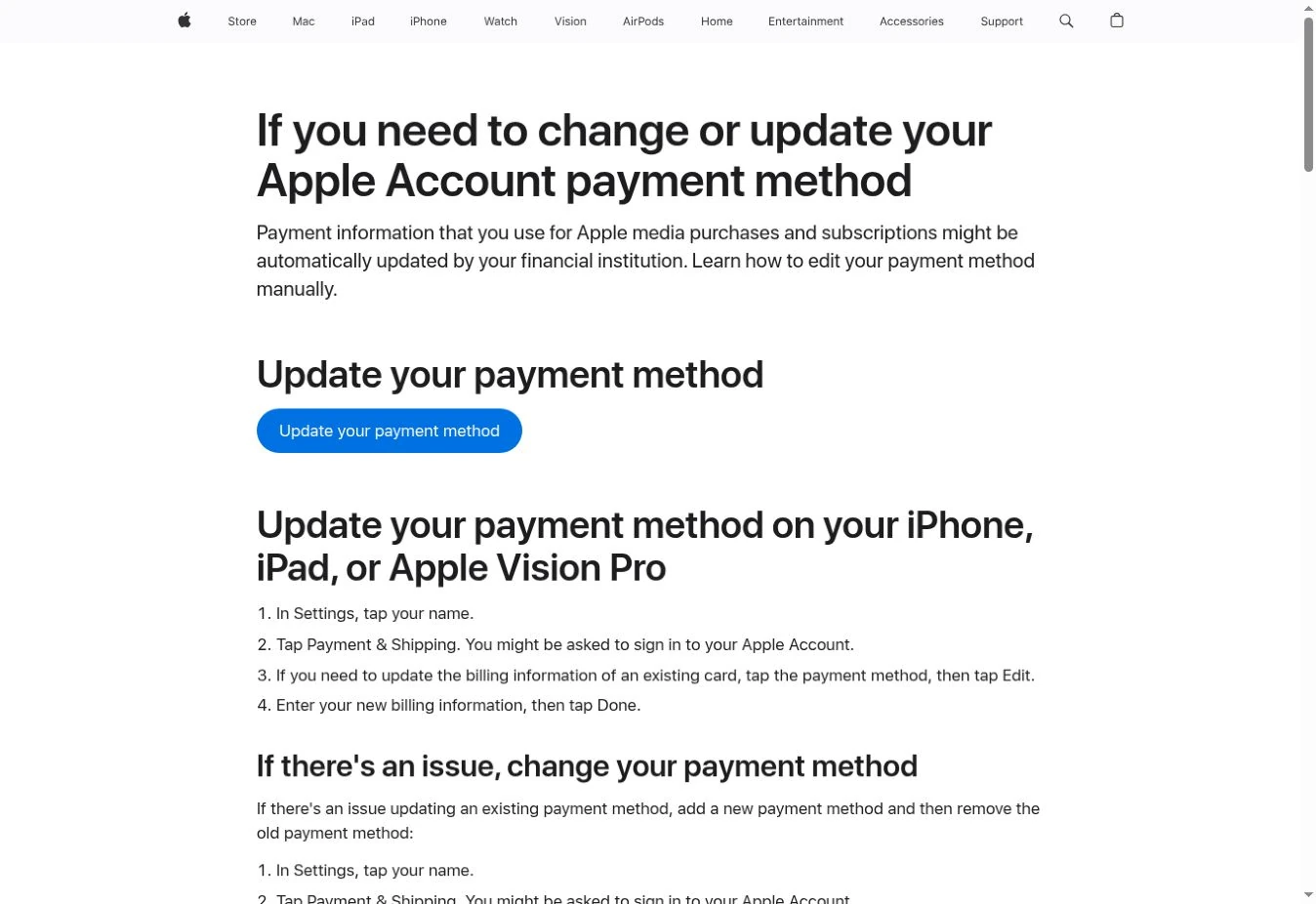
لتصحيح بطاقة محفوظة، توضح تعليمات تحديث الدفع من Apple فتح الدفع والشحن، واختيار الوسيلة ثم Edit، وتعديل بيانات الفوترة وحفظها عبر Done. وللاستبدال، استخدم Add Payment Method، واحفظ الوسيلة الجديدة، ثم احذف القديمة من Edit.
قارن البيانات بسجلات البنك. يوضح دليل رفض الدفع من Apple أن المؤسسة المالية تستطيع تفسير الرفض، وقد يلزم السماح بالمشتريات الدولية. اسأل عن العملية المرفوضة تحديدًا بدل تكرار إرسال بيانات لم تتغير.
3. لا تملك بطاقة؟ تحقق من خيار بطاقة الهدية قبل شرائها
تخضع بطاقات الهدية لقيود المنطقة. يوضح دليل مشكلات استرداد البطاقات من Apple أن البطاقة لا يمكن استردادها خارج بلد أو منطقة شرائها. تحقق من توافقها أولًا، ولا تشترِ بطاقة أجنبية لمجرد أن سعرها يبدو مناسبًا.
للبطاقة المؤهلة، يوجّه دليل استرداد بطاقات Apple مستخدم الآيفون إلى App Store ← الملف الشخصي ← Redeem Code، ثم استخدام الكاميرا أو الإدخال اليدوي. اقرأ التأكيد وراجع الرصيد الذي أضيف للحساب.
لسداد المستحق بالرصيد، افتح الإعدادات ← اسمك ← الوسائط والمشتريات Media & Purchases ← عرض الحساب View Account ← سجل المشتريات Purchase History، واختر الطلب الأحمر Amount You Owe ثم Pay with Apple Account Credit.
اعتبر إضافة الرصيد وتسوية الطلب نقطتي تحقق منفصلتين. راجع نتيجة الطلب قبل العودة إلى التطبيق الأصلي. إذا لم يظهر الرصيد أو خيار السداد، فتوقف عند هذه النتيجة واستخدم دعم Apple بدل شراء رمز آخر.
4. داخل مجموعة عائلية، تحقق من وسيلة الدفع المستخدمة
يوضح دليل مشاركة المشتريات من Apple أن المنظّم يدفع عادة عند تفعيل المشاركة، بينما يستطيع الأعضاء البالغون استخدام وسائل دفع خاصة بهم. افتح الإعدادات ← العائلة ← مشاركة المشتريات، وراجع بيانات الدفع مع الشخص المسؤول.
طلب موافقة الطفل حالة أخرى: تسمح ميزة Ask to Buy لولي الأمر بالموافقة على المشتريات والتنزيلات المجانية. سجّل ما إذا كان الطلب ينتظر الموافقة قبل تشخيصه على أنه رفض للبطاقة.
إذا كانت المشكلة المنفصلة تتعلق بسعة تخزين عائلية مشتركة، فراجع دليل إصلاح مشاركة iCloud العائلية بالإنجليزية. حدّد الخدمة المتأثرة قبل تغيير ترتيب عائلي يعتمد عليه أشخاص آخرون.
لماذا قد لا ينفع حذف البطاقة أو اختيار None؟
يسرد دليل إزالة وسيلة الدفع من Apple المبالغ المستحقة والاشتراكات ومشاركة مشتريات المنظّم ضمن الحالات التي قد تتطلب الاحتفاظ بوسيلة دفع. حذف الوسيلة ليس اختصارًا مضمونًا لحل هذه الحالة بالحساب.
كذلك لا يوجد وعد عام بأن كل تنزيل مجاني يعمل دون وسيلة دفع: يوضح دليل تعطل تنزيل التطبيقات من Apple أن وسيلة صالحة قد تكون مطلوبة حتى للتطبيق المجاني. اتبع المتطلب الظاهر لحسابك بدل البحث عن خيار None مضمون.
تحقق من نتيجتين ثم تابع المشكلة المتبقية
- راجع هل ظهرت نتيجة ناجحة للدفع أو الطلب. حفظ البطاقة يثبت حفظ بياناتها فقط.
- عُد إلى التطبيق المجاني الأصلي وأعد محاولة التنزيل. سجّل النتيجة الدقيقة وأي رسالة جديدة.
إذا انتهت مشكلة الفوترة واستمر تعطل التنزيل، يقترح دليل Apple إعطاء الأولوية للتنزيل وإعادة تشغيل الجهاز. وإذا بقي الطلب غير مسدد، فاستخدم دعم Apple مع تفاصيل الطلب والخطوة التي لم تنجح تحديدًا.
جهّز طراز الجهاز وإصدار النظام ونص الرسالة والوقت التقريبي والخطوات التي جربتها. أبقِ كلمات المرور وأكواد التحقق وأرقام البطاقات الكاملة خارج التعليقات والصور العامة.
المصادر وحقوق الصور
رُوجع الدليل في 29 أكتوبر 2026. تقود الروابط السابقة إلى إرشادات Apple الرسمية. الصورتان داخل الشرح لقطتان حقيقيتان لصفحات دعم عامة، وليستا من حساب شخصي. لم يُنفذ دفع أو تعديل حساب أو إصلاح فعلي.
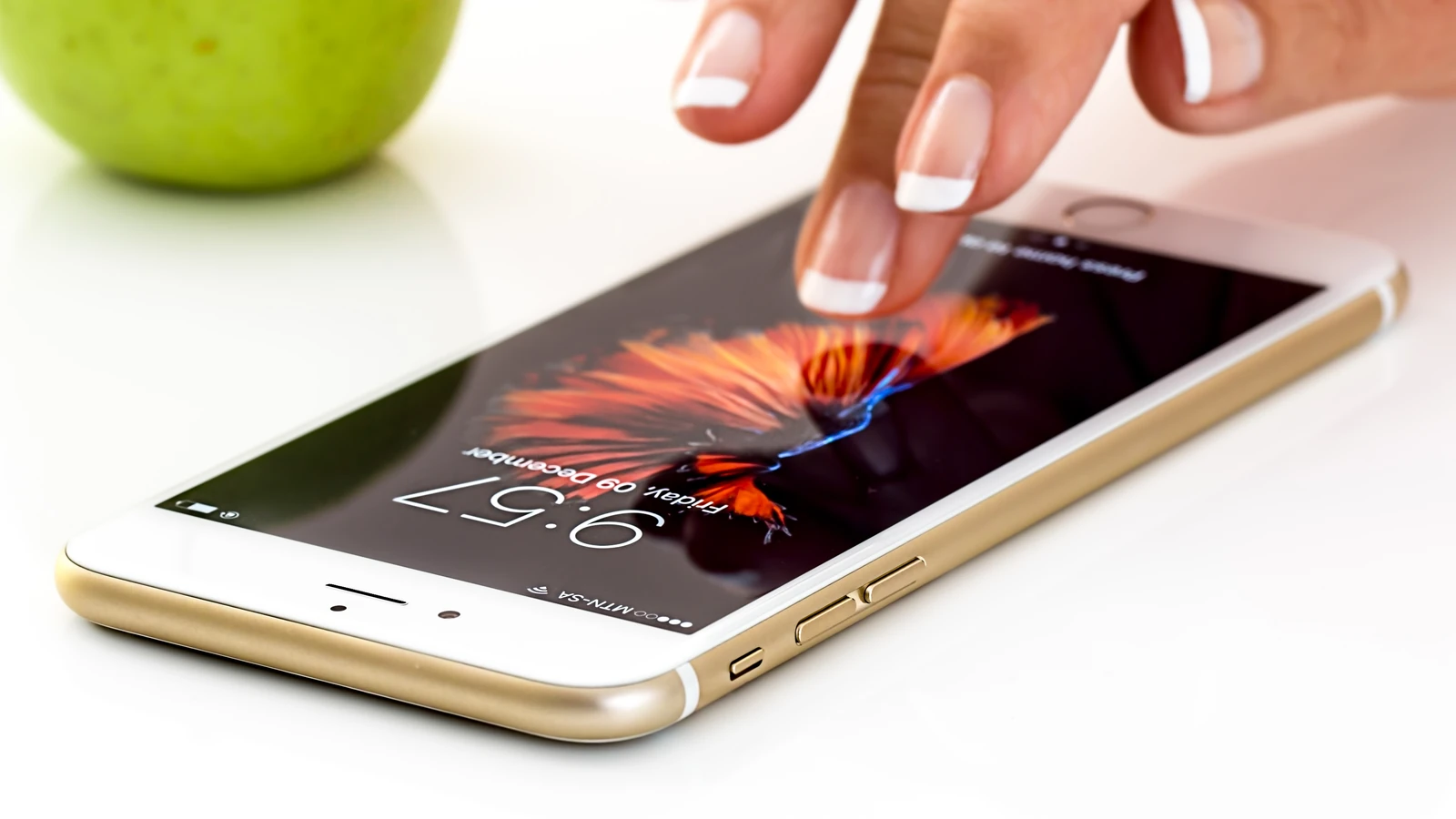
الصورة البارزة: ويكيميديا كومنز / PxHere، والمؤلف مسجل بصفة غير معروف، بترخيص CC0. هي صورة هاتف توضيحية ولا تعرض رسالة الخطأ في App Store.
مقالات قد تهمك
 التكنولوجيا والشروحات
 عيوب iPhone Duo التي ظهرت حتى الآن: تشققات الشاشة ومشكلات المفصلة وما تأكد فعلاً
مراجعة موثقة لأبرز مشكلات iPhone Duo المبكرة، من تشققات الشاشة الداخلية والمفصلة إلى توافق التطبيقات، مع توضيح حدود…
 التكنولوجيا والشروحات
 Google AI Plus مجانًا لطلاب مصر لمدة سنة: الشروط والمميزات وطريقة التسجيل خطوة بخطوة
دليل كامل لعرض Google AI Plus للطلاب في مصر: الأهلية والتحقق عبر SheerID وخطوات الاشتراك والمميزات ووسائل الدفع…
 التكنولوجيا والشروحات
 كيفية استخدام NotebookLM لتلخيص المحاضرات وإنشاء أسئلة امتحانات: دليل عملي شامل للطلاب
دليل موسع لاستخدام Google NotebookLM في المذاكرة: رفع ملفات PDF، تلخيص المحاضرات، توليد اختبارات وبطاقات وأسئلة مراجعة، وأمثلة…