
كيفية إخفاء الأصدقاء في فيسبوك: دليلك الشامل خطوة بخطوة
محتويات المقال
- لماذا قد ترغب في إخفاء قائمة أصدقائك على فيسبوك؟
- 1. تعزيز الأمان ومكافحة الجرائم الإلكترونية
- 2. تجنب المضايقات والتحرش الإلكتروني
- 3. الحفاظ على الخصوصية الشخصية
- كيفية إخفاء قائمة الأصدقاء على فيسبوك من الكمبيوتر (Desktop & Laptop)
- كيفية إخفاء قائمة الأصدقاء على تطبيق فيسبوك للهواتف الذكية (Android و iOS)
- الأسئلة الشائعة حول خصوصية حساب فيسبوك (FAQ)
- كيف أجعل حسابي وملفي الشخصي في فيسبوك خاصاً بالكامل؟
- كيف أجعل جميع صوري على فيسبوك خاصة؟
- كيف أتحكم في إعدادات الخصوصية الشاملة من الهاتف؟
- خاتمة
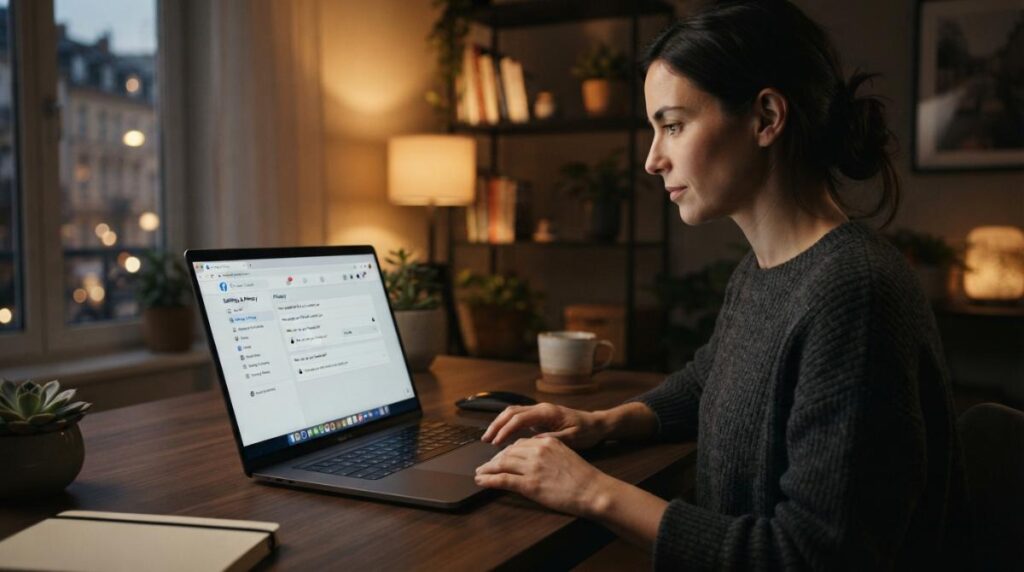
كيفية إخفاء الأصدقاء في فيسبوك: دليلك الشامل لتعزيز الخصوصية والأمان
هل تساءلت يوماً عما إذا كان بإمكانك منع الغرباء أو المتطفلين من تصفح قائمة أصدقائك بمجرد زيارة ملفك الشخصي؟ إذا كانت خصوصية علاقاتك وشبكة معارفك الرقمية تشكل مصدر قلق بالنسبة لك — ولست وحدك بالتأكيد في هذا الشعور — فالخبر السار هو أن منصة فيسبوك توفر خيارات دقيقة للتحكم في من يستطيع رؤية قائمة أصدقائك وإخفائها تماماً.
في هذا الدليل التفصيلي الشامل، سنتعرف على الأسباب الأمنية والشخصية التي تدفعك لإخفاء قائمة الأصدقاء، بالإضافة إلى شرح عملي خطوة بخطوة لكيفية ضبط هذه الإعدادات عبر أجهزة الكمبيوتر والهواتف الذكية (Android و iOS)، مع الإجابة عن أبرز الأسئلة الشائعة المتعلقة بخصوصية الحساب.
لماذا قد ترغب في إخفاء قائمة أصدقائك على فيسبوك؟
على الرغم من أن الإعداد الافتراضي في تطبيق فيسبوك يجعل قائمة الأصدقاء متاحة للعامة، إلا أن هناك العديد من الأسباب الوجيهة التي تجعل تحويلها إلى قائمة خاصة قراراً صائباً وضرورياً:
1. تعزيز الأمان ومكافحة الجرائم الإلكترونية
قد يبدو إبقاء قائمة أصدقائك عامة أمراً بريئاً للوهلة الأولى، لكنه في الواقع قد يشكل ثغرة أمنية تستغلها جهات خبيثة. فالجرائم الإلكترونية وعمليات الاحتيال منتشرة بشكل واسع، وكلما زادت البيانات والمعلومات المتاحة للمجرمين عبر الإنترنت، أصبح من السهل عليهم تنفيذ هجماتهم.
يمكن لأحد المحتالين زيارة حسابك العام، ونسخ صورتك الشخصية ومعلوماتك الأساسية، ثم الاطلاع على قائمة أصدقائك بالكامل وإنشاء حساب مزيف ينتحل شخصيتك. بعد ذلك، يبدأ المحتال في مراسلة أصدقائك وطلب أموال عاجلة أو استدراجهم للحصول على بيانات حساسة. إخفاء القائمة يقطع الطريق تماماً على مثل هذه الممارسات الخبيثة.
2. تجنب المضايقات والتحرش الإلكتروني
قد تشهد الحياة اليومية خلافات شخصية أو نزاعات عائلية ومهنية، وأفضل وسيلة للتعامل معها هي حصرها وتجنب امتدادها إلى دوائرك الاجتماعية الأخرى. لسوء الحظ، يتعرض الكثيرون لنوع من التحرش أو التتبع الإلكتروني؛ وعندما تضبط خيار رؤية الأصدقاء على “أنا فقط” (Only Me)، فإنك تمنع أي شخص من استغلال شبكة علاقاتك أو مضايقة المقربين منك للوصول إليك.
3. الحفاظ على الخصوصية الشخصية
قد يكون إخفاء القائمة مجرد تفضيل شخصي بحت. ليس بالضرورة أن يرغب الجميع في مشاركة تفاصيل حياتهم وشبكة علاقاتهم مع العامة. إذا كنت تفضل التحكم الكامل في بصمتك الرقمية والمعلومات المتاحة عنك، فإن إخفاء قائمة الأصدقاء يمثل خطوة أساسية وأولى لفرض خصوصيتك.
كيفية إخفاء قائمة الأصدقاء على فيسبوك من الكمبيوتر (Desktop & Laptop)
تعديل خصوصية قائمة الأصدقاء عبر متصفح الويب على جهاز الكمبيوتر يتم بسهولة بالغة من خلال الخطوات التالية:
- افتح متصفح الويب المفضل لديك وسجل الدخول إلى حسابك على Facebook.
- انقر على صورة ملفك الشخصي الموجودة في الزاوية العلوية اليمنى (أو اليسرى حسب لغة الواجهة).
- من القائمة المنسدلة، اختر الإعدادات والخصوصية (Settings & Privacy)، ثم اضغط على الإعدادات (Settings).
- من القائمة الجانبية، توجه إلى قسم الجمهور وإمكانية الظهور (Audience and Visibility).
- اضغط على خيار طريقة عثور الأشخاص عليك والتواصل معك (How people find and contact you).
- ابحث عن خيار “من الذي يمكنه رؤية قائمة أصدقائك؟” (Who can see your friends list?).
- انقر على الزر المجاور له (والذي غالباً ما يكون مضبوطاً على “العامة” كإعداد افتراضي).
- ستظهر لك قائمة بالخيارات المتاحة:
- العامة (Public): يمكن لأي شخص داخل فيسبوك وخارجه رؤية القائمة.
- الأصدقاء (Friends): يقتصر ظهور القائمة على أصدقائك فقط.
- الأصدقاء باستثناء… (Friends except…): إخفاء القائمة عن أشخاص محددين.
- أصدقاء محددون (Specific friends): إظهار القائمة لأشخاص تختارهم بنفسك.
- أنا فقط (Only me): الخيار الأكثر أماناً وخصوصية، حيث لن يرى القائمة غيرك.
- مخصص (Custom): لتحديد قوائم معينة للمشاركة أو الحظر.
- حدد خيار “أنا فقط” (Only Me) ليتم تطبيق التغييرات فوراً وحفظها تلقائياً.
كيفية إخفاء قائمة الأصدقاء على تطبيق فيسبوك للهواتف الذكية (Android و iOS)
سواء كنت تستخدم هاتف آيفون (iOS) أو هاتف أندرويد (Android)، يمكنك إدارة خصوصية قائمة الأصدقاء مباشرة من تطبيق الهاتف:
- افتح تطبيق Facebook على هاتفك المحمول.
- اضغط على أيقونة القائمة (ثلاثة خطوط أفقية):
- في نظام Android: توجد الأيقونة في أعلى اليمين (أو اليسار).
- في نظام iOS (iPhone): توجد الأيقونة في أسفل اليمين (أو اليسار).
- مرر لأسفل واختر الإعدادات والخصوصية (Settings & Privacy)، ثم اضغط على الإعدادات (Settings).
- مرر إلى قسم الجمهور وإمكانية الظهور (Audience and Visibility).
- اضغط على طريقة عثور الأشخاص عليك والتواصل معك (How people find and contact you).
- انقر على خيار “من الذي يمكنه رؤية قائمة أصدقائك؟” (Who can see your friends list?).
- اختر “أنا فقط” (Only Me) لتحقيق أقصى درجات الخصوصية، أو حدد خياراً مخصصاً حسب رغبتك.
ملاحظة هامة: حتى لو قمت بضبط القائمة على “أنا فقط”، سيظل بإمكان الأشخاص رؤية الأصدقاء المشتركين (Mutual Friends) بينكم عند زيارة ملفك الشخصي، كما سيظل اسمك يظهر في قوائم أصدقائك إذا كانت إعدادات خصوصيتهم مضبوطة على الوضع العام.
الأسئلة الشائعة حول خصوصية حساب فيسبوك (FAQ)
كيف أجعل حسابي وملفي الشخصي في فيسبوك خاصاً بالكامل؟
لجعل نشاطك محصوراً على دائرة معارفك فقط:
- توجه إلى الإعدادات والخصوصية > الإعدادات > الجمهور وإمكانية الظهور.
- في قسم المنشورات (Posts)، غير خيار “من الذي يمكنه رؤية منشوراتك المستقبلية؟” إلى الأصدقاء (Friends).
- استخدم خيار تقييد من يمكنه رؤية المنشورات السابقة (Limit Past Posts) لتحويل المنشورات القديمة العامة إلى خاصة بالأصدقاء بضغطة واحدة.
- في قسم القصص (Stories) والمتابعين (Followers)، اضبط الرؤية على الأصدقاء أو أنا فقط.
كيف أجعل جميع صوري على فيسبوك خاصة؟
بينما تظل صورة الملف الشخصي الحالية وصورة الغلاف عامة بطبيعتها، يمكنك تعديل خصوصية ألبومات الصور القديمة:
- انتقل إلى ملفك الشخصي ثم اختر الصور (Photos) > الألبومات (Albums).
- افتح الألبوم واضغط على أيقونة النقاط الثلاث ثم اختر تعديل الألبوم (Edit Album).
- غير خيار الخصوصية إلى “أنا فقط” (Only Me) أو الأصدقاء. (ملاحظة: لا توجد حالياً أداة لتغيير خصوصية جميع الصور الفردية دفعة واحدة، بل يتم ذلك عبر الألبومات أو لكل صورة على حدة).
كيف أتحكم في إعدادات الخصوصية الشاملة من الهاتف؟
افتح القائمة في التطبيق، وانتقل إلى الإعدادات والخصوصية > الإعدادات، ثم استخدم ميزة فحص الخصوصية (Privacy Checkup). تتيح لك هذه الأداة مراجعة سريعة وموجهة لمن يستطيع رؤية ما تشاركه، وكيفية تأمين حسابك، وضبط تفضيلات الإعلانات والبيانات.
خاتمة
تعد الخصوصية الرقمية أحد أهم جوانب الأمان الشخصي على الإنترنت اليوم. إن قضاء دقائق معدودة لضبط إعدادات قائمة أصدقائك على فيسبوك وتحويلها إلى خيار “أنا فقط” يحميك ويحمي المقربين منك من محاولات الاحتيال وانتحال الهوية والمضايقات غير المرغوبة. احرص دائماً على مراجعة إعدادات الأمان والخصوصية بشكل دوري لمواكبة التحديثات المستمرة التي تجريها منصات التواصل الاجتماعي.
مقالات قد تهمك
 علوم وتكنولوجيا
 هل العواصف الشمسية قادرة على تعطيل الإنترنت وGPS؟ الحقيقة العلمية بعيدًا عن التهويل
هل تتسبب العواصف الشمسية في انقطاع الإنترنت وتعطيل GPS؟ اعرف ما حدث في عاصفة 2024، وتأثيرها على الأقمار…
 علوم وتكنولوجيا
 هل صور هاتفك تكشف موقعك؟ كيف تفحص بيانات EXIF وتحذف GPS قبل مشاركة الصور
دليل مفصل لفحص إحداثيات GPS وبيانات EXIF المخفية في الصور وتنظيف نسخة قبل مشاركتها، مع شرح إعدادات iPhone…
 علوم وتكنولوجيا
 لماذا تختلف ألوان صور iPhone بعد تحويل HEIC إلى JPG؟ دليل تشخيص المشكلة وحفظ الجودة
دليل عملي لفهم أسباب اختلاف صور iPhone بعد تحويل HEIC إلى JPG: إدارة ألوان P3 وsRGB، وإضاءة HDR،…