
لماذا تختلف ألوان صور iPhone بعد تحويل HEIC إلى JPG؟ دليل تشخيص المشكلة وحفظ الجودة
دليل عملي لفهم أسباب اختلاف صور iPhone بعد تحويل HEIC إلى JPG: إدارة ألوان P3 وsRGB، وإضاءة HDR، وضغط JPEG، وبيانات EXIF، مع مقارنة قابلة للتكرار.
محتويات المقال
- أولًا: HEIC وJPG ليسا مجرد امتدادين لنفس الصورة
- السبب الأول: اختلاف Display P3 وsRGB أو فقد ملف تعريف ICC
- الفرق الحاسم بين Assign Profile وConvert to Profile
- متى تختار الاحتفاظ بنطاق P3؟
- السبب الثاني: صورة HDR تحولت إلى SDR وليس مجرد JPG
- السبب الثالث: إعداد جودة JPG والضغط المتكرر
- حساب افتراضي لفهم تفاوت الحجم
- السبب الرابع: اختلاف عارض الصور والشاشة، لا ملف التحويل وحده
- دليل تشخيص عملي: ماذا تفعل حسب شكل المشكلة؟
- تجربة مقارنة قابلة للتكرار في المنزل دون أجهزة معملية
- تجهيز ثلاث صور مرجعية
- تثبيت المتغيرات قبل الحكم
- بطاقة مقارنة جاهزة لتدوين نتائجك
- كيف تحوّل صور iPhone إلى JPG مع تقليل الاختلاف؟
- الطريقة الأولى: التصدير من تطبيق Preview أو Photos على Mac
- الطريقة الثانية: التحويل أو المشاركة مباشرة من iPhone
- الطريقة الثالثة: نقل الأصل أولًا ثم تحويل نسخة منه
- الطريقة الرابعة: استخدام أداة Horus Valley للتحويل السريع
- ما الذي لا يستطيع تحويل HEIC إلى JPG إعادته تلقائيًا؟
- الألوان والخصوصية: هل يحتفظ JPG بموقع تصويرك؟
- هل استخدام جودة 100% يعيد الصورة الأصلية؟
- قواعد اختيار صيغة الصورة حسب استخدامك
- أخطاء شائعة تجعل المشكلة أسوأ
- مثال تطبيقي يجمع المشكلات بدل الخلط بينها
- كيف تتعامل مع النتيجة على Windows وMac والويب؟
- خلاصة: أصلح سبب اختلاف اللون قبل تغيير الجودة
- المصادر الأصلية التي بُني عليها الدليل
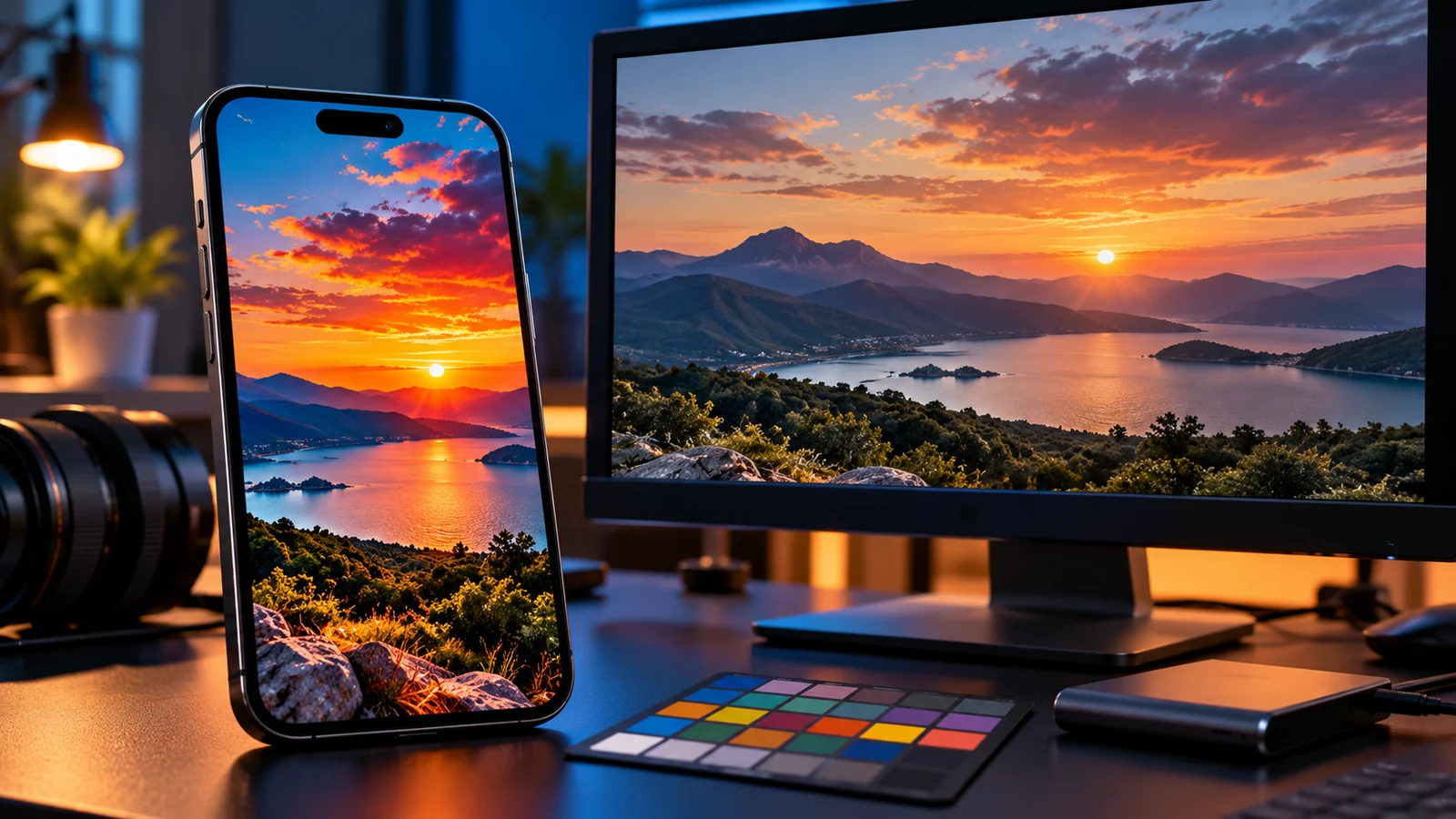
التقطت صورة على iPhone فبدت السماء زرقاء غنية، وألوان الغروب متوازنة، لكن بعد إرسالها للكمبيوتر أو تحويلها من HEIC إلى JPG أصبحت باهتة، أو زادت حدة الأحمر، أو فقدت المناطق الساطعة تفاصيلها؟ المشكلة ليست بالضرورة في الكاميرا أو تلف الصورة. فعملية التحويل لا تغيّر اسم الملف فحسب؛ بل قد تغيّر طريقة تمثيل اللون والمدى الديناميكي، أو تتجاهل معلومات تساعد البرامج على عرض الصورة بصورة صحيحة.
الحل السريع: احتفظ بصورة HEIC الأصلية، وافتحها وبرنامج التحويل على شاشة واحدة إن أمكن، ثم استخدم محوّلًا يحترم ملف تعريف الألوان ICC ويُجري تحويلًا فعليًا إلى sRGB عند الحاجة، بدل تغيير تسمية الملف اللونية فقط. وإذا كانت الصورة من نوع HDR، فتحقق من كيفية تحويل الإضاءات العالية إلى SDR؛ فزيادة جودة JPEG وحدها لن تعالج اختفاء تأثير HDR. قبل تحويل مجموعة كبيرة، جرّب صورتين أو ثلاثًا تحتوي كل منها على سماء متدرجة، ولون بشرة، وألوان زاهية.
يشرح هذا الدليل الفرق بين أربع مشكلات يتعامل معها المستخدم عادةً باعتبارها مشكلة واحدة: انزياح اللون، وفقد سطوع HDR، وظهور آثار ضغط JPG، وضياع بعض البيانات الوصفية. ويتضمن طريقة تشخيص قابلة للتكرار ومقاييس للتحقق، مع الإشارة إلى المصادر الرسمية من Apple وAdobe وMicrosoft.
أولًا: HEIC وJPG ليسا مجرد امتدادين لنفس الصورة
صيغة HEIF هي حاوية صور عالية الكفاءة، وغالبًا ما تستخدم ملفات .heic ترميز HEVC داخل هذه الحاوية. أما JPEG التقليدي فيمثل صورة ثابتة بضغط مختلف وأوسع توافقًا مع البرامج القديمة ونماذج رفع الملفات. وتوضح Apple أن HEIF/HEVC صُمما لتوفير مساحة تخزين أقل عند جودة بصرية مماثلة في الاستخدامات المعتادة. لكن عبارة «جودة مماثلة» لا تعني أن أي برنامج سيحافظ تلقائيًا على كل ما في الصورة وقت التصدير.
يمكن لملف HEIC، بحسب الجهاز وطريقة التصوير، أن يحمل صورة أساسية، ومعلومات لون، وبيانات تصوير، وأحيانًا بيانات مساعدة تتعلق بالعمق أو المدى الديناميكي. وفي المقابل يستطيع JPEG الاحتفاظ بملف تعريف ICC وبيانات EXIF أيضًا؛ لذا ليس صحيحًا أن كل JPG يقتصر على sRGB أو يخلو من البيانات الوصفية. المشكلة العملية أن بعض تطبيقات التصدير تختار sRGB، أو تحذف ملفات التعريف، أو تعيد ضغط الصورة دون مراعاة خصائصها.
| العنصر | HEIC/HEIF | JPEG التقليدي | الأثر الذي يهمك |
|---|---|---|---|
| التوافق | يتطلب دعم HEIF/الترميز المستخدم | واسع في المتصفحات والبرامج | JPG أسهل للمشاركة والرفع |
| الحجم | كفاءة ضغط جيدة عادةً | يتفاوت بحسب الجودة والمحتوى | لا تفترض أن JPG أصغر دائمًا |
| اللون الواسع | قد يحمل Display P3 أو غيره | يمكن أن يحمل P3 مع ICC، وكثير من مسارات التصدير تختار sRGB | الفرق في برنامج التحويل لا الامتداد وحده |
| HDR | يدعم مسارات تخزين HDR وبيانات مساعدة بحسب الملف | JPEG التقليدي 8-bit لا يحتفظ تلقائيًا بمظهر HEIF HDR؛ توجد صيغ JPEG حديثة بإضافات HDR | يلزم فحص طريقة تحويل HDR إلى SDR |
| بيانات التصوير | قد يحمل EXIF وGPS وبيانات أخرى | يمكنه أيضًا حمل EXIF وGPS | الحفظ أو الحذف قرار برنامج التصدير |
| التعديل المستقبلي | قد يحتفظ ببيانات إضافية في بعض الحالات | ناتج مسطح عادةً في التحويل المعتاد | لا تحذف الملف الأصلي |
توضح وثائق Microsoft عن HEIF أن HEIF حاوية، وليست خوارزمية واحدة أو ملف ألوان واحدًا. لذلك قد تختلف خصائص صورتين بالامتداد نفسه؛ والاعتماد على الاسم فقط تشخيص ناقص.
السبب الأول: اختلاف Display P3 وsRGB أو فقد ملف تعريف ICC
تتضمن صور كثيرة من أجهزة iPhone الحديثة معلومات لون ضمن نطاق واسع مثل Display P3. والنطاق اللوني، أو Color Gamut، هو مجموعة الألوان التي يمكن تمثيلها. يتيح Display P3 تمثيل بعض الدرجات المشبعة التي لا يستطيع sRGB القياسي تمثيلها بالصورة نفسها؛ لكنه ليس «فلتر تشبع» يُضاف على الصورة.
لا توجد مشكلة تلقائية في إرسال JPG بنطاق P3، لأن JPEG يمكنه حمل ملف ICC يصف ذلك النطاق. تنشأ المشكلة في حالات مثل أن يحذف برنامج التحويل وصف اللون الأصلي، ثم يعامل الأرقام كما لو كانت من sRGB؛ أو أن يحوّل صورة P3 إلى sRGB بصورة غير صحيحة؛ أو أن يعرض المشاهد الصورة من دون إدارة لونية مناسبة. هنا قد يبدو الأحمر صارخًا، أو الأخضر مختلفًا، أو لون البشرة أكثر دفئًا أو برودة مما تتذكره.
الفرق الحاسم بين Assign Profile وConvert to Profile
تشرح Adobe رسميًا عمليتين تختلفان جذريًا:
- Assign Profile – إسناد ملف تعريف: يغيّر طريقة تفسير قيم البكسلات دون تعديل أرقام اللون نفسها. إذا أسندت sRGB إلى أرقام أُنشئت ضمن P3، فقد يتغير مظهر الصورة بصورة غير صحيحة.
- Convert to Profile – تحويل ملف تعريف: يُعيد حساب القيم عند الانتقال إلى مساحة لونية جديدة بهدف الحفاظ على المظهر قدر الإمكان. هذه هي العملية المطلوبة عادةً لإعداد صورة P3 للنشر ضمن سير عمل sRGB.
للتبسيط، تخيل أن رمزًا عدديًا للون هو «إحداثيات»، وأن ملف التعريف هو «الخريطة» التي تفسرها. تغيير الخريطة دون تحويل الإحداثيات يقودك إلى مكان آخر. أما نقل الإحداثيات حسابيًا بين خريطتين فيحاول الحفاظ على المكان الحقيقي نفسه. القياس تقريبي لكنه يوضح لماذا قد يفسد تغيير «اسم المساحة اللونية» لون الصورة.
متى تختار الاحتفاظ بنطاق P3؟
إذا كان عملك داخل تطبيقات تدعم إدارة الألوان وشاشات واسعة النطاق، فقد يناسبك الحفاظ على P3 وملف ICC المرفق. أما عند إرسال صورة إلى موقع يطلب JPG دون معلومات عن إدارة اللون، فإن تحويلًا لونيًا صحيحًا إلى sRGB مع تضمين التعريف المناسب يكون اختيارًا عمليًا لتقليل الاختلاف بين الأجهزة. لا يمكن ضمان تطابق مطلق، لأن الشاشة والسطوع وإعدادات العرض تختلف أيضًا.
السبب الثاني: صورة HDR تحولت إلى SDR وليس مجرد JPG
الصور ذات المدى الديناميكي المرتفع HDR قد تُظهر تفاصيل أكثر في المناطق اللامعة مقارنة بطريقة عرض SDR العادية. قد ترى على شاشة iPhone انعكاس الشمس على الماء أكثر بريقًا من النسخة التي فتحتها على تطبيق قديم في الكمبيوتر. إذا حُولت بيانات HDR إلى صورة SDR من دون معالجة مناسبة، ستلاحظ أن السماء «انطفأت» أو صارت مناطق الضوء أقل واقعية، حتى لو كانت الألوان الأساسية متقاربة.
تشرح Apple للمطورين متطلبات تمثيل صور HDR الحديثة، وتشرح وثائقها عن HDR gain map كيف يمكن أن تستخدم بعض الصور بيانات إضافية لتقديم مظهر مختلف على شاشة HDR وشاشة SDR. هذا لا يعني أن كل ملف HEIC يحتوي خريطة HDR، ولا أن كل JPEG يعجز عن حمل أي معلومات HDR ضمن التقنيات الحديثة؛ المقصود هو أن مسار التصدير التقليدي إلى JPG لا يُحافظ بالضرورة على شكل HDR الظاهر داخل تطبيق الصور.
هناك ثلاث نتائج يمكن أن تراها:
- تفاصيل صحيحة ولكن لمعان أقل: الصورة صارت SDR بصورة مقبولة وتبدو طبيعية على شاشة SDR.
- مناطق ساطعة بيضاء أو باهتة: قد يكون تحويل درجات الإضاءة، المعروف باسم Tone Mapping، غير مناسب أو أن البرنامج تجاهل بيانات مطلوبة.
- اختلاف على جهاز واحد فقط: قد يكون تطبيق العرض نفسه يفعّل HDR أو يعطله، أو أن إعداد السطوع يؤثر على المقارنة.
لذلك لا تستخدم صورة غروب HDR وحدها لاختبار جودة تحويل اللون؛ التقط أو اختر كذلك صورة عادية ذات ألوان متوسطة لتفصل مشكلة اللون عن مشكلة السطوع.
السبب الثالث: إعداد جودة JPG والضغط المتكرر
كل مرة تحفظ فيها JPEG اعتياديًا بدرجة ضغط فاقدة قد تتأثر تفاصيل دقيقة جديدة؛ وقد تظهر حواف غير نظيفة حول النصوص أو تفاصيل الشعر، أو تدرجات متكسرة في السماء. لكن آثار الضغط ليست هي نفسها مشكلة نطاق الألوان. رفع شريط الجودة من 70 إلى 95 يمكن أن يقلل بعض آثار الضغط، لكنه لا يعيد HDR المفقود ولا يصلح ملف ICC الذي حُذف أصلًا.
الجودة المئوية في محولات الصور ليست معيارًا موحدًا بدقة بين جميع البرامج؛ الرقم 90% في برنامج لا يعني بالضرورة الجودة أو الحجم ذاته في برنامج آخر. تشير وثائق Web Canvas لدى MDN إلى إمكانية تحديد معامل جودة عند تصدير JPEG، لكن التنفيذ النهائي يعتمد على المتصفح أو المشفر المستخدم.
حساب افتراضي لفهم تفاوت الحجم
افترض صورة HEIC حجمها 2.4 ميجابايت. صدّرت منها نسخة JPG بحجم 3.1 ميجابايت، وأخرى بحجم 1.8 ميجابايت. نسب الحجم إلى الأصل تكون 3.1 ÷ 2.4 = 1.29 مرة و1.8 ÷ 2.4 = 0.75 مرة. هذه أرقام رياضية افتراضية وليست نتائج اختبار أجريناه على iPhone؛ وتوضح لماذا لا يعني صِغر حجم الملف تفوقه أو تراجع جودته بالضرورة. فالصورة الأولى قد تحمل تفاصيل أكثر نتيجة اختيار جودة أعلى، بينما الثانية قد تكون مضغوطة بصورة أشد.
إذا صغّرت الأبعاد من 4032 × 3024 إلى 2016 × 1512، فإن عدد البكسلات يصبح ربع الأصل: 12,192,768 بكسل مقابل 3,048,192 بكسل. قد يصغر الملف كثيرًا، لكن هذا تغيير في الدقة المكانية لا في نوع الضغط وحده. عند مقارنة HEIC وJPG، تأكد أن عرض الصورة وارتفاعها متماثلان قبل الحكم على الجودة.
السبب الرابع: اختلاف عارض الصور والشاشة، لا ملف التحويل وحده
قد تفتح صورة JPG في متصفح حديث فتراها قريبة من الأصل، ثم تفتحها في برنامج قديم فتبدو مختلفة. وقد تبدو مغايرة على شاشة لابتوب ذات نطاق ألوان محدود مقارنة بشاشة iPhone. في هذه الحالة فحص الملف نفسه أكثر فائدة من تعديل الصورة مرات متتالية.
جرّب عرض الأصل والنسخة الناتجة في التطبيق نفسه وعلى الشاشة نفسها وبدرجة التكبير نفسها. وإذا كنت تستخدم حاسوبًا يدعم العرض على أكثر من شاشة، لا تقارن شاشة هاتف في وضع HDR بشاشة عادية ثم تستنتج أن المحوّل أفسد الصورة. عطّل، لأغراض المقارنة فقط، المرشحات التي تغيّر حرارة اللون مثل Night Shift أو إعدادات الإضاءة المريحة، ثم أعِد الإعدادات المفضلة بعد الانتهاء.
تذكّر أن لقطة الشاشة ليست مرجعًا مثاليًا لملف الصورة الأصلي: قد ترصد النسخة التي جرى رسمها على الشاشة بإعدادات عرض محددة، وتفقد بيانات إضافية. إذا كنت تحقق في خلل خطير أو تعمل في مجال التصوير التجاري، فمن الأفضل التحقق ببرنامج تحرير يدعم ICC وبملف المصدر، لا بمقارنة لقطتي شاشة من هاتفين مختلفين.
دليل تشخيص عملي: ماذا تفعل حسب شكل المشكلة؟
أسرع طريقة لحل المشكلة هي تحديد العرض الظاهر أولًا، ثم اختيار اختبار واحد له. لا تنفق وقتًا في تغيير عشر إعدادات معًا، لأنك ستفقد معرفة السبب الذي غيّر النتيجة.
| العَرَض بعد التحويل | السبب المرجح وليس المؤكد | الاختبار المفيد | القرار التالي |
|---|---|---|---|
| الأحمر والأخضر مختلفان بوضوح | إساءة تفسير P3 وsRGB أو تجاهل ICC | افحص ملفات التعريف في الأصل والنسخة | أعد التحويل باستخدام Convert to sRGB أو احتفظ بـICC |
| لمعان الغروب أو المصابيح أقل | اختلاف HDR وSDR أو Tone Mapping | قارن على شاشة واحدة مع تعطيل عرض HDR إن أمكن | اختر تصدير SDR مضبوطًا أو احتفظ بالأصل HDR |
| ظهور مربعات وخطوط قرب التفاصيل | ضغط JPEG أو تكرار الحفظ | افحص الصورة بتكبير 100% وصدّر من الأصل مرة واحدة | ارفع الجودة أو قلل إعادة الحفظ |
| النسخة أصغر بكثير وصارت ضبابية | خفض أبعاد الصورة أو إعادة تحجيمها | قارن عرض الصورة وارتفاعها بالبكسل | ألغِ تغيير الأبعاد |
| JPG جيد على جهاز وسيئ على آخر | اختلاف البرامج والشاشات | افتح النسختين بعارض ملوّن صحيح على نفس الشاشة | تحقق من التطبيق أو إعداد العرض |
| اختفاء وقت الالتقاط أو بيانات GPS | برنامج التحويل لم ينسخ EXIF | افحص بيانات الصورة قبل وبعد | احتفظ بالأصل وحدد سياسة خصوصية للبيانات |
| الملف JPG لكن التطبيق لا يفتحه | امتداد تغير دون ترميز فعلي أو ملف تالف | تحقق من نوع الملف الحقيقي | أعد تصدير الصورة بدل إعادة تسميتها |
هذه المصفوفة أداة فرز للأسباب وليست تشخيصًا تقنيًا جازمًا من المظهر وحده. يتطلب الحسم أحيانًا قراءة ملف التعريف واختبار عارضين مختلفين أو إعادة تحويل من الملف الأصلي.
تجربة مقارنة قابلة للتكرار في المنزل دون أجهزة معملية
بدل سؤال «أي محوّل أفضل؟» بصورة عامة، يمكنك إنشاء تجربة صغيرة عادلة بثلاث صور. هذه خطة يمكنك تنفيذها، وليست نتائج اختبار يدعي الموقع أنه أجراه على صور حقيقية.
تجهيز ثلاث صور مرجعية
- الصورة أ: منظر طبيعي يحتوي سماء متدرجة وغروبًا وبعض الألوان المشبعة؛ مفيد لفحص التدرجات وHDR.
- الصورة ب: صورة داخلية فيها وجه أو سطح خشبي وجدار أبيض؛ مفيد لملاحظة التغير في لون البشرة والحياد اللوني.
- الصورة ج: تفاصيل دقيقة مثل شعر أو أوراق شجر أو كتابة صغيرة؛ مفيد لمقارنة آثار الضغط والحفاظ على الأبعاد.
احتفظ بكل ملفات HEIC في مجلد Originals لا تغيّر محتوياته. أنشئ مجلدين آخرين، أحدهما لنسخ JPG من التصدير عبر Apple Photos أو Preview والآخر من أداة تحويل مختلفة. استخدم مصدرًا واحدًا لكل صورة ولا تعِد حفظ نسخة JPG في JPG لتكوين النسخة المقارنة.
تثبيت المتغيرات قبل الحكم
- اجعل جميع الصور الناتجة بأبعاد البكسلات نفسها مثل الأصل قدر الإمكان.
- استخدم إعداد جودة مرتفعًا ومتشابهًا داخل كل أداة، لكن لا تفترض أن رقمي الجودة في برنامجين متطابقان في الآلية.
- افتح الصور بالعارض نفسه، وعلى شاشة واحدة، وبدرجة تكبير 100% لفحص التفاصيل.
- افحص وصف اللون: هل النتيجة sRGB بالفعل؟ هل فُقد ICC؟ هل المصدر يحمل P3 أو HDR؟
- افحص الألوان المتوسطة ودرجات الإضاءة المرتفعة بشكل منفصل.
- سجّل النتائج بالنص: «الألوان متقاربة»، «السطوع مختلف»، «تفاصيل الشعر أقل»، بدل ادعاء قياسات لم تُجرِها.
بطاقة مقارنة جاهزة لتدوين نتائجك
| المؤشر | الأصل HEIC | التصدير الأول JPG | التصدير الثاني JPG |
|---|---|---|---|
| الأبعاد بالبكسل | اكتب القيمة | اكتب القيمة | اكتب القيمة |
| حجم الملف | اكتب القيمة | اكتب القيمة | اكتب القيمة |
| مساحة اللون المعلنة | اكتبها إن ظهرت | اكتبها إن ظهرت | اكتبها إن ظهرت |
| HDR ظاهر أم SDR | راجع قدرات الملف والعارض | سجّل الملاحظة | سجّل الملاحظة |
| تدرج السماء | مرجع بصري | أفضل/مماثل/أقل | أفضل/مماثل/أقل |
| التفاصيل الدقيقة | مرجع بصري | أفضل/مماثل/أقل | أفضل/مماثل/أقل |
| بيانات الوقت والموقع | تحقق من وجودها | تحقق من وجودها | تحقق من وجودها |
إذا اختلفت الأبعاد، أوقف المقارنة وأعدها أولًا؛ وإذا اختلف العارض أو إعداد HDR بين نسختين، أعد الاختبار على شروط متقاربة. هذه الشروط تجعل النتيجة قابلة لإعادة التجربة حتى إن لم تمتلك جهاز معايرة احترافيًا.
كيف تحوّل صور iPhone إلى JPG مع تقليل الاختلاف؟
الطريقة الأولى: التصدير من تطبيق Preview أو Photos على Mac
تذكر Apple في دليل HEIF الرسمي أنه يمكن فتح صورة HEIF في Photos أو Preview على Mac ثم اختيار File > Export وتحديد JPEG أو PNG. لهذه الطريقة ميزة أنك تعمل ضمن نظام يدعم قراءة صور iPhone بصورة أصلية. ورغم ذلك، راجع إعدادات التصدير وألوان الناتج؛ فليس كل مسار حفظ مصممًا للاحتفاظ بملفات HDR أو بيانات المصدر.
- افتح نسخة أصلية من الصورة في تطبيق يدعم HEIC.
- اختر التصدير، وحدد JPEG إذا كانت الجهة المستقبِلة تطلبه.
- إن ظهر إعداد ملف تعريف اللون، اختر التحويل إلى sRGB عند استهداف توافق واسع، لا إسناد sRGB دون إعادة حساب.
- اختر جودة مناسبة واحتفظ بالأبعاد الأصلية إذا كانت مهمة.
- بعد الحفظ، افتح JPG مع HEIC في التطبيق نفسه، وراجع السماء والوجه والتفاصيل.
لا يُنصح بتحويل ملفاتك الأرشيفية جميعًا دفعة واحدة ثم حذف HEIC، لأن تحويلًا من نوع فاقد لا يعيد البيانات المفقودة لاحقًا.
الطريقة الثانية: التحويل أو المشاركة مباشرة من iPhone
يمكنك أن تجعل الصور الجديدة تُلتقط بصيغة أكثر توافقًا عبر الإعدادات > الكاميرا > التنسيقات > الأكثر توافقًا (Most Compatible) على الأجهزة التي تدعم هذه الخيارات. توضح Apple أن هذا يغيّر تنسيق الصور الجديدة إلى JPEG، وليس تنسيق الملفات القديمة الموجودة في مكتبتك. وإذا رغبت في الاستمرار بتوفير المساحة فاختر High Efficiency.
عند المشاركة، قد يُقدّم iPhone صيغة مختلفة تلقائيًا بحسب طريقة الإرسال والجهاز المستقبِل. وفي إصدارات iOS التي تعرض خيارات المشاركة، يمكن من «خيارات» مراجعة Automatic أو Current أو Most Compatible، وكذلك خيارات مشاركة الموقع. راجع دليل مشاركة الصور الرسمي لأن التفاصيل قد تختلف بحسب نسخة النظام والوسيلة المستخدمة.
انتبه للفارق: تغيير إعداد «الأكثر توافقًا» الخاص بالكاميرا يؤثر على التصوير المقبل، بينما إعداد الاحتفاظ بالأصول عند النقل إلى الكمبيوتر يؤثر على عملية النقل. الخلط بين الإعدادين يسبب كثيرًا من الالتباس عند العثور على JPG وHEIC للصورة ذاتها.
الطريقة الثالثة: نقل الأصل أولًا ثم تحويل نسخة منه
إذا أردت أعلى قدر من التحكم، انقل الملف الأصلي ولا تسمح بالتحويل التلقائي أثناء النقل إن كانت وجهتك تدعم HEIC. تشير Apple إلى خيار Keep Originals في إعدادات الصور الخاصة بالاستيراد عبر USB. بعد النقل، أنشئ نسخة JPG من الأصل باستخدام برنامج يقرأ بيانات اللون. بهذه الطريقة تظل لديك إمكانية تجربة إعدادات أخرى دون التضحية بالأصل.
عندما ينقل Windows صورة تلقائيًا إلى JPG، لا يعني ذلك أن «Windows حوّلها خطأ» بالضرورة؛ فقد تكون إعدادات iPhone أو برنامج الاستيراد هي التي طلبت التوافق. وإذا تعذر فتح HEIC أصلًا على Windows، فقد تحتاج مكونات دعم HEIF/HEVC وفق شرح Microsoft. افصل مشكلة فتح الملف عن مشكلة تغيّر لونه: هما مشكلتان مختلفتان.
الطريقة الرابعة: استخدام أداة Horus Valley للتحويل السريع
يوفر الموقع أداة HEIC to JPG من Horus Tools لتحويل صور HEIC وHEIF إلى JPG مع تحديد جودة الإخراج وإمكانية معالجة عدة صور. يمكنك استخدامها لتجربة التحويل بسرعة، ثم مراجعة الملف الناتج. واجهة الأداة تصف المعالجة بأنها تعمل محليًا في المتصفح؛ ومع ذلك، لم نتحقق عمليًا في إعداد هذه المقالة من دقة إدارة الألوان أو الاحتفاظ ببيانات HDR وICC وEXIF في جميع الأجهزة والمتصفحات، ولا ينبغي افتراض المحافظة عليها حتى تُختبر عينة تمثل صورك.
لصور العمل المهمة، قارن ناتج الأداة بناتج تصدير آخر داخل التطبيق نفسه قبل استخدام مجموعة صور كاملة. وإذا كنت تعتمد على الصورة في الطباعة أو التسليم المهني، فافحص ملف التعريف والنتيجة النهائية لدى جهة التسليم.
ما الذي لا يستطيع تحويل HEIC إلى JPG إعادته تلقائيًا؟
من المفيد الفصل بين المعلومات الموجودة في الملف الأصلي والمعلومات الموجودة في الصورة الناتجة. قد يختلف الأمر حسب تطبيق التصوير ونوع الصورة وطريقة التصدير، لكن هذه أبرز الحالات.
| الخاصية | ماذا يحدث عادةً عند التصدير المعتاد؟ | ما التصرف الآمن؟ |
|---|---|---|
| الصورة المرئية الرئيسية | تتحول لبكسلات JPEG وتُضغط من جديد | احتفظ بالأصل للمراجعة أو إعادة التصدير |
| تأثير HDR أو بيانات Gain Map | قد لا تُنقل أو تتغير طريقة العرض | قارن HDR وSDR ولا تعتمد على الامتداد وحده |
| خرائط العمق أو بيانات إضافية | قد تُسقطها بعض برامج التحويل | احتفظ بملف HEIC الأصلي لأي تعديل مستقبلي |
| EXIF مثل تاريخ الالتقاط | قد يبقى أو يُحذف وفق برنامج التحويل | افحص الأصل والنسخة ولا تفترض النتيجة |
| الموقع GPS | قد يُنقل إذا كانت البيانات موجودة، أو يُحذف | اختر سياسة خصوصية واضحة قبل المشاركة |
| Live Photo | الحركة تكون مرتبطة بمكون فيديو منفصل في بيئة Apple؛ JPG الثابت وحده لا ينقل التجربة كاملة | احفظ Live Photo بالطريقة الأصلية عند الحاجة |
| نطاق لون P3 | قد يُحوّل إلى sRGB أو يبقى مع ملف ICC | اعرف متطلبات الوجهة وافحص ملف التعريف |
لا تستنتج أن عدم ظهور بيانات GPS في عارض واحد يضمن خلو الملف النهائي من جميع البيانات الحساسة. بعض أدوات EXIF تتعامل بصورة أفضل مع JPEG مقارنة بأنواع HEIF المختلفة، وتختلف البيانات التي تكشفها التطبيقات.
الألوان والخصوصية: هل يحتفظ JPG بموقع تصويرك؟
هذا جانب غالبًا ما يُغفل عند تحويل الصور. فقد تحتوي صورة iPhone على إحداثيات المكان ووقت الالتقاط ونوع الجهاز. ملف JPG قادر على حمل GPS وEXIF؛ لذا مجرد التحويل إلى JPG لا يضمن حذف هذه المعلومات. وفي المقابل قد تنتج بعض أدوات التحويل نسخة من البكسلات فقط بلا بيانات EXIF، وبالتالي قد يفقد المستخدم تاريخ الصورة دون أن يقصد.
قبل إرسال صور شخصية، افتح عارض بيانات EXIF في Horus Valley وافحص نسخة JPG الناتجة إذا كانت من الصيغ التي تدعمها الأداة. تذكر أن واجهة الأداة الحالية توضح دعم قراءة بيانات JPEG الأساسية بصورة خاصة؛ عدم قراءة HEIC ليس دليلًا على خلوه من البيانات. وإذا لم تظهر الحقول في أداة محددة، استخدم برنامج فحص آخر مناسبًا للملف قبل إصدار حكم نهائي.
تشرح Apple رسميًا طريقة منع مشاركة الموقع من خلال خيارات المشاركة وإيقاف «الموقع»، كما توضح إمكانية مراجعة معلومات مكان الالتقاط. إذا كنت ترسل صورة لوثيقة أو لطفل أو لمنزلك، فمراجعة ما يمكن أن تكشفه البيانات خطوة مفيدة بصرف النظر عن امتداد الملف.
هل استخدام جودة 100% يعيد الصورة الأصلية؟
لا. إعداد جودة مرتفع يقلل بعض الخسائر الناتجة عن ضغط JPEG، لكنه لا يعيد معلومات لم تنتقل أثناء التصدير. وإذا كانت الصورة الأصلية تعرض HDR واختار البرنامج إخراج SDR، فإن رفع جودة JPEG لا يحوّل SDR إلى نسخة مماثلة للأصل. وإذا حُذفت خريطة عمق أو EXIF أو ملف ICC، فلا تعيدها إعدادات الجودة العالية تلقائيًا.
وإذا حوّلت JPG إلى HEIC مرة أخرى، فأنت غالبًا تعيد ترميز الصورة الناتجة، لا تستعيد البيانات المفقودة من النسخة الأولى. لذلك أفضل قاعدة عملية هي حفظ ملف HEIC الأصلي في أرشيف آمن، ثم إنشاء نسخ JPG حسب حاجة التطبيق أو الشخص المستقبِل.
قواعد اختيار صيغة الصورة حسب استخدامك
لا توجد صيغة متفوقة في كل سيناريو؛ الأفضل هو الذي يحقق هدفك من دون التضحية غير الضرورية بالمعلومات. الجدول التالي قرار عملي، وليس ترتيبًا لجودة مطلقة.
| الاستخدام | الاختيار المقترح | السبب | ما الذي تفحصه قبل الإرسال؟ |
|---|---|---|---|
| حفظ صور العائلة لسنوات | الاحتفاظ بالأصل HEIC ومعه نسخة احتياطية | يسمح بإعادة التصدير مستقبلًا | الأرشفة والنسخ الاحتياطي وتكامل Live Photos |
| موقع أو نموذج يقبل JPG فقط | JPEG بجودة ملائمة مع تحويل لون صحيح إلى sRGB | التوافق وسهولة الفتح | الأبعاد وICC وGPS |
| تعديل احترافي لاحق | الأصل HEIC أو الملف الأعلى ثراءً المتاح | تقليل فقد المعلومات بسبب إعادة الحفظ | البيانات الإضافية ومصدر الصورة |
| مشاركة سريعة مع جهاز قديم | JPG متوافق | تفادي مشكلة فتح HEIC | مظهر الصورة وخصوصية الموقع |
| مقارنة HDR على شاشات حديثة | احتفظ بإصدار HDR الأصلي للمقارنة | إصدار SDR قد يظهر بسطوع مختلف | قدرات الشاشة وطريقة العرض |
| إرسال صور إلى مطبعة | اتبع ملف اللون والمقاس المطلوبين من المطبعة | سير عمل الطباعة له متطلبات محددة | ملف ICC والدقة ومتطلبات التسليم |
إذا قال موقع رفع الملفات «الحد الأقصى 2 MB»، لا تحاول حل ذلك بتخفيض الجودة فورًا. ابدأ بفحص أبعاد الصورة ومتطلبات المنصة، ثم اخفض الحجم تدريجيًا مع مراجعة النصوص والتفاصيل، واستخدم أداة ضغط الصور عند الحاجة. ضغط JPEG بشكل عدواني قد يؤثر على النصوص الصغيرة، وهذا مهم للصور المخصصة للمستندات.
أخطاء شائعة تجعل المشكلة أسوأ
إعادة تسمية photo.heic إلى photo.jpg: تغيير الامتداد لا يعني تحويل بيانات الملف داخليًا. قد يفشل التطبيق في فتحه أو يعرض رسالة تفيد بأنه غير مدعوم. استخدم تصديرًا حقيقيًا.
تغيير إعداد الكاميرا بعد تصوير الصور القديمة: إعداد Most Compatible لا يعيد ترميز الملفات الموجودة سابقًا، ولا يزيل تلقائيًا صور HEIC من مكتبتك. يحتاج القديم إلى تصدير منفصل إذا كان مطلوبًا بصيغة JPG.
تغيير ملف التعريف عن طريق Assign بدل Convert: هذا قد يغير شكل اللون دون تصحيح البيانات. الخيار المناسب يعتمد على معرفة مساحة اللون الحقيقية للملف المصدر.
زيادة التشبع لتعويض فقد HDR: عندما تكون المشكلة في درجات الإضاءة، فإن زيادة التشبع قد تجعل البشرة والألوان غير طبيعية ولا تعيد المدى الديناميكي. عالج HDR/SDR أولًا.
الحكم من صورة مصغرة أو معاينة منصة اجتماعية: قد تعيد المنصة ضغط الصورة أو تغيير حجمها وعرضها. احكم أولًا على الملف الناتج المحفوظ محليًا، ثم افحص ما يحدث عند رفعه.
حذف HEIC بمجرد نجاح فتح JPG: نجاح فتح الملف لا يثبت بقاء معلومات اللون والوقت والموقع والعمق كما كانت. احتفظ بنسخة أصلية قبل الحذف، وتأكد من توافر نسخة احتياطية مستقلة.
مثال تطبيقي يجمع المشكلات بدل الخلط بينها
لنفترض أن مستخدمًا التقط ثلاث صور بحجم 4032 × 3024، ثم حصل على ملفات JPG من تطبيق يجهله. ظهرت صورة الغروب أقل بريقًا، بينما أصبح الأحمر في صورة واجهة متجر أعلى تشبعًا، وصارت أطراف النص في لافتة ثالثة أقل حدة.
هذه الأعراض الثلاثة لا تثبت سببًا واحدًا. انخفاض بريق الغروب قد يرتبط بفارق HDR/SDR، وتغيّر الأحمر قد يشير إلى إدارة اللون، وتراجع حدة الحروف قد يرتبط بالضغط أو خفض الأبعاد. يبدأ الفحص بالأبعاد أولًا: هل بقيت 4032 × 3024؟ ثم بمساحة اللون: هل أُجري تحويل P3 إلى sRGB بطريقة صحيحة؟ ثم باختبار فتح الأصل والناتج في العارض نفسه. وأخيرًا تُقارن تفاصيل اللافتة بتكبير 100%.
إذا وجدت أن الأبعاد صارت 2016 × 1512، فقد وجدت سببًا مباشرًا محتملاً لفقد التفاصيل، لكن هذا لا يفسر بمفرده كل التغيرات اللونية. وإذا وجدت أن JPG لا يحمل ICC، فلا تقفز مباشرة إلى استنتاج أنه خطأ: قد يكون البرنامج حوّله بالفعل إلى sRGB وتركه دون ملف مضمن، وهو وضع تعرضه برامج كثيرة بصورة مقبولة. الحكم يتطلب معرفة طريقة التحويل الفعلية، لا مجرد وجود وغياب خانة واحدة.
كيف تتعامل مع النتيجة على Windows وMac والويب؟
على Mac، افتح الصورة الأصلية في Photos أو Preview ثم صدّر نسخة من التطبيق نفسه للمقارنة. وعلى Windows، ابدأ بتأكيد دعم HEIC قبل فحص اللون؛ إذا لم يفتح الأصل فتثبيت امتداد HEIF/HEVC المناسب قد يحل مشكلة الفتح، لكنه لا يُعد ضمانًا لتصحيح كل اختلاف في الألوان. أما في متصفح الويب، فتأكد من أنه يعرض الصورة ضمن بيئة قادرة على إدارة اللون ثم راجع النتيجة النهائية بعد التحويل.
أغلب الناس يريدون في النهاية أحد أمرين: صورة قابلة للإرسال دون مفاجآت، أو نسخة تحافظ على أكبر قدر من معلومات الصورة الأصلية. في الحالة الأولى يكون JPEG المُصدّر بإدارة لون سليمة خيارًا عمليًا. وفي الثانية يبقى الاحتفاظ بالملف الأصلي أفضل من الاعتماد على تحويل واحد نهائي.
خلاصة: أصلح سبب اختلاف اللون قبل تغيير الجودة
إذا اختلفت صور iPhone بعد تحويل HEIC إلى JPG، فابدأ بالسؤال: هل تغير اللون، أم السطوع المرتبط بـHDR، أم التفاصيل بسبب الضغط، أم البيانات المصاحبة؟ هذه أربعة مسارات مختلفة، ولكل واحد اختبار وحل. تحويل P3 إلى sRGB بطريقة صحيحة يعالج نوعًا من اختلاف الألوان، وضبط تصدير HDR إلى SDR يعالج نوعًا آخر من اختلاف السطوع، ورفع جودة JPEG قد يساعد فقط في تقليل آثار الضغط.
احتفظ دائمًا بصورة HEIC الأصلية، وجرّب التحويل على عينة صغيرة، وافحص النتيجة على الشاشة نفسها وفي التطبيق نفسه، ثم راجع بيانات EXIF قبل المشاركة. بهذه الخطوات يمكنك الوصول إلى نسخة JPG متوافقة وملائمة للاستخدام، من دون افتراض أن كل تغيير في الصورة سببه تنسيق الملف نفسه.
المصادر الأصلية التي بُني عليها الدليل
- Apple Support: استخدام وسائط HEIF وHEVC على أجهزة Apple — خصائص التنسيق، التصدير، إعدادات التصوير والنقل.
- Apple Developer: دعم الصور HDR — الاختلافات التقنية في تمثيل HDR وملفات الصور.
- Apple Developer: تطبيق تأثير HDR Gain Map — آلية بيانات HDR المساعدة في بعض الصور.
- Adobe: تغيير ملفات تعريف اللون في Photoshop — الفرق بين إسناد الملف اللوني وتحويله.
- Microsoft Support: ملفات HEIF وHEVC في Windows Photos — متطلبات فتح الصيغة في Windows.
- Microsoft Learn: HEIF Extension Codec — طبيعة حاوية HEIF وخيارات الترميز.
- Apple: إدارة بيانات الموقع في الصور — معلومات GPS والخصوصية عند المشاركة.
- MDN: HTMLCanvasElement.toBlob — خيارات إخراج الصور المضغوطة في تطبيقات الويب.
مقالات قد تهمك
 علوم وتكنولوجيا
 هل العواصف الشمسية قادرة على تعطيل الإنترنت وGPS؟ الحقيقة العلمية بعيدًا عن التهويل
هل تتسبب العواصف الشمسية في انقطاع الإنترنت وتعطيل GPS؟ اعرف ما حدث في عاصفة 2024، وتأثيرها على الأقمار…
 علوم وتكنولوجيا
 هل صور هاتفك تكشف موقعك؟ كيف تفحص بيانات EXIF وتحذف GPS قبل مشاركة الصور
دليل مفصل لفحص إحداثيات GPS وبيانات EXIF المخفية في الصور وتنظيف نسخة قبل مشاركتها، مع شرح إعدادات iPhone…
 علوم وتكنولوجيا
 ما سر الرمال السوداء في مصر؟ المعادن النادرة وكيف تشكلت على الشواطئ
قصة علمية واقتصادية وراء الرمال السوداء في مصر: رحلة المعادن من الصخور إلى دلتا النيل، وكيف تفرز الأمواج…