
تحويل الصورة إلى نص عربي مجانًا (OCR): تجربة 3 أدوات والنتائج الفعلية
افتح أداة OCR، ارفع الصورة، اختر العربية، استخرج النص وراجعه. جربنا 3 أدوات على صورتين، نظيفة وضعيفة، وهذه النتائج الحقيقية مع لقطات الشاشة.
محتويات المقال
- خطوات تحويل الصورة إلى نص عربي
- جربنا 3 أدوات على الصورة نفسها
- مقارنة سريعة
- 1. ToolboxHere
- 2. i2OCR
- 3. OOCR
- لماذا تظهر أخطاء مع الصورة الضعيفة؟
- هل رفع صورتي إلى موقع OCR آمن؟
- كيف أحفظ النص في Word أو TXT؟
- أسئلة شائعة
- هل أستطيع تحويل صورة إلى نص عربي من الهاتف؟
- هل يمكن استخراج النص من ملف PDF مصوّر؟
- هل تقرأ أدوات OCR الكتابة اليدوية؟
- هل تعمل الأداة دون إنترنت؟
- لماذا تظهر الحروف العربية خاطئة بعد الاستخراج؟
افتح أداة OCR عربية مجانية، ارفع صورة النص، اختر اللغة العربية، اضغط «استخراج النص»، ثم راجع النتيجة قبل نسخها إلى Word أو حفظها في ملف نصي. هذا كل شيء، لكن الدقة تختلف كثيرًا من أداة إلى أخرى ومن صورة إلى أخرى. لذلك جربنا ثلاث أدوات على الصورة نفسها، وهذه نتائجنا الحقيقية.
خطوات تحويل الصورة إلى نص عربي
- افتح أداة استخراج النص من الصور، مثل ToolboxHere أو i2OCR.
- اختر صورة فيها نص عربي واضح، أو الصق لقطة شاشة إن كانت الأداة تدعم ذلك.
- تأكد أن لغة التعرف هي العربية.
- اضغط على زر البدء أو «استخراج النص»، وإن ظهر تحقق «أنا لست روبوتًا» أكمله.
- قارن النص الناتج بالصورة الأصلية، خصوصًا الأرقام والأسماء وعلامات الترقيم.
- انسخ النص أو نزّله بصيغة TXT أو Word.
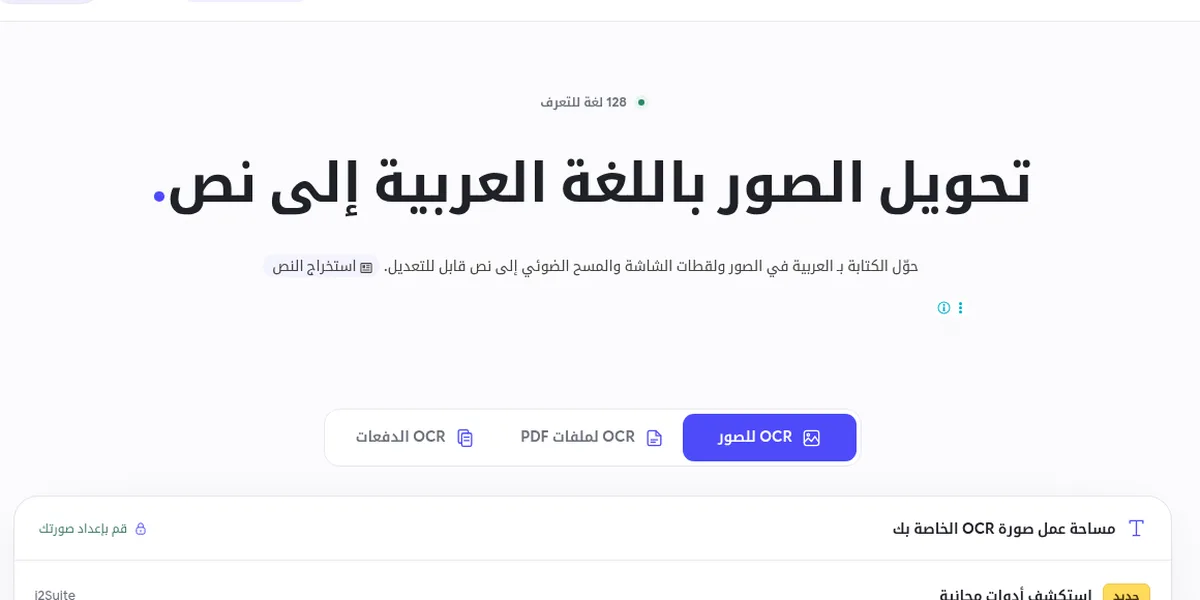
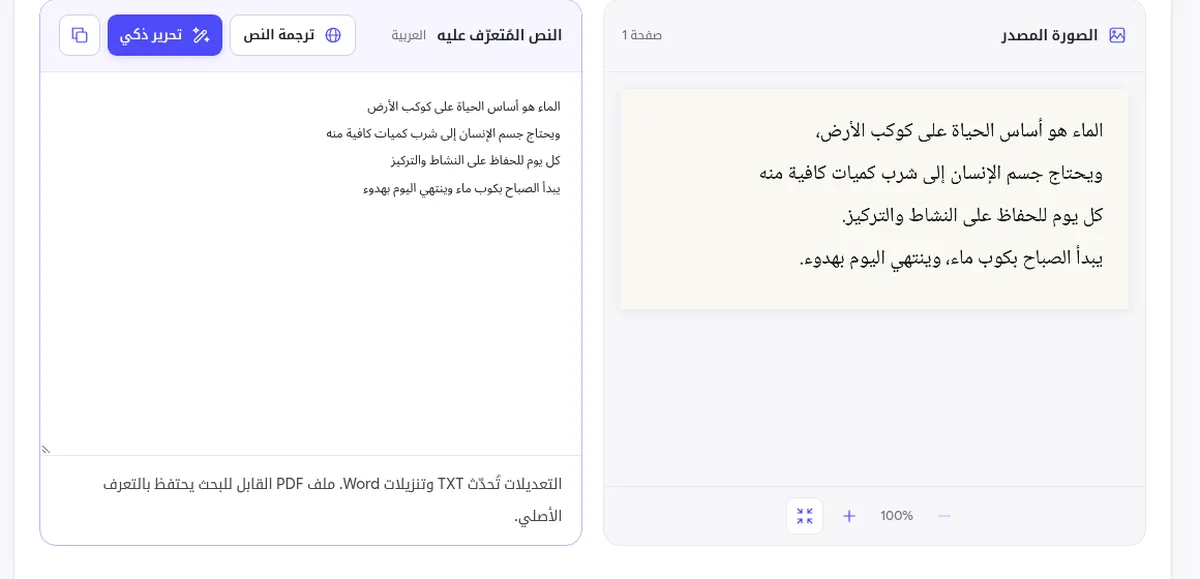
الصورة أعلاه من صفحة i2OCR العربية قبل رفع الصورة. تقنية OCR (التعرف الضوئي على الحروف) تقرأ الحروف داخل الصورة وتحولها إلى نص رقمي يمكن نسخه وتعديله.
جربنا 3 أدوات على الصورة نفسها
أجرينا التجربة يوم 27 نوفمبر 2026 بصورتين لنص عربي مطبوع من أربعة أسطر. الأولى نظيفة وبخط واضح. الثانية مائلة ومشوشة ومنخفضة الدقة لنرى أثر جودة الصورة. هذا هو النص الأصلي:
الماء هو أساس الحياة على كوكب الأرض،
ويحتاج جسم الإنسان إلى شرب كميات كافية منه
كل يوم للحفاظ على النشاط والتركيز.
يبدأ الصباح بكوب ماء، وينتهي اليوم بهدوء.
مقارنة سريعة
| الأداة | هل ترفع الصورة؟ | التسجيل | الصورة النظيفة | الصورة الضعيفة |
|---|---|---|---|---|
| ToolboxHere | لا، تعمل على جهازك | غير مطلوب | الكلمات صحيحة، مع اختلاف في الترقيم | أخطاء كثيرة وسطر غير مفهوم |
| i2OCR | نعم، تُرفع إلى الخادم | تحقق «أنا لست روبوتًا» | الكلمات صحيحة، لكن حُذفت علامات الترقيم | لم نجربها |
| OOCR | لا، تعمل داخل المتصفح | غير مطلوب | ظهرت رسالة «لم يُعثر على نص» | لم نجربها |
1. ToolboxHere
الرابط: ToolboxHere. عالجت الأداة الصورة على الجهاز دون رفعها إلى خادم، ولم تطلب حسابًا ولم تضف علامة مائية. في أول استخدام حمّلت نموذج اللغة العربية.
مع الصورة النظيفة جاءت الكلمات الأربعة أسطر صحيحة. الاختلاف الوحيد أنها استخدمت فاصلة إنجليزية «,» في موضع، وأضافت سطرًا فارغًا بين السطرين الثالث والرابع. عرضت الأداة «ثقة النموذج: 88%». تتيح الأداة نسخ النص وحفظه بصيغة TXT أو Word.
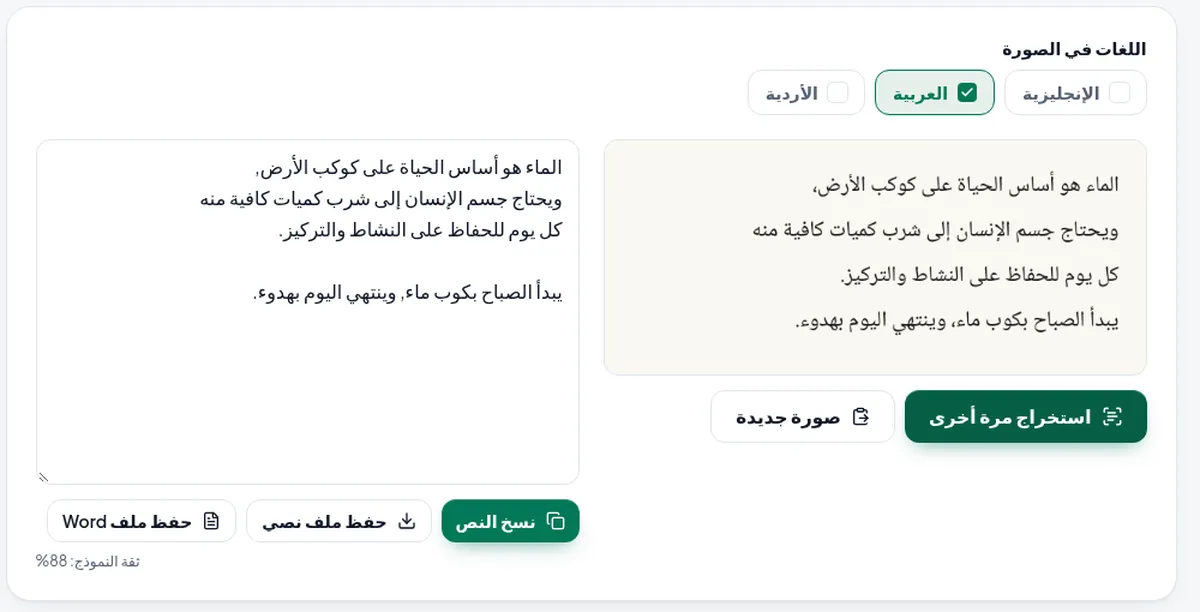
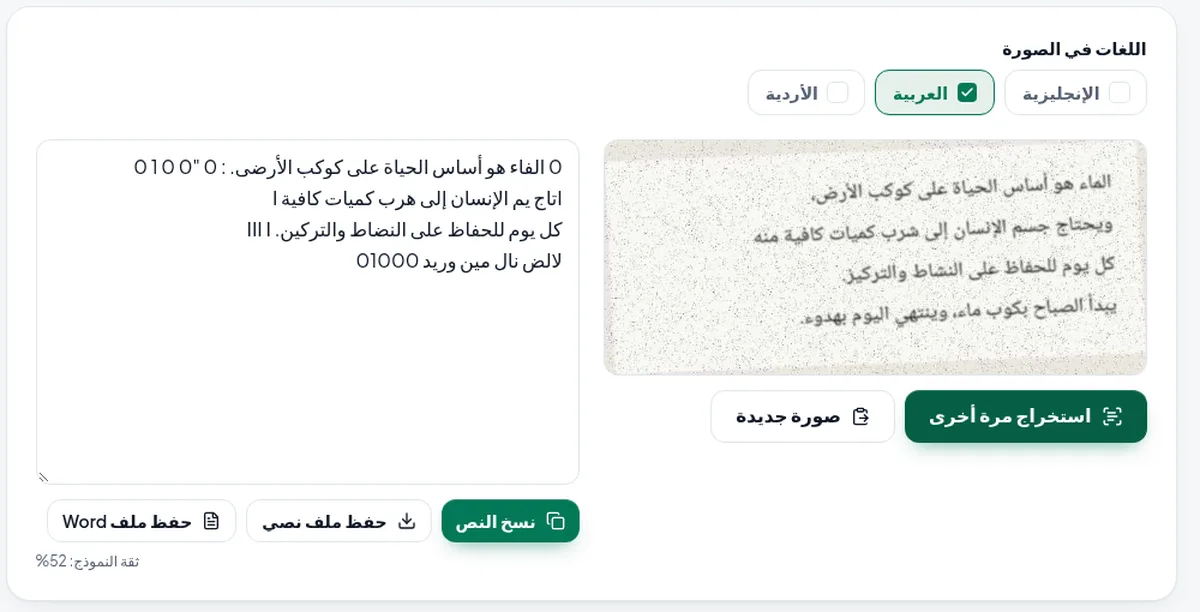
مع الصورة الضعيفة نزلت الثقة إلى 52%، وظهرت أخطاء واضحة: تحولت كلمة «الماء» إلى «الفاء»، وظهرت أرقام وعلامات زائدة، وصار أحد الأسطر كلامًا غير مفهوم.
2. i2OCR
الرابط: i2OCR. تطلب الأداة تحققًا بسيطًا «أنا لست روبوتًا» قبل المعالجة، والصفحة فيها إعلانات كثيرة. وبحسب ما كتبه الموقع، تُرفع الصورة إلى الخادم للمعالجة، ويمكن تنزيل النتيجة بصيغ TXT وPDF وWord.
مع الصورة النظيفة كانت الكلمات صحيحة، لكن علامات الترقيم (الفاصلة والنقطة) اختفت من كل الأسطر. لم نجرب الصورة الضعيفة هنا، فلا نحكم على أدائها معها.
3. OOCR
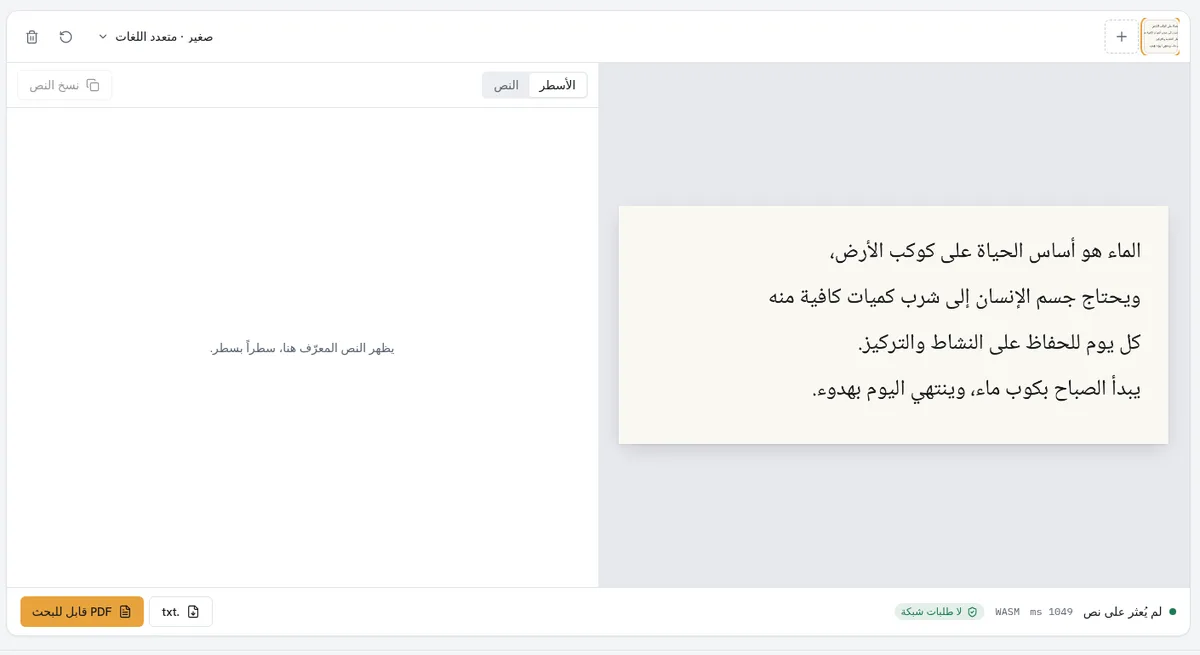
الرابط: OOCR. تعمل الأداة داخل المتصفح ولا ترفع الصورة، حسب ما تعلنه. لكن مع الصورة النظيفة نفسها ظهرت رسالة «لم يُعثر على نص»، فلم نحصل على نتيجة في هذه التجربة. هذه نتيجة تجربة واحدة ولا تعني أن الأداة لا تقرأ العربية في كل الحالات.
لماذا تظهر أخطاء مع الصورة الضعيفة؟
تعتمد أدوات OCR على وضوح حدود الحروف واتجاهها. عندما تكون الصورة مشوشة أو مائلة، قد تخلط الأداة بين حروف متشابهة أو تقرأ البقع على أنها أرقام وعلامات. لتحسين النتيجة:
- صوّر الورقة بشكل مستقيم وتجنب الزاوية الجانبية.
- استخدم إضاءة جيدة بلا ظلال أو انعكاسات فوق الحروف.
- ارفع دقة الصورة ولا تستخدم صورة مضغوطة بشدة.
- اقصص الهوامش وأبقِ منطقة النص فقط.
- الخط المطبوع أسهل من الكتابة اليدوية.
- راجع النص دائمًا، خاصة الأرقام والأسماء وعلامات الترقيم.
ملاحظة: نسبتا 88% و52% هما «ثقة النموذج» التي عرضتها الأداة في تجربتنا، وليستا قياسًا مستقلًا لنسبة الكلمات الصحيحة.
هل رفع صورتي إلى موقع OCR آمن؟
يختلف الأمر من أداة إلى أخرى. بعض الأدوات تعالج الصورة على جهازك داخل المتصفح، مثل ToolboxHere وOOCR حسب ما يعلنان. وبعضها يرفع الصورة إلى خادم خارجي، مثل i2OCR حسب ما ذكره الموقع.
لا ترفع بطاقة هوية أو عقدًا أو كشف حساب أو أي مستند فيه بيانات حساسة إلى أداة لا تثق بها. وإن اضطررت، اقرأ سياسة الخصوصية وكيف يحذف الموقع الملفات. المعالجة المحلية أفضل للخصوصية، لكنها لا تعني غياب كل المخاطر.
كيف أحفظ النص في Word أو TXT؟
اختر صيغة Word إذا كنت ستعدل الفقرات، وTXT إذا كنت تريد نصًا بسيطًا للنسخ. في تجربتنا أتاحت ToolboxHere حفظ TXT وWord، وأتاحت i2OCR تنزيل TXT وPDF وWord. بعد التنزيل افتح الملف وتأكد من اتجاه الكتابة من اليمين إلى اليسار وترتيب الأسطر، وقد تحتاج إلى ضبط التنسيق يدويًا.
أسئلة شائعة
هل أستطيع تحويل صورة إلى نص عربي من الهاتف؟
نعم، إذا كانت صفحة الأداة تدعم اختيار الصور في متصفح الهاتف. تختلف سهولة الاستخدام بحسب المتصفح والأداة.
هل يمكن استخراج النص من ملف PDF مصوّر؟
نعم، إن كان الملف صفحات ممسوحة ضوئيًا على هيئة صور، فاستخدم أداة تدعم ملفات PDF. وإن كان الملف يحتوي نصًا رقميًا فعلًا، فقد يكفي نسخ النص منه مباشرة.
هل تقرأ أدوات OCR الكتابة اليدوية؟
بعضها يحاول، لكن الدقة تتفاوت كثيرًا بحسب وضوح الخط وجودة الصورة. لا تعتمد على النتيجة دون مراجعة.
هل تعمل الأداة دون إنترنت؟
بعض الأدوات تعمل داخل المتصفح، لكن ذلك لا يعني أنها تعمل دون اتصال من أول مرة. في تجربتنا احتاجت ToolboxHere إلى تحميل نموذج العربية عند أول استخدام.
لماذا تظهر الحروف العربية خاطئة بعد الاستخراج؟
قد يكون السبب ضعف الدقة أو ميلان الصورة أو تشوش الحروف، وقد يكون الخلل في نموذج الأداة نفسه. جرّب صورة أوضح أو أداة أخرى.
الخلاصة: تحويل الصورة إلى نص يوفر عليك إعادة الكتابة، لكنه لا يغني عن المراجعة. أظهرت تجربتنا يوم 27 نوفمبر 2026 فروقًا واضحة بين الأدوات الثلاث حتى مع الصورة النظيفة. استخدم صورة واضحة، واختر الأداة بحسب حاجتك للخصوصية، وراجع النص قبل الاعتماد عليه. لقطات الشاشة في هذا المقال من تجربتنا الفعلية على مواقع الأدوات المذكورة.
مقالات قد تهمك
 شروحات ودليل الاستخدام
واتساب لا يرسل الرسائل: تشخيص العطل دون فقد المحادثات
حل مشكلة واتساب لا يرسل الرسائل على أندرويد وآيفون والويب: معنى الساعة والصح الواحدة، اختبار الشبكة، وفحص النسخ…
 شروحات ودليل الاستخدام
خطاب تقديم لوظيفة بدون خبرة: نماذج عربي وإنجليزي حسب التخصص
اكتب خطاب تقديم لوظيفة بدون خبرة مع ستة نماذج عربي وإنجليزي للمحاسبة والهندسة وخدمة العملاء، وخطوات تخصيصه للإعلان…
 شروحات ودليل الاستخدام
Google Play يرفض الدفع رغم وجود رصيد؟ الحل حسب رسالة الخطأ
حل رفض الدفع في Google Play رغم وجود رصيد: تشخيص رموز الخطأ، مراجعة البطاقة وبلد الحساب، الفوترة عبر…