
تفعيل تطبيق الهوية الرقمية في مصر: التحميل والتحقق من البطاقة والوجه
روابط تطبيق الهوية الرقمية المصري الرسمية لأندرويد وآيفون، ومراحل التحقق من بطاقة الرقم القومي والوجه، وحل تعذر المسح والخطأ المرجعي ورقم الدعم.
محتويات المقال
- تحميل تطبيق الهوية الرقمية الرسمي للأندرويد والآيفون
- ما الذي تجهزه قبل بدء التحقق؟
- خطوات تفعيل الهوية الرقمية في مصر
- 1. افتح التطبيق الرسمي وابدأ المسار المعروض
- 2. امسح بطاقة الرقم القومي وراجع البيانات
- 3. نفّذ مسح الوجه الحي
- 4. استكمل بقية الخطوات وتحقق من النتيجة
- حل مشكلات مسح البطاقة والوجه والخطأ المرجعي
- رقم دعم تطبيق الهوية الرقمية
- ما الفرق بين التطبيق وحساب مصر الرقمية وMOIEG-PASS؟
- أسئلة شائعة
- هل تحميل تطبيق الهوية الرقمية وتفعيله ينجزان الخدمة الحكومية؟
- هل يجب الذهاب إلى فرع لتفعيل التطبيق؟
- هل يلزم امتلاك حساب مصر الرقمية قبل كل استخدام؟
- المصادر وتوثيق الصور
لتفعيل تطبيق الهوية الرقمية في مصر، حمّل التطبيق الرسمي من متجر هاتفك، ثم اتبع مسار التحقق المعروض داخله: مسح بطاقة الرقم القومي، ومراجعة البيانات المستخرجة، وإجراء مسح حي للوجه بالكاميرا، ثم استكمال خطوات التحقق المطلوبة. هذه المراحل موضحة في وصف التطبيق الرسمي؛ وقد تختلف أسماء الأزرار وترتيب بعض الشاشات حسب الإصدار والخدمة.
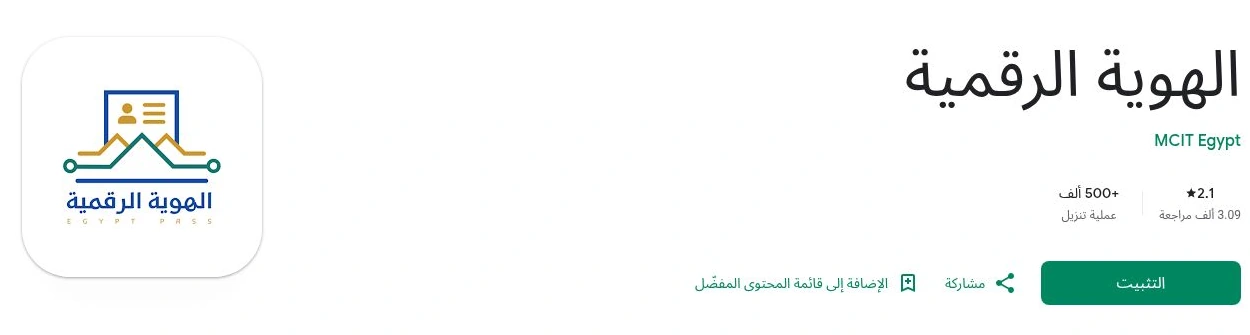
اسم التطبيق هو «الهوية الرقمية»، والناشر على أندرويد MCIT Egypt، وعلى آيفون Ministry of Communications and Information Technology (Egypt). تثبيت التطبيق وحده لا يعني اكتمال التحقق، كما أن نجاح التحقق لا ينجز تلقائيًا المعاملة الحكومية التي تريدها.
تحميل تطبيق الهوية الرقمية الرسمي للأندرويد والآيفون
- تحميل «الهوية الرقمية» من Google Play للأندرويد. معرّف التطبيق:
gov.mcit.Egypass. - تحميل «الهوية الرقمية» من App Store للآيفون. معرّف صفحة التطبيق:
6758896052.
الرابطان هما اللذان تحيل إليهما وزارة الاتصالات في بيان خدمة توكيل القضايا عن بُعد. تحقّق من اسم الناشر قبل التنزيل. وتوضح الوزارة أن تحميل التطبيق مجاني؛ أما رسوم المعاملة الحكومية، إن وجدت، فتُراجع في الخدمة نفسها.
ما الذي تجهزه قبل بدء التحقق؟
- بطاقة الرقم القومي الأصلية الخاصة بك لالتقاطها من الكاميرا ومراجعة البيانات.
- هاتف يستطيع تشغيل النسخة المتاحة في المتجر، مع كاميرا تعمل واتصال مستقر بالإنترنت.
- مكان بإضاءة جيدة يسمح بتصوير البطاقة والوجه دون انعكاس قوي أو ظلال كثيفة.
- الوصول إلى وسائل التحقق التي يطلبها التطبيق أثناء الإجراء، مثل الهاتف أو بيانات الحساب إذا ظهرت لك.
هذه تجهيزات عملية للمراحل المعلنة، وليست قائمة شاملة بشروط الأهلية. راجع متطلبات التوافق في متجر هاتفك، واتبع تعليمات التطبيق عند التنفيذ بدل الاعتماد على قائمة أجهزة أو إصدار نظام ثابت قد يتغير.
خطوات تفعيل الهوية الرقمية في مصر
1. افتح التطبيق الرسمي وابدأ المسار المعروض
حدّث التطبيق من المتجر، ثم افتحه وابدأ إجراء إنشاء الهوية أو التحقق الذي يتيحه لك. إذا انتقلت إليه من خدمة حكومية، فتابع الطلب المرتبط بتلك الخدمة. اقرأ ما يطلبه التطبيق، وامنحه إذن الكاميرا عندما يبدأ التصوير؛ لا نثبت هنا أسماء أزرار لم نختبرها داخل حساب شخصي.
2. امسح بطاقة الرقم القومي وراجع البيانات
ضع البطاقة على سطح ثابت وأظهرها بوضوح داخل الإطار الذي يعرضه التطبيق. اتبع طلب تصوير الوجه أو الظهر إذا ظهر، ثم راجع البيانات المستخرجة مقابل أصل البطاقة قبل المتابعة. لا تؤكد بيانات غير صحيحة لمجرد أن التطبيق قرأ الصورة.
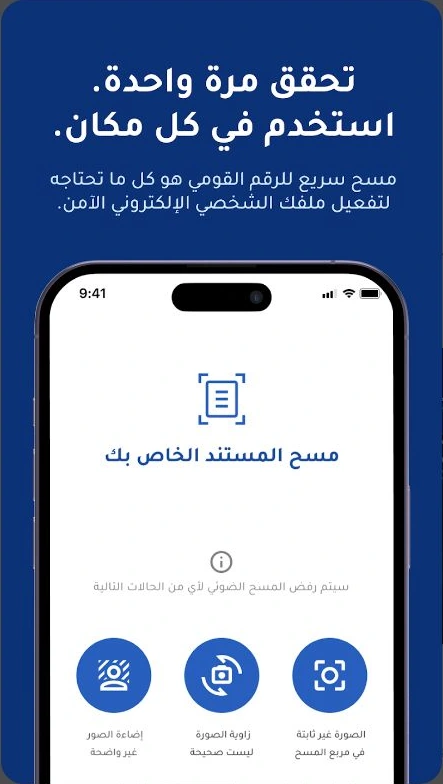
لتحسين الالتقاط، نظّف عدسة الكاميرا، وثبّت الهاتف، وتجنب انعكاس الضوء على البطاقة. لا تقص أطرافها من الإطار ولا تستخدم فلاتر. هذه إرشادات لتحسين جودة الصورة، وليست ضمانًا لقبول الهوية أو تفسيرًا لكل سبب رفض.
3. نفّذ مسح الوجه الحي
يوضح وصف التطبيق أن التحقق يتضمن مسحًا مباشرًا للوجه عبر الكاميرا. ضع وجهك وفق الإطار والإرشادات التي تظهر، وتجنب ما يحجب الملامح أو يسبب انعكاسًا. إذا طُلبت حركة أو إعادة التقاط، اتبعها من داخل التطبيق. صورة محفوظة أو تصوير وجه شخص آخر لا يحققان غرض هذا الإجراء.
4. استكمل بقية الخطوات وتحقق من النتيجة
أكمل طلبات التحقق الإضافية التي يعرضها التطبيق، ثم راجع النتيجة الصادرة منه. لا تفترض اكتمال التفعيل من ظهور الصفحة الرئيسية أو انتهاء التصوير فقط. وإذا كنت تنفذ خدمة مرتبطة، عُد إليها بالطريقة التي يعرضها النظام لاستكمال طلبك.
حل مشكلات مسح البطاقة والوجه والخطأ المرجعي
| المشكلة | أول خطوة للتحقق | إذا استمرت |
|---|---|---|
| الكاميرا لا تفتح | راجع إذن الكاميرا للتطبيق من إعدادات الهاتف، وتأكد من عملها في تطبيق الكاميرا الأصلي. | حدّث التطبيق وأعد فتحه، ثم اطلب مساعدة الدعم مع ذكر الجهاز والإصدار. |
| الصورة غير واضحة أو لا تُقرأ البطاقة | حسّن الإضاءة وثبّت الهاتف وأظهر البطاقة كاملة دون انعكاس. | دوّن نص رسالة الرفض؛ لا تغيّر بيانات صحيحة عشوائيًا. |
| البيانات المستخرجة لا تطابق البطاقة | قارن كل بيان بالأصل، واستخدم التصحيح أو إعادة الالتقاط إذا أتاحهما التطبيق. | تواصل مع الدعم لتحديد هل الخلل في قراءة الصورة أم في مطابقة السجل. |
| فشل مسح الوجه | راجع الإطار والإضاءة وما قد يحجب الملامح، ونفّذ التعليمات الحالية. | اطلب توجيه الدعم بدل استخدام صورة مسجلة أو محاولة تجاوز التحقق. |
| ظهر خطأ مرجعي أو تعذر إكمال الطلب | احتفظ بنص الخطأ ووقت ظهوره والمرحلة التي توقفت عندها. | لا يوجد لدينا تفسير رسمي موحد لهذا الوصف؛ تواصل مع 15999. |
| لم يصل رمز تحقق إذا طلبه التطبيق | راجع وسيلة الاتصال الظاهرة واتبع مهلة وخيار إعادة الإرسال المعروضين. | استفسر من الدعم إذا استمر التعذر، ولا تشارك الرمز مع وسيط. |
لا نوصي بتجديد بطاقة الرقم القومي لمجرد ظهور «خطأ مرجعي»، ما لم يتضح أن البطاقة تحتاج فعلًا إلى تجديد أو تصحيح لدى الجهة المختصة. كما أن حذف التطبيق وإعادة تثبيته ليس علاجًا مؤكدًا لمشكلة مطابقة البيانات.
رقم دعم تطبيق الهوية الرقمية
رقم الدعم المنشور في وصف التطبيق على Google Play وApp Store هو 15999. عند التواصل، اذكر نوع الهاتف، وإصدار النظام والتطبيق، والمرحلة التي تفشل، ونص الرسالة وتوقيتها. إذا كانت المشكلة في خدمة حكومية مرتبطة، أضف اسم الخدمة ومرجع طلبها إن توفر.
يمكنك إعداد وصف مختصر مثل: «يتوقف التحقق عند مرحلة (مسح البطاقة/مراجعة البيانات/الوجه)، وتظهر رسالة (النص) بتاريخ ووقت (التوقيت). هاتفي (النوع) وإصدار التطبيق (الإصدار). أرجو تحديد الإجراء الصحيح لاستكمال التحقق». احجب الرقم القومي وصورة البطاقة ورموز التحقق عند مشاركة لقطة في مكان عام.
ما الفرق بين التطبيق وحساب مصر الرقمية وMOIEG-PASS؟
حساب مصر الرقمية يتيح الوصول إلى الخدمات على المنصة، بينما تطبيق «الهوية الرقمية» محل هذا الشرح ينفذ مراحل التحقق المعلنة عبر البطاقة والوجه. ومن الأمثلة المؤكدة خدمة توكيل القضايا عن بُعد: توضح وزارة الاتصالات بدء الطلب من مصر الرقمية، ثم الانتقال إلى التطبيق للتحقق واستكمال الإجراءات والتوقيع.
أما MOIEG-PASS فتذكره وزارة الداخلية ضمن منصتها للتحقق البيومتري والمصادقة؛ وهو تطبيق مختلف عن تطبيق MCIT Egypt الموضح هنا. استخدم التطبيق الذي تحيل إليه الجهة صاحبة الخدمة، ولا تفترض أن نجاح التسجيل في أحدهما يفعّل حساب الآخر.
لإنشاء حساب المنصة، راجع دليل التسجيل في مصر الرقمية. ولشرح المعاملة المرتبطة بالتطبيق، راجع خطوات توكيل القضايا عن بُعد. ويقدم دليل منظومة الهوية الرقمية في مصر خلفية أوسع عن التحقق البيومتري.
أسئلة شائعة
هل تحميل تطبيق الهوية الرقمية وتفعيله ينجزان الخدمة الحكومية؟
لا. استكمال التحقق مرحلة ضمن الخدمات التي تدعمه. تابع طلب الخدمة نفسه ورسومه ومتطلباته وحالته؛ فظهور هوية موثقة لا يعني صدور توكيل أو مستند تلقائيًا.
هل يجب الذهاب إلى فرع لتفعيل التطبيق؟
وصف التطبيق يشرح التحقق عبر مسح البطاقة والوجه من الهاتف. إذا تعذّر استكماله، اسأل 15999 عن الإجراء المناسب لحالتك؛ لا نفترض وجود زيارة إلزامية للجميع أو قناة حضورية بديلة محددة دون إعلان.
هل يلزم امتلاك حساب مصر الرقمية قبل كل استخدام؟
في خدمة توكيل القضايا عن بُعد، يبدأ المسار الرسمي من حساب مصر الرقمية. أما شروط كل استخدام آخر وخطوات ربطه، فتُراجع داخل الخدمة والتطبيق، ولا نعمم متطلبات معاملة واحدة على جميع الاستخدامات.
المصادر وتوثيق الصور
- تطبيق الهوية الرقمية على Google Play: الناشر ووصف التحقق ورقم الدعم.
- التطبيق الرسمي على App Store: هوية المطور ووصف الخدمة.
- وزارة الاتصالات: بيان 7 نوفمبر 2026 وروابط التطبيق واستخدامه في التوكيل عن بُعد.
- وزارة الداخلية: تعريف منصة MOIEG-PASS، للتمييز بين التطبيقين.
آخر مراجعة: 12 نوفمبر 2026. الصور الداخلية مقتطفات فعلية من صفحة التطبيق وصور الناشر في Google Play، وليست تجربة تسجيل أجراها الموقع. لم نُدخل بيانات هوية أو ننفذ تحققًا بيومتريًا أو نختبر اتصالًا بالدعم. ترتيب المراحل مستند إلى الوصف الرسمي؛ اتبع تعليمات الإصدار الموجود على هاتفك.
مقالات قد تهمك
 خدمات مصر
نتيجة مسابقة 4517 معلم قرآن كريم بالأزهر: الاستعلام والتظلمات
رابط نتيجة الامتحان الإلكتروني لمسابقة 4517 معلم قرآن كريم بالأزهر، وموعد التظلمات، وما تفعله إذا لم تظهر النتيجة…
 خدمات مصر
الاستعلام عن حجز كشف التأمين الصحي: مراجعة الموعد واسترجاع بياناته
كيفية التحقق من موعد كشف التأمين الصحي بعد الحجز، وما تفعله إذا فقدت الكود أو لم تظهر نتيجة…
 خدمات مصر
الاستعلام عن تظلم بطاقة الخدمات المتكاملة بالرقم القومي: متابعة الطلب وموعد اللجنة
رابط متابعة تظلم بطاقة الخدمات المتكاملة بالرقم القومي، ومعرفة موعد لجنة التظلمات ومكانها، وما تفعله عند تأخر الرد…