
ويندوز 11 إصدار 24H2 ينتهي دعمه قريبًا.. كيف تعرف إصدارك وتحدّث الجهاز بأمان
إصدارات Windows 11 24H2 Home وPro تصل لنهاية الدعم في 13 أكتوبر 2026. تعرف على طريقة معرفة إصدار جهازك وخطوات التحديث إلى إصدار أحدث بأمان.
محتويات المقال
- هل كل نسخ Windows 11 24H2 ينتهي دعمها في نفس التاريخ؟
- كيف تعرف إصدار Windows 11 الموجود على جهازك؟
- إذا ظهر 24H2، ماذا تفعل؟
- قبل التحديث: 5 خطوات تقلل احتمال حدوث مشكلة
- ماذا لو Windows Update لا يعرض إصدارًا أحدث؟
- حل مشاكل Windows Update
- هل سيقف الكمبيوتر عن العمل بعد انتهاء الدعم؟
- هل يجب تنزيل ISO يدويًا؟
- مشكلة شاشة سوداء بعد بعض تحديثات 2026
- أسئلة شائعة
- كيف أعرف أن جهازي مؤهل للإصدار الأحدث؟
- هل أفقد البرامج والملفات بعد الترقية؟
- المصادر
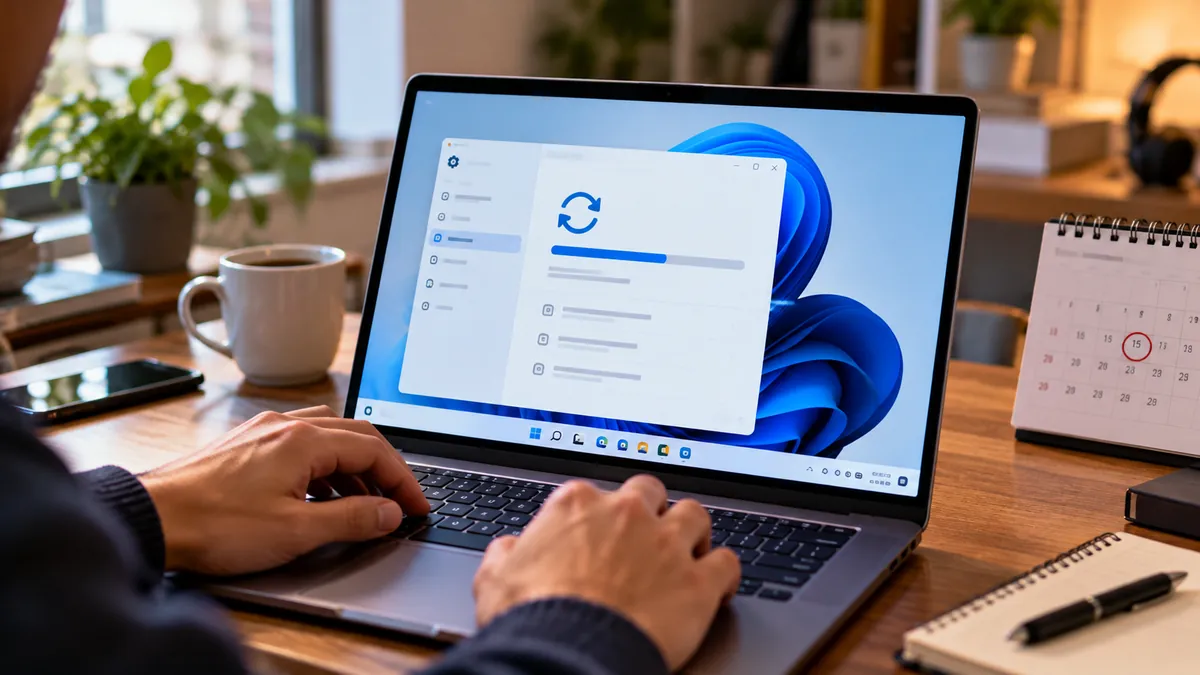
إذا كان جهازك يعمل بإصدار Windows 11 24H2 Home أو Pro، فهناك سبب قوي لمراجعة التحديثات الآن: Microsoft تحدد 13 أكتوبر 2026 كنهاية تحديثات هذا الإصدار لهاتين النسختين. بعد هذا التاريخ لن يستمر الجهاز في تلقي التحديثات الشهرية المعتادة لهذا الإصدار.
هل كل نسخ Windows 11 24H2 ينتهي دعمها في نفس التاريخ؟
لا. إعلان Microsoft يخص نسختي Home وPro في 13 أكتوبر 2026، بينما إصدارات Enterprise وEducation لها دورة دعم مختلفة وتستمر مدة أطول. لذلك تأكد أولًا من إصدار Windows والنسخة المثبتة على جهازك.
كيف تعرف إصدار Windows 11 الموجود على جهازك؟
- اضغط Windows + R.
- اكتب winver ثم اضغط Enter.
- ستظهر نافذة فيها إصدار Windows ورقم النسخة مثل 24H2 أو 25H2.
- يمكنك أيضًا فتح Settings > System > About ومراجعة Windows specifications.
إذا ظهر 24H2، ماذا تفعل؟
افتح Settings ثم Windows Update واضغط Check for updates. إذا عرض النظام إصدارًا أحدث متوافقًا مع جهازك، ثبّته من خلال Windows Update بدل تحميل نسخ مجهولة أو أدوات تعديل غير رسمية.
قبل التحديث: 5 خطوات تقلل احتمال حدوث مشكلة
- احفظ نسخة احتياطية من الملفات المهمة.
- وفّر مساحة تخزين كافية على قرص النظام.
- اترك اللابتوب متصلًا بالشاحن أثناء التحديث.
- حدّث تعريفات الجهاز المهمة إذا كانت الشركة المصنعة توفر تحديثات حديثة.
- افصل وحدات USB غير الضرورية قبل بدء تحديث كبير للنظام.
ماذا لو Windows Update لا يعرض إصدارًا أحدث؟
لا تحاول إجبار الجهاز مباشرة على تثبيت إصدار غير معروض. قد تستخدم Microsoft حظر توافق مؤقت بسبب تعريف أو برنامج معين. ابدأ بتثبيت كل التحديثات المتاحة ثم أعد التشغيل وافحص مرة أخرى.
حل مشاكل Windows Update
إذا ظهر خطأ أثناء تنزيل التحديث، توصي Microsoft بتشغيل مستكشف أخطاء Windows Update. في Windows 11 افتح Settings > System > Troubleshoot > Other troubleshooters ثم شغّل Windows Update، أو استخدم تطبيق Get Help الذي يشغّل تشخيصًا تلقائيًا.
هل سيقف الكمبيوتر عن العمل بعد انتهاء الدعم؟
لا. الجهاز لن يتوقف فجأة في 13 أكتوبر، لكن البقاء على إصدار انتهى دعمه يعني أن هذا الإصدار لن يستمر في تلقي الإصلاحات والتحديثات الأمنية الشهرية المعتادة، ولذلك يُفضّل الانتقال إلى إصدار مدعوم عندما يكون متاحًا لجهازك.
هل يجب تنزيل ISO يدويًا؟
بالنسبة لمعظم المستخدمين، Windows Update هو الخيار الأبسط والأكثر أمانًا. استخدام ISO أو أدوات التثبيت اليدوي مفيد في حالات محددة، لكنه يحتاج خبرة أكبر ومراجعة توافق الجهاز والنسخ الاحتياطي قبل التنفيذ.
مشكلة شاشة سوداء بعد بعض تحديثات 2026
Microsoft وثقت مشكلة شاشة سوداء أو فشل تحميل سطح المكتب في سيناريوهات معينة بعد تحديثات سابقة، وكان التركيز الأساسي على بيئات Azure Virtual Desktop وFSLogix. لذلك لا تفترض أن كل شاشة سوداء على جهاز منزلي سببها نفس المشكلة؛ ابدأ بإعادة التشغيل والوضع الآمن وتشخيص التعريفات إذا واجهت مشكلة.
أسئلة شائعة
كيف أعرف أن جهازي مؤهل للإصدار الأحدث؟
إذا عرضه Windows Update كترقية عادية فهذا أفضل مؤشر للمستخدم المنزلي. قد تتأخر الترقية على بعض الأجهزة بسبب التوافق.
هل أفقد البرامج والملفات بعد الترقية؟
الترقية العادية عبر Windows Update مصممة للاحتفاظ بالملفات والتطبيقات، لكن النسخ الاحتياطي يظل ضروريًا لأن أي تحديث كبير يمكن أن يتعرض لمشكلة غير متوقعة.
المصادر
المصادر الرسمية: Microsoft — تحديث Windows 11 وإعلان نهاية دعم 24H2، وWindows Update Troubleshooter.
مقالات قد تهمك
 شروحات ودليل الاستخدام
 حساب العمر بالميلادي والهجري.. اعرف عمرك بالسنوات والشهور والأيام
دليل عملي لحساب العمر بالميلادي ومعرفة التاريخ الهجري المقابل، مع توضيح لماذا يختلف العمر الهجري عن الميلادي وطريقة…
 شروحات ودليل الاستخدام
 مساحة iPhone ممتلئة؟ كيف تفرّغ مساحة بأمان بدون حذف الصور المهمة
إذا ظهرت رسالة أن مساحة تخزين iPhone ممتلئة، اتبع هذه الخطوات لمعرفة ما يستهلك المساحة وإخلائها بأمان بدون…
 شروحات ودليل الاستخدام
 نقل محادثات واتساب إلى هاتف جديد بالـQR بدون Google Drive.. الطريقة الرسمية خطوة بخطوة
يمكن نقل دردشات ووسائط واتساب مباشرة من هاتف قديم إلى هاتف جديد باستخدام QR بدون الاعتماد على Google…