
لماذا يعمل الواي فاي على بعض الأجهزة ولا يعمل على أجهزة أخرى؟ دليل شامل لتشخيص المشكلة وإصلاحها
إذا كان الواي فاي يعمل على هاتفك ولا يعمل على اللابتوب أو العكس، إليك دليلًا عمليًا موسعًا لتشخيص وإصلاح أعطال Wi-Fi على Windows وAndroid وiPhone والراوتر وDNS وDHCP وشبكات Mesh.
محتويات المقال
- 1. ابدأ بتحديد نوع العطل بدقة
- 2. تشخيص خلال خمس دقائق: قارن ثلاثة اتصالات
- مثال تطبيقي للتشخيص
- 3. افهم الفرق بين الاتصال بالواي فاي والوصول إلى الإنترنت
- 4. إصلاح ملف شبكة واي فاي قديم أو تالف
- Windows 11
- Windows 10
- iPhone أو iPad
- Android
- 5. لماذا تهم نطاقات 2.4 و5 و6 جيجاهرتز؟
- ما الذي ينبغي تجربته؟
- 6. توافق معايير الأمان WPA2 وWPA3
- اختبار توافق آمن
- 7. إعدادات حظر الأجهزة في الراوتر: قد يكون جهاز واحد ممنوعًا
- اختبار عملي
- 8. ماذا يعني عنوان IP غير الصالح وكيف تصلحه؟
- التشخيص في Windows
- التشخيص على الهواتف
- فحوصات من جانب الراوتر
- 9. عطل DNS: الواي فاي متصل لكن المواقع لا تفتح
- اختبار DNS بسيط على Windows
- Private DNS في Android وSecure DNS في المتصفح
- 10. تطبيقات VPN والبروكسي وحجب الإعلانات والأمان
- اعزل السبب دون الإضرار بالحماية
- 11. كيفية إصلاح الواي فاي في Windows 11 وWindows 10
- الخطوة الأولى: شغّل أدوات استكشاف الأخطاء المدمجة
- الخطوة الثانية: انس الشبكة ثم اتصل بها من جديد
- الخطوة الثالثة: افحص إعدادات محول الشبكة
- الخطوة الرابعة: جدّد عنوان IP وامسح ذاكرة DNS المؤقتة
- الخطوة الخامسة: إصلاح مكونات الشبكة في Windows عند الضرورة
- الخطوة السادسة: افحص التعريفات والتحديثات
- الخطوة السابعة: إعادة تعيين الشبكة هي الحل الأخير
- 12. كيفية إصلاح الواي فاي على هواتف Android
- فحوصات مخصصة لهواتف Samsung
- 13. كيفية إصلاح الواي فاي على iPhone أو iPad
- عنوان الواي فاي الخاص وقواعد الراوتر
- 14. التلفزيون الذكي متصل لكن اللابتوب أو الهاتف لا يعمل
- التشخيص وفق نوع الجهاز
- 15. لماذا تفشل اللمبات الذكية والأجهزة التي تدعم 2.4 جيجاهرتز فقط؟
- 16. صفحات تسجيل الدخول الإلزامية: متصل بواي فاي الفندق ولا تفتح المواقع
- 17. تعارض عناوين IP أو استخدام إعدادات ثابتة غير صحيحة
- 18. نفاد عناوين DHCP وحدود الأجهزة المتصلة وإجهاد الراوتر
- 19. تحديث الراوتر وBand Steering والتجوال في Mesh وموسعات الواي فاي
- اختبار عملي لشبكة Mesh
- 20. لماذا يعمل جهاز بجوار الراوتر ويتوقف في الطابق العلوي؟
- حلول فعلية لتحسين التغطية
- 21. ماذا تفعل عندما يفشل تطبيق أو موقع واحد فقط؟
- 22. مشاكل IPv6: سبب خفي لتعطل بعض المواقع والخدمات
- 23. كلمة مرور الواي فاي صحيحة ومع ذلك يفشل الاتصال
- ترتيب الاختبارات الصحيح
- 24. خريطة سريعة لتشخيص أبرز أعراض مشكلة الواي فاي
- 25. إصلاح الواي فاي الذي ينقطع بعد وضع السكون
- 26. هل يجب تغيير قناة الراوتر أو عرض القناة؟
- 27. اختبر المشكلة دون إضعاف أمان الشبكة المنزلية
- 28. متى تعيد التشغيل؟ ومتى تعيد ضبط الإعدادات؟ ومتى تستبدل الجهاز؟
- 29. خمسة أمثلة واقعية مفصلة لتحديد العطل
- المثال أ: iPhone يعمل ولابتوب Windows يعرض «متصل، لا يوجد إنترنت»
- المثال ب: الكاميرا الأمنية وحدها لا تستطيع الاتصال
- المثال ج: هاتف Android يعمل في المنزل ولا يعمل على شبكة الفندق
- المثال د: التلفزيون يعمل بجانب الراوتر ويتقطع في غرفة النوم
- المثال هـ: جهاز ألعاب يتصل بالواي فاي لكن اللعب عبر الإنترنت يفشل
- 30. متى تتصل بمزود الإنترنت أو الشركة المصنعة أو مسؤول الشبكة؟
- 31. قائمة التحقق النهائية قبل اعتبار المشكلة محلولة
- الخلاصة: أصلح اتصال الجهاز المتعطل بدل إعادة ضبط الراوتر دون سبب
- المصادر الرسمية ومراجع إضافية
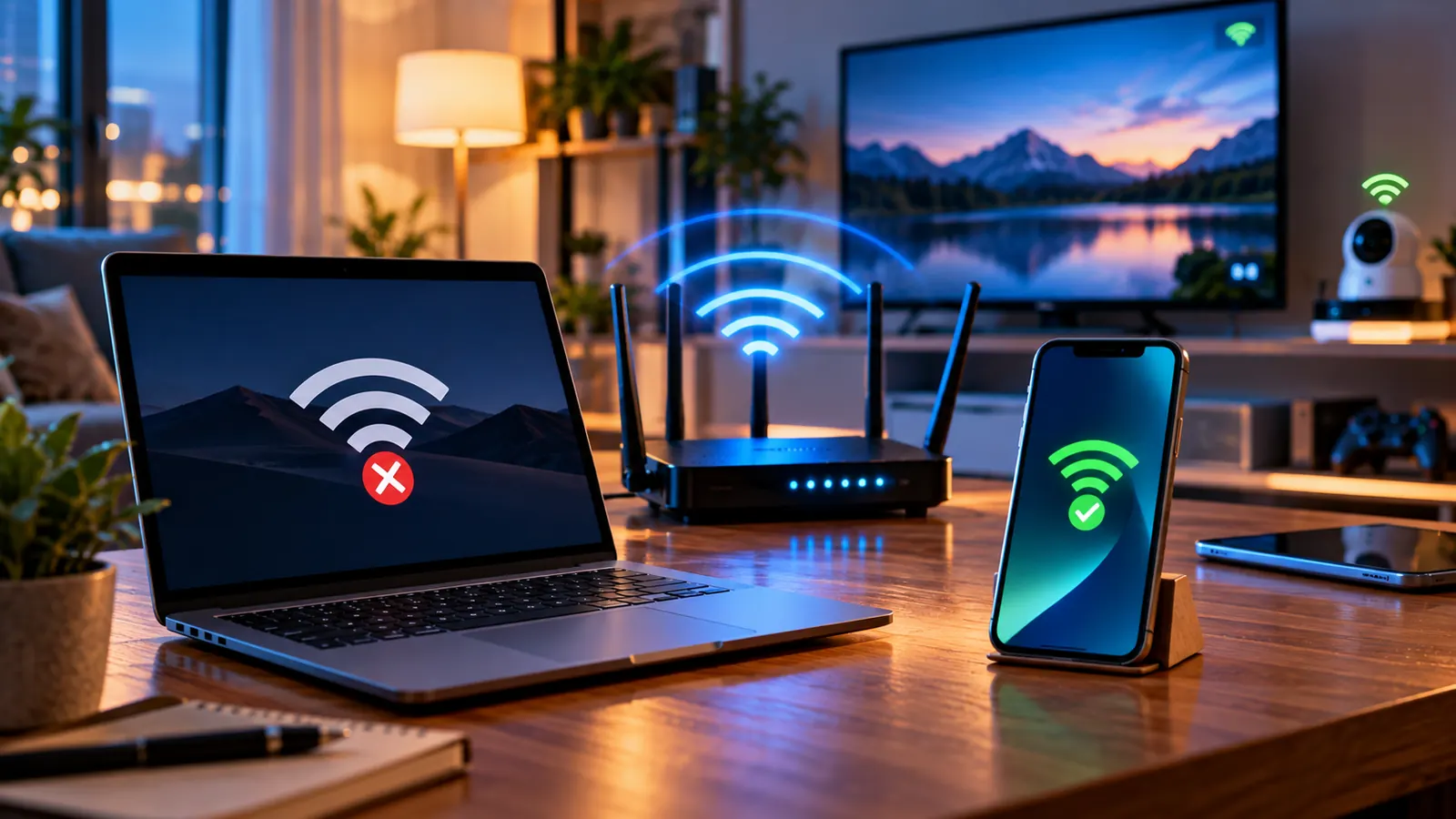
يفتح هاتفك المواقع فورًا، ويشغّل التلفزيون الفيديو دون مشكلة، بينما يعرض اللابتوب رسالة متصل، لا يوجد إنترنت. وقد يحدث العكس: كل الأجهزة المنزلية تعمل باستثناء هاتف واحد يرفض الاتصال بالشبكة. أحيانًا تفيد إعادة تشغيل الراوتر، لكنها ليست مبررًا لتغيير عشرات الإعدادات قبل اكتشاف موضع العطل.
إذا كان الواي فاي يعمل على بعض الأجهزة دون غيرها، فقد يكون اتصال الإنترنت نفسه سليمًا. فقد يحتفظ الجهاز المتعطل بملف شبكة قديم، أو لا يدعم ترددًا أو معيار حماية معينًا، أو يفشل في الحصول على عنوان IP، أو يعاني مشكلة DNS أو VPN أو وكيل بروكسي، أو يوجد خلل برمجي أو قاعدة في الراوتر تحظر هذا الجهاز وحده. ولكل احتمال طريقة اختبار وإصلاح مختلفة.
يقدم هذا الدليل تشخيصًا قائمًا على نتائج الاختبار، يتبعه شرح خطوات عملية قابلة للتراجع على Windows 11 وWindows 10 وهواتف Android وiPhone وiPad والتلفزيونات الذكية وأجهزة الألعاب والراوترات المنزلية. وسنوضح ما ينبغي تغييره فقط بعد اختباره، وما يجب تجنبه، ومتى تحتاج إلى مزود الإنترنت أو الشركة المصنعة. قد تختلف أسماء القوائم باختلاف الجهاز وإصدار النظام والراوتر.
1. ابدأ بتحديد نوع العطل بدقة
قبل تعديل إعدادات الراوتر، حدد ما الذي يحدث فعليًا على الجهاز المتعطل. فالأعراض المتشابهة ظاهريًا قد تشير إلى أسباب مختلفة تمامًا:
- شبكة الواي فاي لا تظهر: ربما لا يدعم الجهاز نطاق التردد أو القناة المختارة، أو يكون بعيدًا عن نقطة الوصول، أو أن المحول اللاسلكي معطل، أو أن اسم الشبكة SSID مخفي ولا يكتشفه تلقائيًا.
- الشبكة تظهر لكن الاتصال يفشل: افحص كلمة المرور، وتلف إعدادات الشبكة المحفوظة، وعدم توافق WPA، وفلترة عنوان MAC، ومشكلات المصادقة.
- الجهاز يتصل لكن تظهر عبارة «لا يوجد إنترنت»: افحص عنوان IP وDNS وVPN والبروكسي وصفحة تسجيل الدخول الإلزامية وقيود الجهاز والمشكلات الجزئية بالراوتر.
- بعض المواقع تعمل وأخرى لا: ابحث في DNS وإضافات المتصفح والـVPN وتوجيه IPv6 ومرشحات المحتوى أو عطل الخدمة نفسها.
- الجهاز يعمل قرب الراوتر ويتوقف في غرفة أخرى: يغلب أن السبب هو جودة الإشارة أو التداخل أو اختيار التردد أو الانتقال بين نقاط شبكة Mesh، وليس كلمة المرور.
- ينقطع الاتصال بعد السكون أو عند الانتقال بين الغرف: افحص توفير الطاقة والتعريفات وسلوك التنقل بين نقاط الشبكة.
هذا التصنيف أدق من نصيحة عامة مثل «اعمل ريست للإنترنت». التشخيص الجيد يغيّر عاملًا واحدًا كل مرة، ثم يختبر النتيجة مباشرة.
2. تشخيص خلال خمس دقائق: قارن ثلاثة اتصالات
نفذ الاختبارات بالترتيب، فهي تساعدك على تحديد الطرف الأقرب للعطل دون العبث بالإعدادات المتقدمة.
- اختبر جهازًا يعمل على شبكة الواي فاي نفسها. افتح موقعين مختلفين يستخدمان HTTPS، وجرّب فيديو قصيرًا إن أمكن؛ لا تعتمد على رمز الواي فاي وحده.
- اختبر الجهاز المتعطل على شبكة أخرى. نقطة اتصال هاتف موثوقة مناسبة لاختبار اللابتوب أو التابلت. ويمكن اختبار الهاتف على شبكة واي فاي مختلفة؛ أما نجاح بيانات المحمول وحدها فلا يثبت سلامة شريحة الواي فاي في الهاتف.
- اختبر الجهاز بجانب الراوتر. إذا عمل قرب الراوتر، ابدأ بفحص التغطية والتداخل قبل التفكير في إعادة ضبط المصنع.
- أغلق الواي فاي ثم شغله وأعد تشغيل الجهاز المتعطل فقط. اتصل بالشبكة واختبر من جديد.
- إذا توقفت أجهزة متعددة فجأة، افحص المودم والراوتر ومزود الخدمة. يمكن إعادة تشغيل المعدات بالطريقة الموصى بها، لكن لا تضغط زر إعادة ضبط المصنع.
كيف تفسّر النتيجة؟ إذا اتصل الجهاز بنقطة اتصال موثوقة لكنه فشل في الشبكة المنزلية، ركز على إعدادات الراوتر والتوافق وقواعد السماح وملف الاتصال المحفوظ. وإذا فشل على عدة شبكات سليمة رغم عمل أجهزة أخرى، افحص محول الواي فاي ونظام الجهاز وبرمجياته أو عتاده. وإذا انقطع الإنترنت عن الجميع، أصبح خط الإنترنت أو التجهيزات المشتركة موضع شك أكبر.
مثال تطبيقي للتشخيص
تخيل هاتف Android يتصل بشبكة 2.4 جيجاهرتز المنزلية، بينما يرى اللابتوب الجديد شبكة 5 جيجاهرتز وحدها. هنا قد يكون الراوتر وخدمة الإنترنت سليمين. ابدأ بالسؤال: ما النطاقات التي يدعمها اللابتوب؟ وما أسماء الشبكات التي يبثها الراوتر؟ وهل يسبب التعريف أو ملف الاتصال المحفوظ المشكلة؟ ليس هناك سبب منطقي للقفز مباشرة إلى استبدال شركة الإنترنت.
3. افهم الفرق بين الاتصال بالواي فاي والوصول إلى الإنترنت
الواي فاي هو الرابط اللاسلكي بين جهازك ونقطة الوصول القريبة. أما الإنترنت فهو الاتصال الخارج من شبكتك إلى المواقع والخدمات العالمية. لذلك قد تكون متصلًا بالواي فاي دون وجود إنترنت فعّال.
المسار المعتاد هو الجهاز ← نقطة وصول Wi-Fi ← الراوتر ← المودم أو البوابة ← مزود الإنترنت ← الخدمة المطلوبة. وقد يجمع صندوق واحد عدة وظائف من هذه الوظائف. ومن الممكن أن يؤثر العطل على جهاز واحد، أو نطاق تردد محدد، أو نقطة وصول، أو تطبيق، أو اتصال الإنترنت بأكمله.
لذلك فإن ظهور علامة الواي فاي لا يثبت أكثر مما يظنه البعض؛ فهي غالبًا تشير إلى نجاح الارتباط اللاسلكي، لكنها لا تضمن سلامة DNS والتوجيه وصفحات المصادقة والاتصال بجميع المواقع.
4. إصلاح ملف شبكة واي فاي قديم أو تالف
يحفظ الجهاز اسم الشبكة ونوع حمايتها وكلمة السر وبيانات الاتصال الأخرى. وعندما تستبدل الراوتر أو تغير إعدادات الأمان، قد يتسبب ملف الشبكة القديم في رفض المصادقة.
جرّب هذه الخطوة إذا كانت الشبكة ظاهرة لكن الجهاز لا يستطيع الدخول: احذف الشبكة المتأثرة من الشبكات المحفوظة فقط، ثم اتصل بها من جديد بكلمة السر الصحيحة.
Windows 11
- افتح Settings → Network & internet → Wi-Fi.
- اختر Manage known networks أو «إدارة الشبكات المعروفة».
- اختر الشبكة المتعطلة ثم Forget «نسيان».
- ارجع إلى الشبكات المتاحة، واختر اسم الشبكة SSID وأدخل كلمة السر الحالية.
- افتح صفحة ويب للتحقق من عودة الاتصال.
Windows 10
انتقل إلى Settings → Network & Internet → Wi-Fi → Manage known networks، واختر الشبكة ثم Forget، وبعدها اتصل بها مجددًا. قد تختلف بعض التسميات حسب تحديث Windows.
iPhone أو iPad
افتح Settings → Wi-Fi ثم اضغط زر المعلومات بجوار الشبكة، واختر Forget This Network «تجاهل هذه الشبكة»، وأعد الاتصال. إذا لم يظهر هذا الخيار، فقد لا تكون الشبكة محفوظة أصلًا أو يكون الجهاز خاضعًا لإدارة مؤسسة.
Android
افتح Settings → Network & internet → Internet أو Connections → Wi-Fi في كثير من هواتف Samsung، ثم تفاصيل الشبكة واضغط Forget «نسيان». أعد الاتصال بالبيانات الصحيحة؛ وتشرح مساعدة Android الرسمية إدارة الشبكات المحفوظة وإزالتها.
لا تنس الشبكة إذا كنت لا تعرف كلمة مرورها أو لا تستطيع الحصول عليها من مالكها المخول. فبعض شبكات العمل والجامعات تحتاج ملف إعدادات خاصًا بدل كلمة مرور تقليدية.
5. لماذا تهم نطاقات 2.4 و5 و6 جيجاهرتز؟
يمكن أن يبث الراوتر الحديث عدة نطاقات لاسلكية، بينما لا يستطيع أي جهاز استخدام نطاق لا تدعمه مكوناته، كما تختلف القنوات المسموح بها وفق القوانين المحلية ومواصفات الجهاز.
- 2.4 جيجاهرتز: يوفر عادة تغطية أوسع وقدرة أفضل نسبيًا على تجاوز الحوائط، لكنه مزدحم في أماكن كثيرة وأبطأ غالبًا. وتدعمه أجهزة المنزل الذكية البسيطة بكثرة.
- 5 جيجاهرتز: يمنح غالبًا سرعة أعلى وسعة قنوات أفضل، لكنه أقل مدى عبر الجدران. بعض الأجهزة القديمة لا تدعمه.
- 6 جيجاهرتز: يتوفر مع معدات Wi-Fi 6E وWi-Fi 7 المتوافقة، وفق التنظيم المحلي؛ ولن يظهر اسم شبكة تعمل على 6 جيجاهرتز فقط في الهواتف أو أجهزة التلفزيون أو اللابتوبات القديمة.
أحيانًا يستخدم الراوتر اسم شبكة واحدًا لعدة نطاقات. تنجح بعض الأجهزة في الانتقال التلقائي بينها، وقد تواجه أجهزة أخرى مشكلة. ولغرض التشخيص يمكن مؤقتًا إعطاء شبكة 2.4 وشبكة 5 اسمين مختلفين SSID إذا سمح الراوتر، ثم إعادة دمجهما بعد الاختبار.
ما الذي ينبغي تجربته؟
- راجع المواصفات الرسمية للجهاز المتعطل لمعرفة معايير الواي فاي والنطاقات التي يدعمها.
- على راوتر ثنائي النطاق، اختبر الجهاز على شبكة 2.4 ثم 5 جيجاهرتز إذا كان يدعمهما.
- إذا كانت الكاميرا أو الفيشة الذكية تدعم 2.4 فقط، تأكد من وجود شبكة 2.4 متوافقة بالفعل.
- إذا كانت شبكة 5 جيجاهرتز لا تظهر على جهاز واحد، اختبر قناة غير خاضعة لنظام DFS ومسموحًا بها في بلدك؛ لا تختَر بلدًا وهميًا أو قناة تخالف اللوائح المحلية.
- لا تفرض نطاق 6 جيجاهرتز أو أنماط تشغيل جديدة على أجهزة قديمة لا تدعمها.
فصل شبكة 2.4 أداة لاختبار التوافق، وليس حلًا سحريًا لرفع السرعة. قِس استقرار الاتصال وأداء الأجهزة قبل تثبيت أي تغيير.
6. توافق معايير الأمان WPA2 وWPA3
تشفير الواي فاي ضروري، لكن الجهاز القديم قد لا يدعم نمط الأمان الأحدث الذي يعمل به الراوتر. يظهر ذلك كثيرًا عندما يعجز تلفزيون أو طابعة أو لمبة أو كاميرا قديمة عن الاتصال، بينما تعمل الهواتف الجديدة بسهولة.
توفر الراوترات الحديثة أوضاعًا مثل WPA2-Personal (AES) وWPA3-Personal أو نمط الانتقال المختلط WPA2/WPA3. وضع WPA3-only يستبعد عمومًا الأجهزة التي لا تدعم WPA3، وقد يحسّن النمط المختلط التوافق لكنه لا يضمن نجاح جميع الأجهزة والبرامج الثابتة القديمة.
اختبار توافق آمن
- تأكد أولًا من توافق الجهاز المتعطل مع نمط الحماية المفعّل.
- حدّث برنامج الراوتر الثابت وبرنامج الجهاز عندما تتوفر تحديثات موثوقة ومدعومة.
- إذا لم يدعم الجهاز وضع WPA3-only، فكر في إنشاء شبكة توافق مستقلة ومعزولة تعمل بـWPA2-Personal مع تشفير AES لهذا الجهاز.
- احتفظ للشبكة الأساسية بأقوى حماية تدعمها الأجهزة الحديثة المستخدمة بانتظام.
- تجنب WEP وWPA/TKIP القديم والشبكات المفتوحة كحلول دائمة.
بعض شبكات 6 جيجاهرتز تتطلب حماية أشد من النطاقات الأقدم. لا تخفّض أمان الشبكة المنزلية كلها من أجل جهاز قديم واحد إذا أمكن إنشاء شبكة ضيوف أو أجهزة ذكية معزولة ومحدودة الصلاحيات.
7. إعدادات حظر الأجهزة في الراوتر: قد يكون جهاز واحد ممنوعًا
يمكن للراوتر تقييد الاتصال حسب الجهاز أو الوقت أو الملف الشخصي أو جزء الشبكة. فقد تتسبب الرقابة الأبوية أو قائمة الأجهزة الموقوفة أو فلترة MAC أو سياسات الضيوف أو حدود الاستخدام أو التصفية الأمنية في منع هاتف أو جهاز ألعاب واحد بينما يستمر الباقون في العمل.
افتح تطبيق إدارة الراوتر أو Mesh، وراجع حالة الجهاز المتأثر. ابحث عن تسميات Paused أو Blocked أو Parental Controls أو Access Control أو MAC Filtering أو Device Isolation أو Guest Access. من الممكن أن يبقى الجهاز مرتبطًا لاسلكيًا بالشبكة بينما تمنعه سياسة داخل الراوتر من الإنترنت.
اختبار عملي
- حدد الجهاز المعطل من اسمه وعنوان Wi-Fi MAC الحالي، لا من الاسم وحده.
- تحقق هل يظهر ضمن قائمة الأجهزة المحظورة أو الموقوفة مؤقتًا.
- إن كنت مسؤولًا عن الشبكة، أزل القيد الخاص بهذا الجهاز مؤقتًا للاختبار فقط.
- بعد التشخيص، أعد القواعد المناسبة بدل إلغاء ميزات الأمان على مستوى الشبكة كلها.
ملاحظة بشأن عناوين MAC الخاصة أو العشوائية: تستخدم أجهزة Android وApple أحيانًا عناوين واي فاي خاصة أو متغيرة لحماية الخصوصية، وقد لا تتعرف قاعدة الراوتر القديمة على الجهاز. صحح ملف الجهاز أو قاعدة السماح أولًا، ولا تعطّل ميزة الخصوصية إلا عندما تتطلب شبكة موثوقة مُدارة ذلك بشكل صريح.
8. ماذا يعني عنوان IP غير الصالح وكيف تصلحه؟
يستخدم الراوتر المنزلي عادة DHCP لتوزيع عناوين IP المحلية وقناع الشبكة والبوابة الافتراضية وخوادم DNS على الأجهزة. وقد يفشل جهاز واحد في استلام هذه الإعدادات رغم نجاح بقية الأجهزة.
على Windows، يدل العنوان الذي يبدأ بـ169.254. غالبًا على فشل الجهاز في الحصول على IPv4 طبيعي من DHCP، فيُعين لنفسه عنوانًا محليًا للربط المباشر. هذه علامة تشخيصية مفيدة، لكنها لا تثبت أن الراوتر تعطل تمامًا. وبعض الشبكات تستخدم IPv6 أيضًا، فلا تصف مشكلة IPv4 وحدها جميع الحالات.
التشخيص في Windows
- انقر بزر الماوس الأيمن على قائمة Start وافتح Terminal أو Command Prompt.
- نفذ
ipconfig /allوحدد محول الواي فاي المستخدم حاليًا. - راجع عنوان IPv4 والبوابة الافتراضية وحالة DHCP وخوادم DNS.
- إذا كان DHCP يفترض أن يعمل لكن العنوان غير صالح، تحقق من ضبط المحول على الحصول التلقائي على عنوان IP.
- افصل الاتصال وأعده؛ وعند الحاجة جدّد العنوان باستخدام الأوامر الواردة في قسم Windows أدناه.
التشخيص على الهواتف
افتح تفاصيل شبكة الواي فاي المتصل بها وافحص إعدادات IP. في الشبكة المنزلية العادية، يكون DHCP/Automatic هو الاختيار المناسب عادة، إلا إذا أعطاك مسؤول الشبكة عنوانًا ثابتًا محددًا. إذا كان الهاتف يحتفظ بعنوان ثابت قديم، أعد الضبط إلى التلقائي ثم اتصل من جديد.
فحوصات من جانب الراوتر
تحقق من تفعيل DHCP في الراوتر الأساسي، ومن وجود عناوين متاحة في نطاق التوزيع، وعدم تشغيل خادم DHCP ثانٍ متعارض على الشبكة المحلية نفسها. لا تضع عنوان IP ثابتًا عشوائيًا؛ فقد يتكرر مع جهاز آخر ويجعل التشخيص أصعب.
9. عطل DNS: الواي فاي متصل لكن المواقع لا تفتح
يقوم DNS (نظام أسماء النطاقات) بتحويل أسماء المواقع إلى عناوين شبكة. لذا قد يظهر جهاز يمتلك اتصال واي فاي وعنوان IP صالحين وكأنه بلا إنترنت إذا تعذرت ترجمة أسماء المواقع.
من العلامات الشائعة رسالة تفيد بتعذر العثور على عنوان IP الخاص بالخادم، أو اختلاف النتيجة بين متصفحين، أو توقف تطبيقات معينة بسبب خدمة DNS مشفرة محظورة أو مضبوطة خطأ.
اختبار DNS بسيط على Windows
- افتح Command Prompt.
- نفذ
ipconfig /allلمعرفة خوادم DNS المفعلة. - نفذ
nslookup example.comلاختبار ترجمة اسم نطاق. - نفذ
ping 1.1.1.1كاختبار اتصال محدود فقط؛ فبعض الشبكات والخوادم تمنع ICMP، وبالتالي فإن فشل Ping لا يثبت انقطاع الإنترنت. - قارن ذلك بفتح موقع موثوق في المتصفح، واختبر أكثر من وجهة قبل الاستنتاج.
إذا فشلت ترجمة أسماء المواقع، أعد DNS مؤقتًا إلى الوضع التلقائي واختبر مجددًا. ويمكن تجربة مزود DNS موثوق للتشخيص إذا سمحت سياسة الشبكة، لكن تغيير DNS لن يصلح إشارة لاسلكية ضعيفة أو وصولًا محظورًا أو بوابة توجيه غير موجودة. وقد تحتاج الشبكات المُدارة إلى خوادم DNS الخاصة بها لتشغيل الخدمات الداخلية.
Private DNS في Android وSecure DNS في المتصفح
إذا توقف هاتف Android واحد بعد تغيير إعداد Private DNS، افتح Settings → Network & internet → Private DNS وأعده إلى Automatic عندما يكون ذلك مناسبًا. في Samsung قد يكون المسار Connections → More connection settings → Private DNS. لا تفترض أن كل خادم DNS مخصص يمكن الوصول إليه على شبكة جامعة أو فندق أو شركة.
10. تطبيقات VPN والبروكسي وحجب الإعلانات والأمان
قد يستخدم جهاز واحد نفق VPN أو بروكسي على مستوى النظام أو ملف تصفية أو تطبيق حماية يعترض الطلبات، بينما لا تستخدم الأجهزة الأخرى في المنزل هذه المكونات.
لهذا قد تظهر إشارة الواي فاي قوية ويحصل الجهاز على IP سليم، ومع ذلك تعجز المواقع عن الفتح. وتحتوي بعض تطبيقات VPN على اتصال دائم أو خاصية Kill Switch تمنع المرور عمدًا عندما ينقطع النفق المشفر.
اعزل السبب دون الإضرار بالحماية
- دوّن إعدادات VPN والبروكسي الحالية لتتمكن من إعادتها.
- على جهازك الشخصي الذي تديره، افصل VPN مؤقتًا واختبر موقع HTTPS موثوقًا.
- افحص البروكسي المضبوط يدويًا وعطّله مؤقتًا فقط إذا كنت متأكدًا أنه ليس مطلوبًا.
- إذا كان مانع الإعلانات أو تطبيق الأمان يُصفّي اتصالات الشبكة، أوقف التصفية لفترة اختبار قصيرة.
- أعد إجراءات الحماية المطلوبة، وراجع إعدادات التطبيق وحدّثه أو أعد تثبيته بدل ترك الأمان معطلًا.
على أجهزة العمل أو الدراسة، لا تتجاوز VPN الإلزامي أو الشهادات أو إعدادات البروكسي أو سياسات الحماية. تواصل مع مسؤول الشبكة بدل ذلك.
11. كيفية إصلاح الواي فاي في Windows 11 وWindows 10
توصي تعليمات Microsoft الرسمية لتشخيص الواي فاي بمقارنة جهاز آخر، وتجربة نطاق تردد مختلف، وتجديد إعدادات IP، وفحص التعريفات، وترك خيار إعادة ضبط الشبكة للمراحل المتأخرة. اتبع الخطوات بالتتابع بدل تنفيذ جميع الأوامر دفعة واحدة.
الخطوة الأولى: شغّل أدوات استكشاف الأخطاء المدمجة
في Windows 11 افتح Settings → System → Troubleshoot → Other troubleshooters إذا كان الخيار متاحًا، أو استخدم تطبيق Get Help وأداة تشخيص الشبكة فيه. قد تختلف مسارات Windows 10 وأسماء أدوات التشخيص حسب الإصدار.
الخطوة الثانية: انس الشبكة ثم اتصل بها من جديد
استخدم المسار Settings → Network & internet → Wi-Fi → Manage known networks → Forget، ثم اتصل بالشبكة. اختبر الاتصال قبل الانتقال إلى الخطوة التالية.
الخطوة الثالثة: افحص إعدادات محول الشبكة
افتح Device Manager → Network adapters وحدد محول الواي فاي الفعلي. تأكد من أنه مفعّل ولا توجد بجواره علامة تحذير. ومن Settings → Network & internet → Advanced network settings تأكد أن Wi-Fi غير معطل. يجب كذلك إيقاف وضع الطيران.
الخطوة الرابعة: جدّد عنوان IP وامسح ذاكرة DNS المؤقتة
افتح Command Prompt بصلاحية المسؤول. إذا كانت المشكلة خاصة بالحصول على عنوان IP أو ترجمة أسماء المواقع، نفذ الأوامر التالية واحدًا بعد الآخر:
ipconfig /release— يحرر عنوان IPv4 المؤجر عبر DHCP في المحولات المعنية؛ وقد ينقطع الاتصال أثناء التنفيذ.ipconfig /renew— يطلب عنوانًا جديدًا من خادم DHCP.ipconfig /flushdns— يمسح ذاكرة التخزين المؤقت لخدمة DNS المحلية.
أعد تنفيذ ipconfig /all وتأكد من الحصول على عنوان محلي وبوابة افتراضية منطقيين، ثم افتح مواقع للاختبار. هذه الأوامر لا تصلح كلمة مرور خاطئة ولا تضيف دعمًا لتردد لا يدعمه الجهاز.
الخطوة الخامسة: إصلاح مكونات الشبكة في Windows عند الضرورة
في المشكلات المستمرة لمكونات الاتصال، توثق Microsoft أيضًا استخدام netsh winsock reset وnetsh int ip reset من نافذة أوامر بصلاحيات المسؤول ثم إعادة التشغيل. تؤثر هذه الأوامر في نطاق أوسع من إعدادات الشبكة وقد تغير إعدادات معدة سابقًا؛ ولذلك لا تُستخدم كخطوة أولى إذا كان العطل فقط أن اسم شبكة واحدة لا يظهر.
الخطوة السادسة: افحص التعريفات والتحديثات
تعرف من Device Manager على الشركة المصنعة لمحول الواي فاي وطرازه. حمّل تعريفًا مناسبًا من Windows Update أو الموقع الرسمي لمصنع اللابتوب أو المحول. إذا بدأت المشكلة فور تحديث التعريف، فقد يفيد خيار Roll Back Driver إن كان متاحًا. احصل على ملف التعريف البديل قبل إزالة التعريف الحالي، خصوصًا إن لم يكن لديك اتصال إنترنت آخر.
الخطوة السابعة: إعادة تعيين الشبكة هي الحل الأخير
في Windows 11 اذهب إلى Settings → Network & internet → Advanced network settings → Network reset. وفي Windows 10 يوجد الخيار غالبًا تحت Status → Network reset. تعيد هذه العملية تثبيت محولات الشبكة وضبط إعداداتها، وقد تحتاج بعدها إلى إعادة تهيئة الواي فاي أو تطبيقات VPN أو المحولات الافتراضية أو أدوات الشبكات الأخرى. لا تستخدمها إلا بعد فشل الحلول الأقل تأثيرًا.
12. كيفية إصلاح الواي فاي على هواتف Android
تختلف قوائم Android بين الشركات. وتعد تعليمات Google لهواتف Pixel مرجعًا جيدًا، بينما قد تستخدم Samsung وشركات أخرى مسميات مختلفة لنفس الخيارات.
- افتح Settings → Network & internet → Internet أو Settings → Connections → Wi-Fi.
- أوقف Wi-Fi وأعد تشغيله، وتأكد من تعطيل وضع الطيران.
- اختر الشبكة المتأثرة؛ وإذا كانت المعلومات المحفوظة غير صحيحة، اضغط Forget ثم اتصل من جديد.
- أعد تشغيل الهاتف وكرر الاختبار بالقرب من الراوتر.
- إذا كان الهاتف متصلًا لكن بلا إنترنت، راجع IP settings وPrivate DNS وVPN وأي قيود تخص الملف الشخصي للعمل.
- قارن اتصال الهاتف على شبكة واي فاي موثوقة أخرى، وقارن جهازًا ثانيًا على الراوتر الأصلي.
- ثبّت تحديث نظام رسميًا إن توفر. وإذا ظلت المشكلة مقصورة على هذا الهاتف، فكر في Reset Wi-Fi/mobile/Bluetooth أو الخيار المكافئ لإعادة ضبط الشبكات، بعد قراءة آثاره بعناية.
تجنب حذف كل بيانات الهاتف أو إعادة ضبط المصنع في بداية فحص مشكلة الواي فاي. فإعادة ضبط إعدادات الشبكة تختلف عن مسح الهاتف، لكنها قد تزيل كلمات مرور شبكات محفوظة وأجهزة Bluetooth المقترنة وتفضيلات اتصال معينة.
فحوصات مخصصة لهواتف Samsung
في كثير من أجهزة Samsung Galaxy، افتح Settings → Connections → Wi-Fi ثم اضغط الترس بجوار الشبكة وافحص التفاصيل. ومن Connections → More connection settings راجع Private DNS وVPN. قد يختلف موقع القائمة حسب إصدار One UI. ويمكن اختبار اسم شبكة 2.4 جيجاهرتز بدل اتصال 5 جيجاهرتز المتعثر عندما تشير قوة الإشارة أو المواصفات إلى مشكلة تردد أو توافق.
13. كيفية إصلاح الواي فاي على iPhone أو iPad
توصي إرشادات Apple بفحص شبكة الواي فاي وإعدادات الراوتر، والتحقق من اتصال أجهزة أخرى، وإعادة التشغيل، وعدم إعادة تعيين إعدادات الشبكة قبل تجربة الوسائل الأبسط.
- افتح Settings → Wi-Fi، وتأكد من تشغيل الواي فاي ثم اختر الشبكة المقصودة.
- ابحث عن علامة الاختيار الزرقاء بجوار اسم الشبكة؛ وجودها يعني أن الجهاز انضم للواي فاي، لكنه لا يضمن وصول الإنترنت.
- افتح تفاصيل الشبكة بزر المعلومات وتأكد من صحة إعداد عنوان IP وعدم تفعيل بروكسي غير متوقع.
- اضغط Forget This Network إذا كنت تعرف كلمة المرور، ثم أعد الاتصال.
- أوقف VPN شخصيًا تديره مؤقتًا لمعرفة ما إذا كان يمنع الاتصال، ثم أعد تشغيله بعد الاختبار.
- أعد تشغيل iPhone أو iPad، واختبر بجوار الراوتر، ثم جرّب شبكة موثوقة أخرى.
- إذا فشلت الخطوات الأبسط، استخدم Settings → General → Transfer or Reset iPhone [or iPad] → Reset → Reset Network Settings.
مهم: تؤدي إعادة تعيين الشبكة في أجهزة Apple إلى حذف شبكات Wi-Fi المحفوظة وكلمات مرورها، وإعادة ضبط بعض إعدادات الشبكة الخلوية وVPN وAPN. لا تمسح الصور مثل إعادة ضبط المصنع، لكنها تغييرات مؤثرة في الاتصال. في الأجهزة المُدارة من مؤسسة استشر المسؤول أولًا.
عنوان الواي فاي الخاص وقواعد الراوتر
قد تستخدم أجهزة Apple عنوان Wi-Fi خاصًا بدل عنوان MAC التقليدي. وإذا كان الراوتر يعتمد على قواعد دخول خاصة بكل جهاز وأصبح يتعامل مع iPhone كأنه جهاز جديد، افحص قائمة الأجهزة وسلوك العناوين الخاصة. يفضل تعديل قاعدة الراوتر بما يناسب الجهاز بدل إضعاف حماية خصوصية الواي فاي عمومًا.
14. التلفزيون الذكي متصل لكن اللابتوب أو الهاتف لا يعمل
تختلف شرائح الواي فاي وتصميم الهوائيات وبرامج التشغيل والمعايير المدعومة بين الأجهزة. وكون التلفزيون يعمل لا يثبت أن وضع WPA أو قناة 5 جيجاهرتز أو قواعد الرقابة الأبوية في الراوتر تناسب جميع الأجهزة الأخرى.
التشخيص وفق نوع الجهاز
- تلفزيون ذكي قديم: اختبر توفر 2.4 جيجاهرتز والتوافق مع WPA2-AES وتحديث النظام والاتصال قرب الراوتر. وقد يساعد كابل Ethernet على التمييز بين مشكلة الإشارة وخدمة الإنترنت.
- لابتوب: افحص تعريف المحول والنطاقات المدعومة وVPN والبروكسي وDHCP وملف الشبكة في Windows.
- هاتف: راجع الشبكة المحفوظة وكيفية التعامل مع MAC العشوائي وPrivate DNS وVPN وأي قاعدة في الراوتر توقف هذا الجهاز.
- جهاز ألعاب: راجع نتائج اختبار الشبكة داخل الجهاز، ورسائل NAT والخدمة، وقوة الإشارة، وإمكانية استخدام Ethernet. تؤثر NAT في اللعب الجماعي والتوفيق بين اللاعبين بشكل مختلف عن فتح المواقع العادي.
- طابعة أو جهاز منزلي ذكي: جرّب شبكة 2.4 جيجاهرتز متوافقة مع WPA2-AES، وتأكد من تفعيل وضع الإقران واتبع تعليمات الشركة المصنعة.
الحل الصحيح مرتبط بالجهاز الذي فشل تحديدًا. وإعادة ضبط الراوتر للمصنع لمجرد أن التلفزيون يعمل واللابتوب لا يعمل قد تمسح إعدادات مهمة دون كشف السبب.
15. لماذا تفشل اللمبات الذكية والأجهزة التي تدعم 2.4 جيجاهرتز فقط؟
تستخدم كثير من المقابس واللمبات والكاميرات والطابعات منخفضة التكلفة شرائح Wi-Fi تدعم 2.4 جيجاهرتز فقط. وقد تحتاج تطبيقات إعداد هذه الأجهزة أيضًا إلى اتصال الهاتف والجهاز الذكي مؤقتًا بالشبكة المحلية نفسها.
تحقق من دعم الجهاز لاسم الشبكة وطريقة المصادقة ونطاق التردد. أثناء التهيئة قد يفيد توصيل هاتف الإعداد بشبكة 2.4 مناسبة، وتشغيل Bluetooth إذا احتاجه الجهاز، وإيقاف الانتقال التلقائي لبيانات المحمول مؤقتًا فقط إن أوصت تعليمات الشركة بذلك صراحةً.
ومن العوائق الأخرى عزل أجهزة شبكة الضيوف، ومنع اكتشاف الأجهزة محليًا، وإعداد WPA3-only، وإخفاء SSID، أو عدم وضع الجهاز في نمط الاقتران الصحيح. إنشاء شبكة IoT مستقلة ومحدودة الصلاحيات أفضل غالبًا من تخفيض أمان شبكة العائلة الأساسية.
16. صفحات تسجيل الدخول الإلزامية: متصل بواي فاي الفندق ولا تفتح المواقع
قد تستخدم المطارات والمقاهي والفنادق والسكن الجامعي والشبكات المُدارة Captive Portal، أي بوابة تتطلب تسجيل الدخول عبر المتصفح أو إدخال كود الغرفة أو قبول الشروط قبل السماح بالإنترنت، رغم اكتمال الاتصال اللاسلكي.
إذا عمل جهاز وفشل آخر، فربما لم يسجل الثاني دخوله. افتح إشعار تسجيل الدخول الخاص بالشبكة أو الصفحة الرسمية لدى المشغل. أحيانًا يساعد فتح صفحة HTTP عادية على ظهور البوابة، لكن لا تدخل كلمات مرور أو بيانات دفع في صفحة مجهولة أو مشكوك فيها. ويمكن إيقاف VPN الشخصي مؤقتًا فقط إذا تطلبت الشبكة الموثوقة تسجيل الدخول إلى بوابتها، ثم إعادة تفعيله بعد الانتهاء.
بعض الأماكن تضع حدًا لعدد الأجهزة المسجلة. تواصل مع الموظفين أو الدعم بدل تقليد هوية جهاز آخر أو تجاوز قواعد السماح.
17. تعارض عناوين IP أو استخدام إعدادات ثابتة غير صحيحة
يجب أن تحصل معظم أجهزة المنزل على عناوينها تلقائيًا باستخدام DHCP. إذا عُين العنوان المحلي نفسه يدويًا لجهازين، فقد يتعرض أحدهما أو كلاهما لانقطاعات متكررة. كما أن جهازًا يحتفظ بعنوان ثابت من راوتر قديم قد يظهر متصلًا لكنه لا يستطيع الوصول إلى البوابة.
افحص عنوان IP وقناع الشبكة للجهاز المتعطل، وقارن البوابة الافتراضية بجهاز يعمل على الشبكة المحلية نفسها. إذا لم تكن قد ضبطت عنوانًا ثابتًا عن قصد، فأعد الجهاز إلى Automatic/DHCP ثم اتصل من جديد.
إذا احتاج مسؤول الشبكة إلى عناوين ثابتة، فمن الأفضل غالبًا استخدام حجز DHCP منظّم أو خطة واضحة للعناوين الثابتة تتجنب التداخل مع نطاق التوزيع. لا تنسخ عنوان IP من هاتف يعمل؛ فقد تخلق التعارض الذي تحاول التخلص منه.
18. نفاد عناوين DHCP وحدود الأجهزة المتصلة وإجهاد الراوتر
بعض الراوترات القديمة أو الاقتصادية لديها نطاق صغير لعناوين DHCP أو ذاكرة محدودة أو حد لعدد العملاء المتصلين في وقت واحد. لذلك قد يفشل جهاز جديد في الاتصال أو استلام عنوان بينما تستمر الأجهزة القديمة في العمل.
افحص قائمة الأجهزة ونطاق توزيع DHCP في إعدادات الراوتر. ميّز بين نفاد عناوين DHCP، وعدم قبول أجهزة لاسلكية إضافية، وازدحام سعة الإنترنت؛ فهذه أعطال مختلفة ولها أعراض وحلول مختلفة.
إذا كان نطاق التوزيع ضيقًا بلا مبرر، يمكن لمسؤول معتمد توسيعه داخل الشبكة الفرعية المحددة، مع تجنب تداخل العناوين المحجوزة أو الثابتة. حدّث برنامج الراوتر عند توفر إصدار مدعوم يعالج خللًا معروفًا. قد تعالج إعادة التشغيل مشكلة مؤقتة لكنها لا تصلح حدود السعة أو الأخطاء البرمجية المتكررة من جذورها.
19. تحديث الراوتر وBand Steering والتجوال في Mesh وموسعات الواي فاي
تضيف شبكات Mesh وموسعات الإشارة نقاطًا أخرى للفشل المحتمل، مثل ضعف الوصلة الخلفية Backhaul، أو الإعداد غير الصحيح، أو اختلاف أسماء الشبكات أو حمايتها، أو مشكلة الانتقال بين نقاط الوصول، أو فقد إحدى الوحدات ارتباطها بالراوتر الرئيسي.
اختبار عملي لشبكة Mesh
- تحقق من ظهور الراوتر وكل وحدات Mesh في حالة اتصال سليمة داخل تطبيق الشركة المصنعة.
- اختبر الجهاز المتعطل بجانب الراوتر الرئيسي، ثم بجانب أقرب وحدة Mesh.
- إذا عمل بجانب الراوتر ولم يعمل عند الوحدة الفرعية، ركز على وصلتها الخلفية ومكانها وإعداداتها.
- حافظ على تحديث برامج Mesh وعلى اتساق معايير الحماية بين نقاط الوصول.
- إذا سمح النظام، عطّل مؤقتًا خيارات التجوال المتقدم أو Band Steering للتشخيص فقط، ثم أعدها أو عدّل الإعداد المسؤول بعد ظهور النتيجة.
قد تعرض شبكة Mesh خطوط إشارة قوية رغم ضعف الاتصال بين الوحدة الفرعية والراوتر. قوة إشارة الهاتف إلى أقرب وحدة لا تثبت جودة الوصلة بين تلك الوحدة وبوابة الإنترنت.
20. لماذا يعمل جهاز بجوار الراوتر ويتوقف في الطابق العلوي؟
يتأثر الأداء اللاسلكي بالمسافة ومواد البناء والشبكات المجاورة والتداخل ووضع الهوائيات ونطاق التردد. ويمكن للجدران السميكة والخرسانة المسلحة والأسطح المعدنية والأجهزة الكهربائية القريبة أن تضعف التغطية.
جرّب الاقتراب من الراوتر أولًا. إذا اختفت المشكلة، فالأولى تحسين تغطية الشبكة ومكان نقاط الوصول، وليس إعادة تثبيت نظام التشغيل.
حلول فعلية لتحسين التغطية
- ضع الراوتر في مكان مرتفع وجيد التهوية وقريب من وسط المنزل عند الإمكان، بعيدًا عن الأجسام المعدنية الكبيرة.
- اختبر 2.4 جيجاهرتز عندما تكون الأولوية للمدى، واختبر 5 جيجاهرتز عندما تكون الأجهزة قريبة ومتوافقة وتحتاج سرعة أعلى.
- تجنب وضع الراوتر ملاصقًا لمصادر التداخل القوية.
- استخدم نقطة وصول إضافية موزعة جيدًا أو وحدة Mesh ذات اتصال خلفي سلكي عند استمرار المناطق الميتة.
- قِس جودة الإشارة وأداء التطبيقات فعلًا داخل الغرف المتأثرة بدل الاعتماد على عدد شرائط الواي فاي وحده.
غالبًا يفشل موسع الإشارة الموجود داخل منطقة انعدام التغطية لأنه لا يستطيع استقبال الإشارة الأصلية بثبات. انقله إلى مكان تكون فيه إشارته الواردة قوية، أو استخدم وصلة سلكية خلفية إذا توفرت.
21. ماذا تفعل عندما يفشل تطبيق أو موقع واحد فقط؟
لا تفترض أن اتصال الواي فاي كله معطل لمجرد أن موقعًا واحدًا لا يفتح؛ ربما تعطلت الخدمة ذاتها، أو يحتاج التطبيق إلى تحديث، أو تحجبه إضافة في المتصفح، أو تؤثر مشكلة DNS أو IPv6 أو التصفية في وجهة بعينها.
اختبر موقعين مختلفين على الأقل وتطبيقًا آخر، ثم افحص إن كانت الخدمة نفسها تتعطل على جهاز ثانٍ أو عبر بيانات المحمول. إذا كان الخلل محصورًا في تطبيق واحد، راجع أذوناته وذاكرته المؤقتة وحالة الحساب وإشعارات الشركة قبل تعديل الراوتر. امسح ذاكرة التطبيق المؤقتة بحذر؛ مسح بيانات التطبيق قد يسجل خروجك ويحذف ملفات أو إعدادات محلية.
قد يمنع VPN أو مرشح DNS نطاقات معينة بينما تستمر بقية المواقع في العمل. نفذ مقارنة مؤقتة مصرحًا بها بدل تعطيل أدوات الحماية بصورة دائمة.
22. مشاكل IPv6: سبب خفي لتعطل بعض المواقع والخدمات
يمكن للشبكات الحديثة نقل البيانات عبر IPv4 وIPv6 معًا. وقد يعاني جهاز متصل بالواي فاي بصورة طبيعية من بطء أو تعطل بعض المواقع إذا كان الراوتر يعلن توفر IPv6 بينما الاتصال الحقيقي بهذا البروتوكول لا يعمل من ناحية مزود الإنترنت، أو إذا كان أحد الأجهزة يتعامل مع إعداد الشبكة بشكل مختلف.
ابحث عن نمط محدد: هل تفتح بعض المواقع وتتوقف أخرى؟ وهل تتأثر فئة واحدة من الأجهزة؟ قارن نتائج تشخيص IPv4 وIPv6 على جهاز سليم وآخر متعطل. استخدم أدوات تشخيص الشبكة في النظام إن وجدت، وراجع إعدادات IPv6 في الراوتر أو تعليمات مزود الإنترنت.
لا تعطل IPv6 في الشبكة كلها باعتباره حلًا عامًا. فهو أحد بروتوكولات الإنترنت الأساسية، وقد تعتمد عليه خدمات أو شبكات مُدارة. وقد يفيد اختبار مؤقت ينفذه مسؤول خبير في عزل إعداد خاطئ؛ لكن الإصلاح المفضل هو معالجة توجيه IPv6 أو إعلانات الراوتر غير السليمة.
23. كلمة مرور الواي فاي صحيحة ومع ذلك يفشل الاتصال
كلمة السر الصحيحة لا تكفي إذا اختلف جهاز العميل ونقطة الوصول حول طريقة الحماية أو البروتوكولات المدعومة أو ملف الاتصال القديم. ومن الأسباب الأخرى اختلاف تخطيط لوحة المفاتيح، أو وجود مسافات خفية عند نسخ كلمة السر، أو انتهاء صلاحية شهادة شبكة مؤسسة، أو قواعد سماح تخص جهازًا محددًا.
ترتيب الاختبارات الصحيح
- تأكد من اسم SSID وكلمة المرور بالحروف الدقيقة لدى مالك الشبكة المخول.
- انس الشبكة المتأثرة وأعد الاتصال بها.
- تحقق هل تغير الراوتر مؤخرًا من WPA2 إلى WPA3-only.
- حدّث النظام أو تعريف الواي فاي أو برنامج الراوتر الثابت عند الحاجة.
- إذا كنت تدير الراوتر، افحص سجلاته بحثًا عن رسالة رفض أو فشل مصادقة.
- على شبكات المؤسسات، اطلب من فريق تقنية المعلومات مراجعة بيانات الحساب ومتطلبات الشهادات ومصادقة RADIUS.
لا تنشر سجلات الراوتر أو عناوين MAC أو الأرقام التسلسلية أو بيانات الدخول علنًا عند طلب الدعم الفني.
24. خريطة سريعة لتشخيص أبرز أعراض مشكلة الواي فاي
استخدم هذه القائمة كدليل قرار سريع؛ فكل حالة تشير إلى أقسام تفصيلية سبق شرحها.
- اللابتوب وحده يعرض «لا يوجد إنترنت» بينما الهاتف يعمل: جرّب نقطة اتصال أخرى، وافحص IP وDNS على Windows، ثم VPN والبروكسي، وبعدها حدّث تعريف المحول.
- هاتف واحد يرى الشبكة لكنه لا يدخل: انس ملف الاتصال المحفوظ، وتحقق من كلمة المرور وتوافق WPA، ثم قواعد الحظر في الراوتر.
- مقبس ذكي لا يجد اسم الشبكة: تحقق من توفر شبكة 2.4 جيجاهرتز وطريقة حماية مدعومة؛ واحذر عزل الضيوف أثناء الإعداد إذا كان يحتاج اكتشافًا محليًا.
- هاتف جديد يعمل وتلفزيون قديم لا يعمل: افحص نطاق التردد ونوع WPA اللذين يدعمهما التلفزيون، أو استخدم Ethernet إذا كان متاحًا.
- جهاز داخل غرفة بعيدة فقط يتعطل: جرّب بالقرب من الراوتر وافحص التغطية وتوزيع وحدات Mesh.
- جهاز يتصل بهوت سبوت الهاتف ولا يتصل بواي فاي المنزل: راجع توافق الراوتر وDHCP وقوائم الأجهزة المحظورة.
- كل شيء يعمل ما عدا موقعًا واحدًا: تحقق من حالة الموقع وDNS ومرشحات المحتوى والمتصفح أو التطبيق.
- Windows يعرض عنوان 169.254.x.x: افحص DHCP وتوزيع IP قبل تغيير إعدادات DNS.
- واي فاي الفندق متصل دون إنترنت: ابحث عن صفحة تسجيل الدخول الإلزامية أو حد الأجهزة المسموح بها.
- الإنترنت ينقطع بعد خروج اللابتوب من السكون: افحص تعريف الواي فاي وإعدادات توفير الطاقة والتجوال بين نقاط الوصول.
25. إصلاح الواي فاي الذي ينقطع بعد وضع السكون
تغيّر بعض اللابتوبات والهواتف حالة استهلاك الطاقة للمحول اللاسلكي أثناء السكون. وقد يمنع خلل في التعريف أو إدارة طاقة عدوانية أو نقطة وصول غير مستقرة إعادة الاتصال بسلاسة بعد تشغيل الشاشة.
على Windows، جرّب تعريف واي فاي حديثًا معتمدًا من الشركة المصنعة. تعرض بعض المحولات في Device Manager تبويب Power Management؛ إن ظهر، فاختبر بحذر الخيار الذي يسمح لـWindows بإيقاف الجهاز لتوفير الطاقة. لا يتوفر هذا الإعداد في كل المحولات، وقد يؤدي تغييره إلى زيادة استهلاك البطارية. وافحص كذلك خيارات الطاقة في النظام إذا كان اللابتوب يدعمها.
على الهواتف والتابلت، ثبت تحديثات النظام المعتمدة وتحقق هل قيود البطارية تؤثر في تطبيق محدد لا في الواي فاي كله. وإذا عاد الاتصال بمجرد الاقتراب من الراوتر، فافحص التجوال أو التغطية. ولا تعتبر كل انقطاعات ما بعد السكون دليلًا على تلف قطعة الهاردوير.
26. هل يجب تغيير قناة الراوتر أو عرض القناة؟
قد يقلل التداخل من الأداء، لكن تغيير القنوات عشوائيًا يمكن أن يزيد المشكلة. يعتمد الاختيار الصحيح على اللوائح المحلية والشبكات المجاورة والراوتر وقدرات الجهاز المتأثر.
في نطاق 2.4 جيجاهرتز، يُفضَّل غالبًا التخطيط باستخدام القنوات غير المتداخلة 1 أو 6 أو 11 حيث تسمح اللوائح بذلك، كما يكون عرض 20 ميجاهرتز مناسبًا في البيئات المزدحمة. وفي نطاق 5 جيجاهرتز تتغير القنوات المسموحة وسلوك DFS حسب المنطقة؛ وقد لا تستخدم بعض الأجهزة القديمة قنوات DFS بصورة موثوقة. أما نطاق 6 جيجاهرتز فيتأثر أكثر بدعم الجهاز والمتطلبات المحلية الخاصة بكل دولة.
ابدأ بخيارات الراوتر التلقائية أو أداة مسح شبكات موثوقة تدعم جهازك لمعرفة الازدحام. غيّر قيمة واحدة كل مرة، وسجل الإعداد السابق، ثم اختبر الجهاز الذي يعاني المشكلة تحديدًا. يمكن أن يرفع عرض القناة الأكبر السرعة في ظروف مثالية، لكنه قد يزيد التداخل ويقلل الثبات في الأماكن المزدحمة.
27. اختبر المشكلة دون إضعاف أمان الشبكة المنزلية
قد يتطلب التشخيص تغيير إعداد مؤقتًا لكشف السبب. لكن هذا لا يعني ترك الشبكة كلها في حالة أمان أضعف بعد انتهاء التجربة.
يفضل الالتزام بما يلي:
- حافظ على تحديث حماية الراوتر وبرنامجه الثابت باستمرار.
- استخدم WPA3 حيثما تدعمه الأجهزة، أو WPA2-AES عندما تحتاج توافقًا مشروعًا مع أجهزة قديمة.
- ضع أجهزة المنزل الذكية القديمة على شبكة مستقلة محدودة الوصول بدل فتح الشبكة الأساسية.
- لا تعطل جدار الحماية، ولا تستخدم WEP أو تنشئ شبكة مفتوحة دائمة لمجرد اختبار الاتصال.
- على الشبكات المُدارة، احصل على إذن قبل تغيير البروكسي أو ملفات الشبكات أو سياسات الوصول أو هوية الأجهزة.
- سجل الإعدادات الأصلية قبل أي تجربة متقدمة، وأعدها إذا لم تفد التجربة.
28. متى تعيد التشغيل؟ ومتى تعيد ضبط الإعدادات؟ ومتى تستبدل الجهاز؟
إعادة التشغيل Restart/Reboot تعني إطفاء الجهاز وتشغيله مع الاحتفاظ عادة بإعداداته، وقد تعالج مشكلة مؤقتة في البرامج أو DHCP. أما إعادة تعيين إعدادات الشبكة فتحذف تهيئات اتصال محفوظة على الجهاز. بينما قد تمسح إعادة ضبط المصنع إعدادات الواي فاي في الراوتر وبيانات مزود الإنترنت والرقابة الأبوية وسائر التعديلات المخصصة.
جرّب إعادة تشغيل منظمة إذا توقفت أجهزة كثيرة فجأة، لكن لا تضغط مطولًا على فتحة Reset في الراوتر ما لم تكن تريد حذف إعداداته وتملك البيانات اللازمة لإعداده من الصفر.
يصبح التفكير في عطل مادي منطقيًا إذا عجز الجهاز عن اكتشاف أو الاتصال بأي شبكة موثوقة، أو اختفى محول الشبكة مرارًا من النظام، أو كشفت أدوات الشركة خللًا في الراديو اللاسلكي. وقد يحتاج الراوتر إلى إصلاح أو تغيير إذا فقدت أجهزة عديدة الاتصال على نطاقات أو وحدات Mesh مختلفة رغم سلامة الخط وتحديث البرامج.
إذا كان الراوتر مقدمًا من شركة الإنترنت، فاطلب منها فحص حالة الخط وإجراءات الإصلاح أو الاستبدال قبل شراء معدات جديدة.
29. خمسة أمثلة واقعية مفصلة لتحديد العطل
المثال أ: iPhone يعمل ولابتوب Windows يعرض «متصل، لا يوجد إنترنت»
ابدأ بتوصيل اللابتوب بنقطة اتصال هاتف موثوقة. إذا عمل، افحص DHCP في الراوتر المنزلي وقواعد الحظر الخاصة بالجهاز. وإذا فشل أيضًا على نقطة الاتصال، افحص البروكسي وVPN وDNS وتعريف المحول ومكونات شبكة Windows. استخدم ipconfig /all للتحقق من وجود بوابة افتراضية قبل اللجوء إلى إعادة الضبط الواسعة.
المثال ب: الكاميرا الأمنية وحدها لا تستطيع الاتصال
اقرأ مواصفات الواي فاي الخاصة بالكاميرا. فإذا كانت تدعم 2.4 جيجاهرتز وWPA2-Personal فقط، فإن شبكة تعمل على 5 جيجاهرتز وحده أو WPA3-only تفسر الرفض. أنشئ شبكة IoT معزولة ومتوافقة أو فعّل النطاق الملائم، ثم أعد الإعداد وفق تعليمات الشركة المصنعة.
المثال ج: هاتف Android يعمل في المنزل ولا يعمل على شبكة الفندق
افحص وجود صفحة تسجيل دخول إلزامية أو حد أقصى للأجهزة. انس اسم الشبكة الصحيح الخاص بالفندق ثم أعد الاتصال، واتبع خطوات تسجيل الدخول الرسمية، وتحقق من أن VPN أو DNS المشفر لا يمنع صفحة المصادقة المطلوبة. لا تدخل بياناتك في نطاق تسجيل دخول غريب أو مكتوب بطريقة مريبة.
المثال د: التلفزيون يعمل بجانب الراوتر ويتقطع في غرفة النوم
قرّب التلفزيون مؤقتًا أو اختبر كابل Ethernet. إذا تحسن الأداء، فالخلل على الأرجح في التغطية لا في شركة الإنترنت بالضرورة. حسّن موضع الراوتر أو أضف نقطة وصول بوصل خلفي مناسب. تغيير DNS وحده لن يعوّض إشارة لاسلكية ضعيفة.
المثال هـ: جهاز ألعاب يتصل بالواي فاي لكن اللعب عبر الإنترنت يفشل
شغّل اختبار الشبكة المدمج في جهاز الألعاب. إذا كان التصفح العام يعمل لكن خدمات اللعب الجماعي تفشل، افحص حالة منصة الألعاب ونوع NAT والقيود الموجودة في الشبكة. قد يكون الإصلاح في إعدادات الراوتر أو الخدمة لا في اتصال الواي فاي نفسه. تجنب فتح منافذ عشوائيًا أو تعطيل جدار حماية الراوتر.
30. متى تتصل بمزود الإنترنت أو الشركة المصنعة أو مسؤول الشبكة؟
تواصل مع مزود الإنترنت عندما تفشل أجهزة عديدة في الوصول للإنترنت، أو يعرض المودم عطل الخدمة، أو يظل الخط الخارجي متوقفًا حتى مع الاتصال السلكي. وتواصل مع مصنع الجهاز إذا كان جهاز واحد يفشل على عدة شبكات واي فاي معروفة بأنها سليمة، خصوصًا مع تحذيرات الأجهزة أو أخطاء تعريف مستمرة. واطلب مساعدة مصنع الراوتر عند تكرار مشاكل النطاقات أو البرامج الثابتة أو DHCP أو Mesh. أما شبكات العمل والجامعات فيجب الرجوع فيها إلى فريق IT المختص بشهادات الاتصال وسياسات الوصول والبوابات وVPN الإلزامي.
عند طلب المساعدة، اذكر نص رسالة الخطأ، وطراز الجهاز وإصدار نظامه، وموديل الراوتر، وأي الأجهزة الأخرى تعمل، وما إذا كان الجهاز المتعطل يعمل على شبكة ثانية، والخطوات التي جربتها. امسح كلمات المرور وأرقام الحسابات وعناوين IP العامة والأرقام التسلسلية وأي معلومات شخصية حساسة قبل مشاركة الصور أو السجلات.
31. قائمة التحقق النهائية قبل اعتبار المشكلة محلولة
- الجهاز المتأثر يستطيع الانضمام للشبكة المقصودة ويحصل على إعداد IP صالح.
- يمكن فتح موقعين مختلفين يستخدمان HTTPS، ويعمل التطبيق أو الموقع الذي بدأ عنده العطل.
- يظل الاتصال ثابتًا بعد إعادة التشغيل أو الخروج من وضع السكون.
- يعمل الجهاز في الغرفة التي تستخدمه فيها عادة، وليس فقط بجانب الراوتر.
- أُعيدت إعدادات الأمان وVPN وقواعد الوصول إلى وضعها المقصود.
- إذا غيرت إعدادًا في الراوتر، سجّلت القيمة السليمة وتأكدت أن بقية الأجهزة المنزلية ما زالت متصلة.
الحل المؤقت الذي يعطّل بقية الشبكة ليس إصلاحًا مكتملًا. اختفاء العرض الأصلي للمشكلة أهم من عدد شرائط الواي فاي أو نتيجة اختبار سرعة واحدة ناجحة.
الخلاصة: أصلح اتصال الجهاز المتعطل بدل إعادة ضبط الراوتر دون سبب
عندما يعمل الواي فاي على بعض الأجهزة ولا يعمل على أخرى، فإن أسرع طريق للحل غالبًا هو تحديد المرحلة التي فشل عندها الاتصال. اختبر الجهاز على شبكة أخرى سليمة، وقارن نطاقات التردد وطرق الحماية، وراجع ملف الواي فاي المحفوظ وقواعد الراوتر المخصصة. وبعد ذلك فقط انتقل إلى تشخيص IP وDNS والتعريفات وإعدادات Mesh وإعادة التعيين.
الهاتف الذي يفشل مع راوتر واحد ويعمل مع غيره يحتاج غالبًا إلى مسار تشخيص مختلف عن لابتوب لا يستطيع الاتصال بأي شبكة. الالتزام بهذا الفرق يمنع إعادة الضبط غير الضرورية، ويحافظ على الحماية، ويقربك من علاج ثابت بدل حل عابر.
المصادر الرسمية ومراجع إضافية
- دعم Microsoft — إصلاح مشاكل اتصال Wi-Fi في Windows. تعليمات رسمية عن النطاقات والتعريفات وتجديد IP وإصلاح DNS وإعادة ضبط الشبكة.
- دعم Apple — إذا تعذر اتصال iPhone أو iPad بشبكة Wi-Fi. فحوصات الجهاز والراوتر وآثار إعادة تعيين إعدادات الشبكة.
- دعم Apple — الاتصال بشبكة Wi-Fi على iPhone أو iPad. خطوات اختيار الشبكة والتحقق من نجاح الارتباط بها.
- مساعدة Google Android — حل مشكلات اتصال الإنترنت. فحوصات الواي فاي وإعادة التشغيل وجودة الإشارة والمقارنة بشبكة أخرى.
- مساعدة Google Pixel — إصلاح مشكلات الاتصال بشبكة Wi-Fi. خطوات تفصيلية للتمييز بين عطل الجهاز وعطل الشبكة.
- مساعدة Google Android — الاتصال بشبكات Wi-Fi. إدارة الشبكات المحفوظة ونسيانها وإعادة الاتصال بها.
- مساعدة Google Nest — تعذر اتصال السماعة أو الشاشة بشبكة Wi-Fi. تشخيص النطاقات المختلفة والمقارنة بنقطة اتصال الهاتف.
مقالات قد تهمك
 تقنية وشروحات
 هل يستطيع المخترقون معرفة المواقع التي تزورها عبر شبكة واي فاي عامة؟ ما الذي يخفيه HTTPS فعلًا؟
هل يمكن لمشغل الواي فاي أو المخترق رؤية المواقع التي تزورها؟ دليل موسع يشرح HTTPS وDNS وVPN والشبكات…
 تقنية وشروحات
 تريند تحويل صورتك إلى مجسم 3D بالذكاء الاصطناعي: الطريقة وأفضل البرومبتات
دليل عملي لصنع صورة مجسم ثلاثي الأبعاد من صورتك، مع برومبتات جاهزة ونصائح الحفاظ على الملامح وحلول الأخطاء.