
إزالة خلفية الصور مجانًا أونلاين: شرح أداة Horus Valley
دليل استخدام أداة Horus Valley المجانية لإزالة خلفية الصور، بالخطوات ونصائح تحسين جودة القص وحل المشاكل الشائعة.
محتويات المقال
- ابدأ بأداة إزالة الخلفية المجانية وجهّز الصورة
- شرح إزالة خلفية الصورة خطوة بخطوة
- الخطوة الأولى: اختيار الصورة من جهازك
- الخطوة الثانية: تشغيل إزالة الخلفية والانتظار حتى اكتمال المعالجة
- الخطوة الثالثة: مراجعة النتيجة والحواف قبل الحفظ
- الخطوة الرابعة: تنزيل الصورة واختبار الخلفية الشفافة
- إزالة خلفية الصور من الهاتف: أندرويد وآيفون
- استخدامات عملية للأداة: منتجات وصور شخصية وتصميمات
- صور المنتجات للمتاجر وصفحات فيسبوك
- الصور الشخصية وبوستات السوشيال ميديا
- صور المواقع والعروض التقديمية
- خمس نصائح تخلي إزالة الخلفية أنظف
- حل مشاكل أداة إزالة الخلفية
- اختبار عملي: هل صورة PNG الناتجة شفافة فعلًا؟
- هل أداة Horus Valley مجانية فعلًا؟
- إمتى تعيد المحاولة وإمتى تحتاج تعديل بسيط؟
- تغيير الخلفية وتصحيح القص
- الخصوصية: ما توضحه الصفحة الحية
- جرّب إزالة خلفية الصور مجانًا الآن
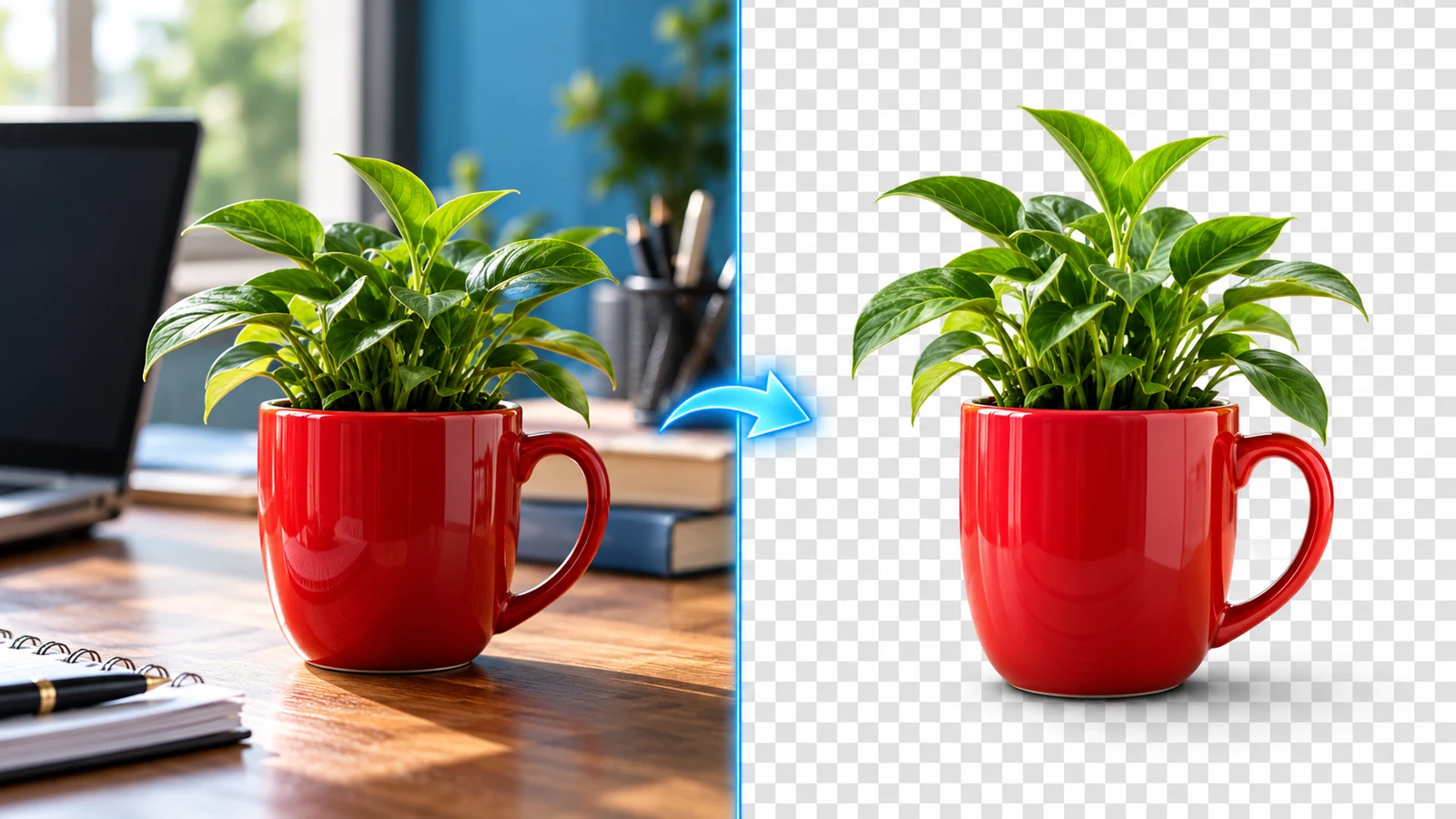
أداة إزالة خلفية الصور من Horus Valley مجانية، ونجح اختبارنا الحي دون تسجيل حساب أو دفع. افتح أداة إزالة الخلفية المجانية، واختر صورة JPG أو PNG أو WebP، ثم اضغط إزالة الخلفية الآن وراجع النتيجة وحمّل الصورة. الصور داخل هذا الشرح لقطات فعلية من الأداة أثناء الاختبار.
الميزة الأهم مش مجرد حذف الخلفية بضغطة زر، لكن إنك تحصل على صورة صالحة للاستخدام: منتج كامل من غير أطراف ناقصة، أو صورة شخصية من غير قصّ الشعر بطريقة غير طبيعية. علشان كده هنضيف اختبارًا عمليًا بسيطًا للجودة قبل ما تستخدم الصورة في إعلان أو تصميم.
ابدأ بأداة إزالة الخلفية المجانية وجهّز الصورة
افتح الأداة المجانية من الرابط السابق. الواجهة الحالية تضم اختيار الصورة والإزالة بالذكاء الاصطناعي وتغيير الخلفية وضبط الحواف، ثم التحميل بالجودة الأصلية أو تحميل معاينة. احتفظ بالأصل واستخدم متصفحًا حديثًا.
- استخدم صورة واضحة، والعنصر الأساسي ظاهر فيها بالكامل، خصوصًا الشعر أو مقابض المنتجات وأطرافها.
- احتفظ بنسخة أصلية من الصورة قبل أي تعديل. الأدوات الآلية لا تستطيع استعادة تفاصيل غير موجودة في صورة مهزوزة أو منخفضة الدقة.
- ابدأ بصورة JPG أو PNG عندما تكون الصيغة مدعومة في الواجهة. ولو الملف مرفوض، جرّب حفظ نسخة جديدة بإحدى الصيغ الشائعة.
- قبل معالجة صور خاصة أو حساسة، راجع معلومات الخصوصية المعروضة حاليًا في الأداة؛ لا يكفي وصف الأداة بأنها تعمل بالذكاء الاصطناعي لمعرفة طريقة التعامل مع الملفات.
شرح إزالة خلفية الصورة خطوة بخطوة
الخطوة الأولى: اختيار الصورة من جهازك
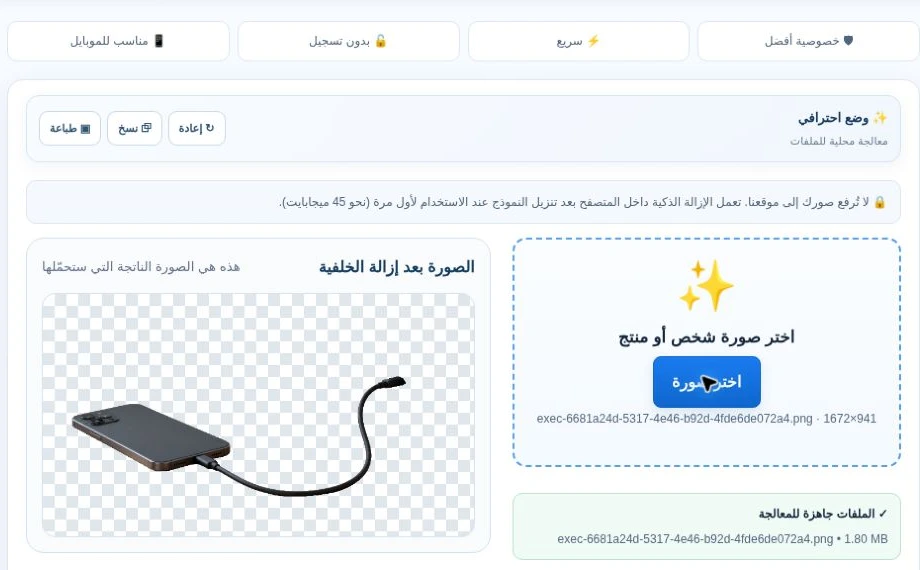
اضغط اختر صورة وحدد ملف JPG أو PNG أو WebP. تعرض الصفحة اسم الصورة وأبعادها؛ الصورة التوضيحية في اختبارنا كانت 1672 × 941 بكسل. يفضل وجود عنصر رئيسي واحد واضح داخل الصورة.
الخطوة الثانية: تشغيل إزالة الخلفية والانتظار حتى اكتمال المعالجة
اضغط إزالة الخلفية الآن. توضح الصفحة أن نموذج ISNet يُحمّل عند الحاجة وأن المعالجة داخل المتصفح، وتصف تنزيل النموذج أول مرة بأنه نحو 45 ميجابايت. اترك الصفحة مفتوحة أثناء التجهيز والمعالجة؛ لا يعني ذلك وقتًا ثابتًا أو ضمان العمل دون إنترنت.
الخطوة الثالثة: مراجعة النتيجة والحواف قبل الحفظ
انتظر ظهور تمت إزالة الخلفية بالذكاء الاصطناعي وراجع معاينة الصورة بعد إزالة الخلفية. احتفظت تجربتنا بالهاتف والكابل وأزالت الشاحن أيضًا؛ قد يناسب ذلك قص الهاتف، لكنه لا يناسب من يريد الاحتفاظ بمجموعة الشحن كاملة. رسالة النجاح لا تعني قصًا مثاليًا.
احتفظ بالصورة الأصلية للمقارنة. تعرض اللقطات المعاينة الناتجة فعلًا عن معالجة صورة توضيحية، وليست مقارنة مصطنعة قبل وبعد. النتيجة تخص هذا المثال ولا تضمن مستوى القص نفسه لكل الصور.
الخطوة الرابعة: تنزيل الصورة واختبار الخلفية الشفافة
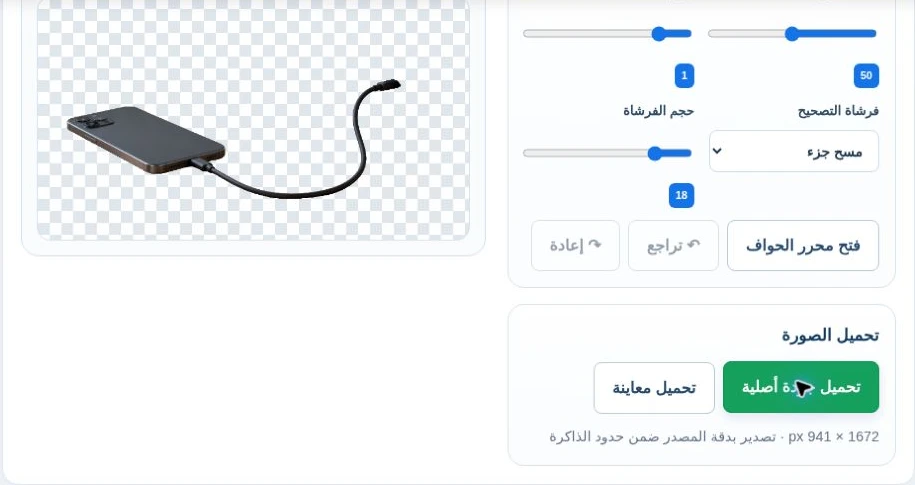
اختر شفافة PNG للخلفية الشفافة، ثم اضغط تحميل جودة أصلية أو تحميل معاينة. عرضت الواجهة 1672 × 941 بكسل مع التنبيه لحدود الذاكرة. فعّلنا التحميل الأصلي، لكن لم يكتمل فحص بكسلات وقناة شفافية الملف المحمّل بصورة مستقلة؛ لذلك افحص النسخة المحفوظة بالطريقة التالية.
بحسب دليل صيغ الصور من MDN، صيغة PNG تدعم قناة الشفافية (Alpha)، بينما JPG العادي لا يدعمها. وتقدر تستخدم WebP بخلفية شفافة أيضًا في التطبيقات المتوافقة، لكن حفظ صورة مقصوصة بصيغة JPG بيحوّل المناطق الشفافة عادةً إلى خلفية بلون ثابت.
إزالة خلفية الصور من الهاتف: أندرويد وآيفون
- افتح صفحة أداة Horus Valley من متصفح حديث مثل Chrome أو Safari.
- اضغط على اختيار الصورة وحددها من المعرض أو تطبيق الملفات، واسمح بالوصول للصورة المطلوبة لو ظهر تنبيه.
- سيب الصفحة مفتوحة لحد اكتمال المعالجة، وبعدين قرّب الصورة عشان تراجع الأطراف.
- احفظ الملف النهائي وابحث عنه في التنزيلات أو تطبيق الملفات. في الآيفون ممكن الملف ينزل داخل Files بدل تطبيق الصور حسب طريقة الحفظ.
- لو هتستخدم الصورة في تصميم، أضف ملف PNG كطبقة مستقلة واختبره على خلفية فاتحة وداكنة.
لو الصفحة بتتقفل أو بتعمل إعادة تحميل أثناء المعالجة، اقفل التبويبات الثقيلة وجرّب صورة أصغر. دي خطوات عامة لتخفيف استهلاك الذاكرة، وليست تأكيدًا أن كل الهواتف لها نفس الحدود.
استخدامات عملية للأداة: منتجات وصور شخصية وتصميمات
صور المنتجات للمتاجر وصفحات فيسبوك
صوّر المنتج بإضاءة ثابتة مع مسافة بسيطة بينه وبين حواف الكادر. بعد إزالة الخلفية ضعه داخل تصميم نظيف مع الحفاظ على حجمه الواقعي. مثلًا، لو بتقص صورة جراب موبايل، تأكد من بقاء فتحة الكاميرا والأركان الأربعة. ولو المنتج زجاجة، افحص الغطاء والمقبض. النتيجة قد تبدو ممتازة في الصورة الصغيرة وتظهر عيوبها عند التكبير.
الصور الشخصية وبوستات السوشيال ميديا
ابدأ بصورة واضحة والوجه والشعر فيها غير مهزوزين. اختَر بعد القص لون خلفية يتباين مع الملابس والشعر بدل ما يذوب العنصر مع التصميم. انتبه: صور البطاقات والجوازات والمستندات الرسمية لها اشتراطات خاصة، وإزالة الخلفية آليًا لا تعني أنها أصبحت مقبولة لدى الجهة المطلوبة.
صور المواقع والعروض التقديمية
ملف PNG الشفاف بيسمح لك تحط المنتج أو الشخص على بطاقات صفحات الويب والعروض التقديمية من غير ظهور الحائط أو المشهد الأصلي خلفه. احتفظ بنسخة عالية الجودة من القص النهائي، وبعدها أنشئ نسخة أصغر للموقع إذا احتجت لتقليل الحجم. الملف الشفاف قد يكون أكبر من JPG العادي.
خمس نصائح تخلي إزالة الخلفية أنظف
- التباين: تجنب تصوير شعر داكن أمام حائط داكن جدًا لو عندك خيار لخلفية أوضح.
- الإضاءة: الأفضل ضوء متوازن؛ الانعكاسات الشديدة والاهتزاز يصعّبوا تحديد الحواف.
- الكادر: سيب مساحة حول الشعر والأحذية والعجلات والمقابض عشان العنصر ما يتقصّش من الأصل.
- اختبار الحواف: جرب النتيجة فوق خلفيتين بيضاء وسوداء؛ الهالات الفاتحة تظهر فوق الأسود والعكس.
- اختبار الملف: افتح صورة PNG المحفوظة في تطبيق آخر وتأكد أن الخلفية اختفت بالفعل.
حل مشاكل أداة إزالة الخلفية
| المشكلة | سبب محتمل يحتاج فحصًا | جرّب الحل التالي |
|---|---|---|
| الأداة واقفة عند التحميل | تحميل موارد المعالجة أو قيود المتصفح أو انقطاع الاتصال | اترك الصفحة فترة قصيرة، ثم حدث المتصفح أو جرّب نسخة أصغر |
| المعاينة ما زالت بالصورة الأصلية | المعاينة لم تتحدث أو العملية لم تكتمل | تحقق من اكتمال المعالجة وافتح الملف النهائي بدل الاعتماد على المعاينة |
| جزء من الشعر أو المنتج اختفى | ضعف التباين أو التباس حدود الجسم والخلفية | استخدم صورة أوضح بإضاءة مختلفة وعدّل الجزء الناقص يدويًا إذا لزم |
| الخلفية بيضاء بعد التنزيل | تصدير بصيغة غير شفافة أو تحويل في تطبيق آخر | نزّل PNG شفافًا عند توفره واختبره في محرر يدعم الشفافية |
| حواف خشنة أو هالة لون | ضغط الصورة أو الضبابية أو قص غير دقيق | ارجع للأصل الأعلى جودة وافحص فوق أبيض وأسود |
| الهاتف يقفل الصفحة | استهلاك ذاكرة أو معالجة مرتفعة | صغّر الصورة، جرّب متصفحًا محدثًا أو كمبيوتر |
وتنبه تعليمات Adobe الرسمية إلى أن إزالة الخلفية تلقائيًا قد تؤدي إلى فقد تفاصيل رفيعة أو مناطق قليلة التباين. ولو واجهت مشكلة تتعلق بتسريع الرسومات في المتصفح، يشرح دليل Chrome الرسمي بعض مشكلات WebGPU؛ ولا يعني ذلك أننا تأكدنا من نوع التسريع الذي تستخدمه أداة Horus Valley الآن.
اختبار عملي: هل صورة PNG الناتجة شفافة فعلًا؟
- افتح الصورة المحفوظة داخل محرر صور أو شرائح عرض أو تطبيق تصميم.
- ضع خلف الصورة مستطيلًا باللون الأزرق. إذا ظهر الأزرق حول العنصر بدل الخلفية القديمة، فده مؤشر إن المناطق دي شفافة.
- كرر الاختبار بخلفية سوداء عشان تكتشف أي حواف بيضاء أو رمادية حول الشعر والمنتج.
- لو ظهر حائط الصورة الأصلية أو مربع أبيض أو مربعات الشطرنج نفسها في الاختبارين، فالملف مش قصًّا شفافًا نظيفًا.
- احتفظ بالصورة قبل وبعد المعالجة في ملفين منفصلين للمقارنة.
الاختبار ده أهم من الاعتماد على شكل المعاينة وحده، خصوصًا لو هتنشر الصورة على متجر إلكتروني أو داخل إعلان ممول؛ لأن الخطأ هيبان بعد تركيبها فوق خلفية مختلفة.
هل أداة Horus Valley مجانية فعلًا؟
نعم، الأداة مجانية، ولم تتطلب تجربة الإزالة وتفعيل التحميل الأصلي تسجيلًا أو دفعًا أو رصيدًا مدفوعًا. المجانية لا تعني ذاكرة غير محدودة أو معالجة فورية. اختبرنا صورة واحدة، ولم نختبر حدًا يوميًا أو المعالجة الجماعية أو كل المتصفحات. الموقع يعرض إعلانات، وأزرار اختيار الصورة وتحميلها داخل الأداة منفصلة عن روابط الإعلانات.
كمان لازم تعرف إن إزالة الخلفية بالذكاء الاصطناعي مش بتضمن قصًا مثاليًا لكل الصور؛ الجودة مرتبطة بوضوح العنصر الأصلي، والتباين، وحجم الصورة، والتفاصيل الدقيقة.
إمتى تعيد المحاولة وإمتى تحتاج تعديل بسيط؟
- لو القص سليم لكن فيه هالة صغيرة: اختبرها فوق لونين مختلفين، وبعدها استخدم محرر صور موثوق لتعديل الأطراف إذا احتجت.
- لو جزء واضح من المنتج أو الشعر اختفى: الأفضل تبدأ بصورة أصلية أوضح بدل تكرار التجربة بنفس الملف الضعيف.
- لو صورة PNG بتتحول لمربع أبيض عند فتحها في تطبيق آخر: افحص الملف الأصلي في تطبيق يدعم الشفافية أولًا.
- لو الصورة مطلوبة لبطاقة أو جواز سفر أو جهة رسمية: ارجع لشروط الجهة قبل استخدام أي تعديل.
تغيير الخلفية وتصحيح القص
تتيح قائمة نوع الخلفية الاختيار بين شفافة PNG وبيضاء ولون مخصص وتدرج لوني. استخدم الشفافية للتركيب داخل تصميم، أو البيضاء لبطاقة منتج. تغيير اللون لا يستعيد عنصرًا حذفه النموذج.
تشمل أدوات ضبط الحواف حدة الفصل وتنعيم الحافة. ابدأ بتغييرات صغيرة وقارن التفاصيل. يظهر زر فتح محرر الحواف وفرشاة مسح جزء أو استعادة جزء وحجم الفرشاة والتراجع والإعادة. تحققنا من ظهور هذه الأدوات، ولم نختبر أثر كل إعداد أو نجري تجربة تصحيح يدوي.
الخصوصية: ما توضحه الصفحة الحية
توضح الصفحة أن الصور تُقرأ وتُعالج محليًا ولا ترفع إلى خوادم Horus Valley. هذا وصف معلن لآلية الأداة؛ تجربتنا ليست تدقيقًا للشبكة أو الأمان. قد يظل الاتصال مطلوبًا لتحميل الصفحة وموارد النموذج أول مرة.
جرّب إزالة خلفية الصور مجانًا الآن
افتح أداة إزالة الخلفية المجانية من Horus Valley، وجرّبها بصورة واضحة لمنتج أو لشخص، وبعد التنزيل اختبر النتيجة فوق لون مختلف. الهدف مش مجرد حذف الخلفية، لكن الحصول على صورة شفافة وقابلة للاستخدام من غير قصّ جزء مهم من العنصر.