
باقة الإنترنت بتخلص بسرعة؟ 12 سببًا وحلول استهلاك البيانات على أندرويد وآيفون بالخطوات
دليل عملي لمعرفة التطبيقات التي تستهلك باقة الإنترنت على أندرويد وآيفون، وتقليل بيانات الخلفية والفيديو والتحديثات والنسخ السحابي مع جداول وخطوات واضحة.
محتويات المقال
- قبل أي تعديل: هل المشكلة من الهاتف أم من رصيد الباقة؟
- الخطوة الأولى: معرفة التطبيق الأكثر استهلاكًا على أندرويد
- الخطوة الثانية: معرفة التطبيقات التي تستهلك الإنترنت على آيفون
- مقارنة إعدادات تقليل استهلاك الباقة على أندرويد وآيفون
- 12 سببًا شائعًا لنفاد باقة الإنترنت وحل كل سبب
- 1. الفيديوهات القصيرة والتشغيل التلقائي
- 2. النسخ الاحتياطي للصور والفيديو
- 3. تحديث التطبيقات عبر بيانات الهاتف
- 4. تنزيل ملفات واتساب وتليجرام
- 5. نشاط التطبيقات في الخلفية
- 6. نقطة الاتصال الشخصية (Hotspot)
- 7. خرائط وتنقل مباشر
- 8. مكالمات الفيديو والبث المباشر
- 9. تحديثات النظام وملفات كبيرة
- 10. Wi‑Fi Assist أو التحول التلقائي للبيانات
- 11. إعلانات وصفحات ثقيلة
- 12. مشاركة الباقة أو اختلاف دورة القياس
- طريقة تفعيل موفر البيانات على أندرويد خطوة بخطوة
- طريقة تفعيل وضع البيانات المنخفضة على آيفون
- إعدادات يوتيوب وإنستجرام وتيك توك وواتساب
- إزاي تختبر هل المشكلة اتحلت فعلًا؟
- أخطاء شائعة بتخلي الباقة تخلص رغم تفعيل موفر البيانات
- متى تتواصل مع شركة الاتصالات؟
- الخلاصة: أقل تغييرات تحقق أكبر نتيجة
- المصادر الرسمية
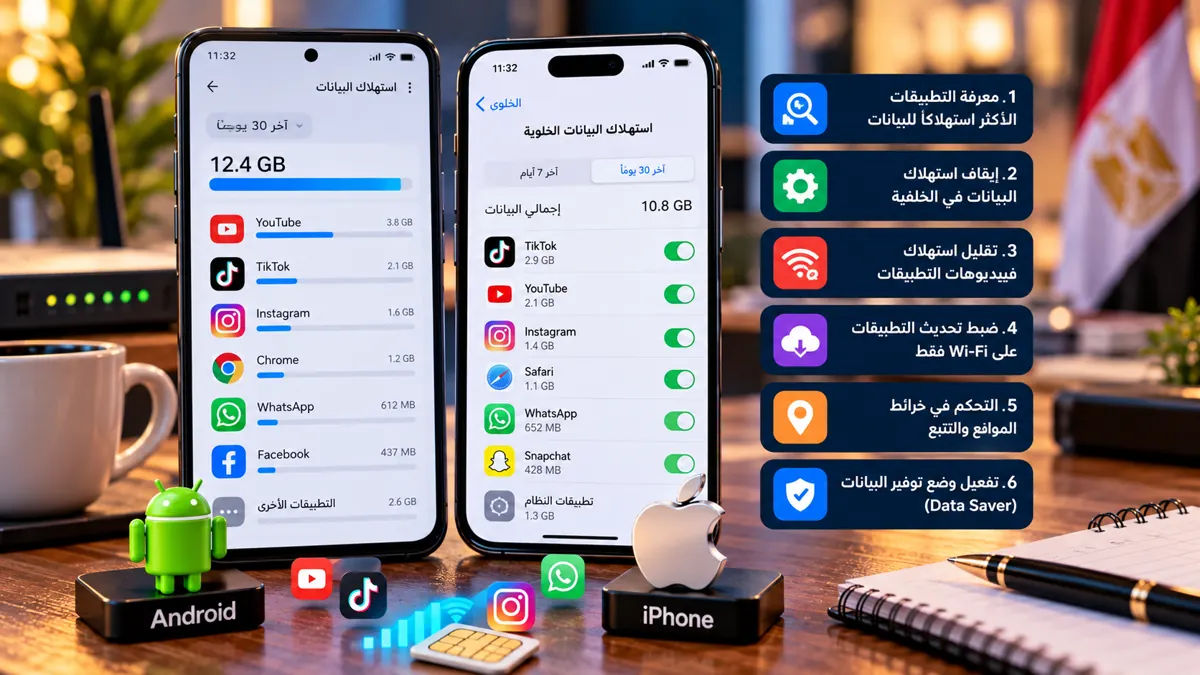
بتشحن باقة الإنترنت وبعدين تكتشف إنها خلصت قبل ميعاد التجديد؟ السبب مش بالضرورة إن شركة الاتصالات بتحاسبك غلط. أحيانًا فيديوهات بجودة عالية أو نسخ صور تلقائي أو تحديثات التطبيقات أو مشاركة نقطة الاتصال بتستهلك بيانات كتير. الدليل ده هيخليك تقيس الأول، وتعرف التطبيق المسؤول، وتغيّر الإعداد المناسب على أندرويد أو آيفون، من غير ما توقف خدمات مهمة بالغلط.
ابدأ من هنا: افتح شاشة استهلاك بيانات الهاتف، وحدد فترة القياس، ورتّب التطبيقات حسب الاستهلاك، ثم قارنها بتفاصيل الباقة لدى شركة الاتصالات. أرقام الهاتف وشركة الاتصالات ممكن تختلف لأن دورة الفوترة وطرق الحساب مش متطابقة دائمًا.
قبل أي تعديل: هل المشكلة من الهاتف أم من رصيد الباقة؟
في فرق بين البيانات الخلوية اللي بتتحسب من باقة الموبايل، وبين بيانات Wi‑Fi على شبكة منزلية. كذلك مشاهدة فيديو عبر نقطة اتصال من هاتف آخر بتتحسب على باقة الهاتف الذي يشارك الاتصال. شوف اسم الشبكة اللي كانت شغالة وقت الاستهلاك، وتأكد إن شريحتك الصحيحة محددة للبيانات لو عندك خطين.
| العلامة | السبب المحتمل | أول اختبار |
|---|---|---|
| الباقة بتنتهي بعد مشاهدة الفيديو | دقة الفيديو أو التشغيل التلقائي | راقب استهلاك التطبيق بعد 15 دقيقة |
| الخصم بيحصل والموبايل سايبُه | نسخ سحابي أو تحديثات أو نشاط خلفية | راجع إحصاءات التطبيقات والخلفية |
| الاستهلاك عالي بعد تشغيل الهوتسبوت | جهاز متصل بينزل ملفات | افصل نقطة الاتصال وقارن |
| العداد في الهاتف مختلف عن التطبيق | فترة قياس مختلفة أو احتساب غير متطابق | طابق تواريخ بداية ونهاية الدورة |
الخطوة الأولى: معرفة التطبيق الأكثر استهلاكًا على أندرويد
- افتح الإعدادات ثم ابحث عن «استخدام البيانات» أو «Data usage». أسماء القوائم تختلف حسب سامسونج وشاومي وأوبو ونسخة أندرويد.
- افتح قسم بيانات الهاتف / Mobile data usage، وليس استخدام Wi‑Fi.
- اختَر فترة قريبة من تاريخ تجديد الباقة إن كانت الواجهة تسمح بذلك، أو سجّل تاريخ بداية عداد الهاتف الحالي.
- راجع التطبيقات بالترتيب: يوتيوب وتيك توك وإنستجرام والمتصفح والنسخ السحابي قد تظهر في المقدمة حسب استخدامك.
- افتح التطبيق الأعلى استهلاكًا وشوف هل الاستخدام في المقدمة أثناء تشغيله، ولا في الخلفية وهو غير مفتوح.
- دوّن الرقم، غيّر إعدادًا واحدًا، ثم قارن بعد يومين أو ثلاثة في ظروف استخدام متقاربة.
في أجهزة Pixel غالبًا المسار الإعدادات ← الشبكة والإنترنت ← شرائح SIM ← استخدام بيانات التطبيقات، بينما في أجهزة سامسونج قد تجده تحت الاتصالات ← استخدام البيانات ← استخدام بيانات الهاتف. لو اختلفت الأسماء استخدم البحث داخل الإعدادات.
الخطوة الثانية: معرفة التطبيقات التي تستهلك الإنترنت على آيفون
- افتح الإعدادات ← خلوي (Cellular) أو «بيانات الهاتف المحمول» حسب لغة الجهاز.
- انزل إلى قائمة التطبيقات؛ هتلاقي حجم استخدام كل تطبيق خلال الفترة الحالية.
- انزل لآخر الصفحة وشوف تاريخ إعادة تعيين الإحصاءات؛ آيفون مش بيصفرها تلقائيًا مع تجديد الباقة في كل الحالات.
- لو عايز قياس مطابق للدورة الجديدة، صفّر الإحصاءات يوم التجديد وسجّل التاريخ، لكن اعرف إنك هتفقد الأرقام القديمة المعروضة.
- راجع بند خدمات النظام؛ مش كل الاستهلاك بيظهر تحت تطبيق منفرد.
مهم: أرقام «الفترة الحالية» في آيفون قد تشمل شهورًا لو ما صفّرتش العداد. لذلك ما ينفعش تحكم إن تطبيق استهلك باقة الشهر من رقم قديم. شرح Apple الرسمي لاستخدام البيانات الخلوية.
مقارنة إعدادات تقليل استهلاك الباقة على أندرويد وآيفون
| المهمة | أندرويد | آيفون |
|---|---|---|
| معرفة التطبيق الأعلى استهلاكًا | إعدادات استخدام بيانات الهاتف | الإعدادات ← خلوي |
| تقليل استخدام الخلفية | تقييد بيانات الخلفية لتطبيق محدد أو موفر البيانات | إيقاف البيانات الخلوية لتطبيق محدد أو وضع البيانات المنخفضة |
| تقليل التحديثات | متجر Play: تنزيل التطبيقات وتحديثها عبر Wi‑Fi | الإعدادات: App Store وتحديثات التطبيقات/التنزيلات عبر الخلوي حسب الإصدار |
| تقليل نسخ الصور | إعدادات Google Photos والنسخ عبر بيانات الهاتف | إعدادات الصور ← البيانات الخلوية وخيارات iCloud Photos |
| تقليل جودة الفيديو | إعدادات جودة التشغيل داخل كل تطبيق | إعدادات جودة التشغيل داخل كل تطبيق |
12 سببًا شائعًا لنفاد باقة الإنترنت وحل كل سبب
1. الفيديوهات القصيرة والتشغيل التلقائي
قلل جودة الفيديو من إعدادات يوتيوب أو التطبيق، ووقف التشغيل التلقائي عند الحاجة. جرّب نفس مدة المشاهدة وقارن الاستهلاك.
2. النسخ الاحتياطي للصور والفيديو
افتح إعدادات Google Photos أو iCloud Photos وحدد استخدام بيانات الهاتف. لو الصور مهمة، خليك على Wi‑Fi للرفع بدل إيقاف النسخ الاحتياطي بالكامل.
3. تحديث التطبيقات عبر بيانات الهاتف
اضبط متجر التطبيقات على التحديث والتنزيل عبر Wi‑Fi فقط قدر الإمكان، وراجع إعدادات التحديث التلقائي بعد تغيير الجهاز.
4. تنزيل ملفات واتساب وتليجرام
داخل كل تطبيق قلل التنزيل التلقائي للفيديوهات والمستندات على بيانات الهاتف، وراجع حجم الوسائط في المجموعات.
5. نشاط التطبيقات في الخلفية
فعّل موفر البيانات أو قيّد بيانات الخلفية للتطبيق غير الضروري؛ تنبيه: تقييد الخلفية قد يؤخر الإشعارات والمزامنة.
6. نقطة الاتصال الشخصية (Hotspot)
اقفل نقطة الاتصال عند عدم استخدامها، وتأكد من الأجهزة المتصلة. تحديث نظام على لابتوب متصل ممكن يستهلك حجمًا كبيرًا.
7. خرائط وتنقل مباشر
نزّل خرائط المناطق المسموح بها للاستخدام بلا إنترنت عبر Wi‑Fi، لكن بيانات المرور الحية قد تحتاج اتصالًا.
8. مكالمات الفيديو والبث المباشر
خفّض جودة البث أو استخدم Wi‑Fi في المكالمات الطويلة، وتابع استهلاك التطبيق بعد الجلسة.
9. تحديثات النظام وملفات كبيرة
راجع إعدادات التحديث والتنزيلات المؤجلة؛ لا توقف تحديثات الأمان نهائيًا، وإنما نفّذها على اتصال مناسب.
10. Wi‑Fi Assist أو التحول التلقائي للبيانات
على آيفون راجع Wi‑Fi Assist أسفل إعدادات خلوي؛ قد يستخدم الخلوي عند ضعف Wi‑Fi. وعلى أندرويد ابحث عن التحول الذكي للشبكة حسب الشركة.
11. إعلانات وصفحات ثقيلة
استخدم إعدادات تقليل البيانات داخل المتصفح إن كانت متاحة، وقلل فتح الفيديوهات المضمنة والإعلانات المتحركة.
12. مشاركة الباقة أو اختلاف دورة القياس
راجع الأجهزة أو الخطوط المشاركة في الباقة، واطلب من شركة الاتصالات تفاصيل الاستهلاك إن وجدت فجوة كبيرة بين قياس الهاتف والرصيد.
طريقة تفعيل موفر البيانات على أندرويد خطوة بخطوة
- افتح الإعدادات وابحث عن «موفر البيانات / Data Saver».
- شغّل موفر البيانات من قسم الشبكة أو استخدام البيانات حسب نوع الهاتف.
- افتح قائمة التطبيقات المستثناة أو «البيانات غير المقيدة» إن ظهرت.
- اسمح فقط للتطبيقات الضرورية التي تحتاج إشعارات فورية، وراجع النتيجة خلال أيام.
موفر البيانات مش بيمنع كل الاستهلاك: التطبيق المفتوح قد يظل يستخدم الإنترنت، وبعض خدمات النظام لها استثناءات. دليل Android الرسمي لإدارة استخدام البيانات.
طريقة تفعيل وضع البيانات المنخفضة على آيفون
- افتح الإعدادات ← خلوي.
- ادخل إلى خيارات بيانات الهاتف أو الخط المستخدم للإنترنت.
- اختر وضع البيانات (Data Mode) أو الخيار المكافئ حسب إصدار iOS.
- فعّل وضع البيانات المنخفضة (Low Data Mode)، ثم اختبر تأثيره على التحديثات والمزامنة.
وضع البيانات المنخفضة بيقلل نشاط الشبكة في الخلفية وبعض التحديثات، لكنه مش ضمان إن الباقة مش هتخلص. Apple: استخدام وضع البيانات المنخفضة.
إعدادات يوتيوب وإنستجرام وتيك توك وواتساب
| التطبيق | إعداد يستحق المراجعة | ملحوظة |
|---|---|---|
| YouTube | جودة الفيديو على بيانات الهاتف | اختيار جودة أقل يوفر بيانات عادةً |
| إعدادات استخدام البيانات وجودة الوسائط | المسار قد يتغير مع تحديث التطبيق | |
| TikTok | Data Saver إن كان متاحًا | اختبر تأثيره على جودة المشاهدة |
| التخزين والبيانات ← تنزيل الوسائط تلقائيًا | اختر الوسائط التي تُنزّل على الخلوي | |
| Google Photos | النسخ الاحتياطي ← استخدام بيانات الهاتف | راجع حدود النسخ عبر البيانات |
إزاي تختبر هل المشكلة اتحلت فعلًا؟
- سجّل حجم الباقة المتبقي من تطبيق شركة الاتصالات في وقت محدد.
- سجّل استهلاك الهاتف للتطبيقات الرئيسية في نفس الوقت، وتأكد من فترة القياس.
- طبّق تغييرًا أو اثنين فقط بدل تغيير كل الإعدادات دفعة واحدة.
- بعد 48–72 ساعة قارن الاستهلاك مع نمط استخدام قريب من السابق.
- لو في خصم غير مفهوم، احتفظ بلقطات الشاشة ووقت العملية وتواصل مع دعم الشركة واطلب توضيحًا لدورة المحاسبة.
أخطاء شائعة بتخلي الباقة تخلص رغم تفعيل موفر البيانات
أول خطأ إنك تفتكر إن موفر البيانات = منع الإنترنت. تاني خطأ إنك تقارن عداد آيفون غير مُصفّر برصيد باقة شهرية جديدة. تالت خطأ إنك تنسى اللابتوب أو التلفزيون المتصل بالهوتسبوت. ورابع خطأ إنك توقف مزامنة الصور بالكامل من غير ما تتأكد إن عندك نسخة احتياطية آمنة.
متى تتواصل مع شركة الاتصالات؟
لو استهلاك الباقة المعلن أعلى بكثير من استخدامك المعتاد بعد توحيد فترة القياس، أو ظهر خصم في وقت كانت فيه البيانات مغلقة، اطلب مراجعة تفاصيل الاستهلاك المتاحة من الشركة. جهّز رقم الخط، وقت الخصم، اسم الباقة، لقطات شاشة من استهلاك الهاتف وتطبيق الشركة، ورقم شكوى للمتابعة. اختلاف عداد الهاتف عن شركة الاتصالات وحده مش دليل قاطع على خطأ في المحاسبة.
الخلاصة: أقل تغييرات تحقق أكبر نتيجة
ابدأ بقياس الاستهلاك، ثم قلّل جودة الفيديو، واضبط نسخ الصور وتحديث التطبيقات على Wi‑Fi، وراجع الهوتسبوت. لو عندك تطبيق يستهلك بيانات في الخلفية من غير حاجة، قيّده بشكل انتقائي. وبعدها قارن أرقام يومين أو ثلاثة بدل الاعتماد على الانطباع.
المصادر الرسمية
مقالات قد تهمك
 Uncategorized
 كهف البلورات العملاقة في المكسيك: كيف صنعت الطبيعة أعمدة جبسية بطول 11 مترًا؟
قصة كهف البلورات العملاقة في نايكا بالمكسيك: اكتشافه، وكيف نمت بلورات الجبس الشفافة حتى 11 مترًا، وسر الحرارة…
 Uncategorized
 الاستعلام عن طلب زيارة عائلية في السعودية: الخطوات والرابط الرسمي وحل المشكلات
طريقة الاستعلام عن طلب زيارة عائلية عبر منصة التأشيرات السعودية: رابط وزارة الخارجية، رقم الطلب والجواز، متابعة الحالة…
 Uncategorized
 إصدار وتجديد رخصة العمل في السعودية عبر قوى: الشروط والخطوات والرسوم
دليل إصدار وتجديد رخص العمل في السعودية عبر قوى: خطوات صاحب العمل، رسوم الخدمة 100 ريال، السداد، المتطلبات…