
الواي فاي متصل لكن الإنترنت لا يعمل على أندرويد؟ جرّب هذه الحلول بالترتيب
إذا كان هاتف أندرويد يظهر أنه متصل بشبكة Wi‑Fi لكن المواقع والتطبيقات لا تعمل، اتبع هذه الخطوات لتحديد هل المشكلة من الهاتف أم الراوتر وحلها بأقل مخاطرة.
محتويات المقال
- 1) اختبر الإنترنت على جهاز آخر
- 2) أوقف Wi‑Fi وشغّله مرة أخرى
- 3) فعّل وضع الطيران ثم أوقفه
- 4) أعد تشغيل الهاتف والراوتر
- 5) انسَ الشبكة ثم أعد إدخال كلمة المرور
- 6) تأكد من عدم وجود صفحة تسجيل دخول مخفية
- 7) أوقف VPN أو Private DNS مؤقتًا
- 8) جرّب ضبط DNS على تلقائي
- 9) تحقق من التاريخ والوقت
- 10) إعادة ضبط إعدادات الشبكة كحل أخير
- متى تكون المشكلة من الراوتر؟
- أسئلة شائعة
- لماذا يظهر Wi‑Fi متصل لكن بدون إنترنت؟
- هل حذف الشبكة يمسح أي ملفات؟
- هل إعادة ضبط الشبكة آمنة؟
- المصادر
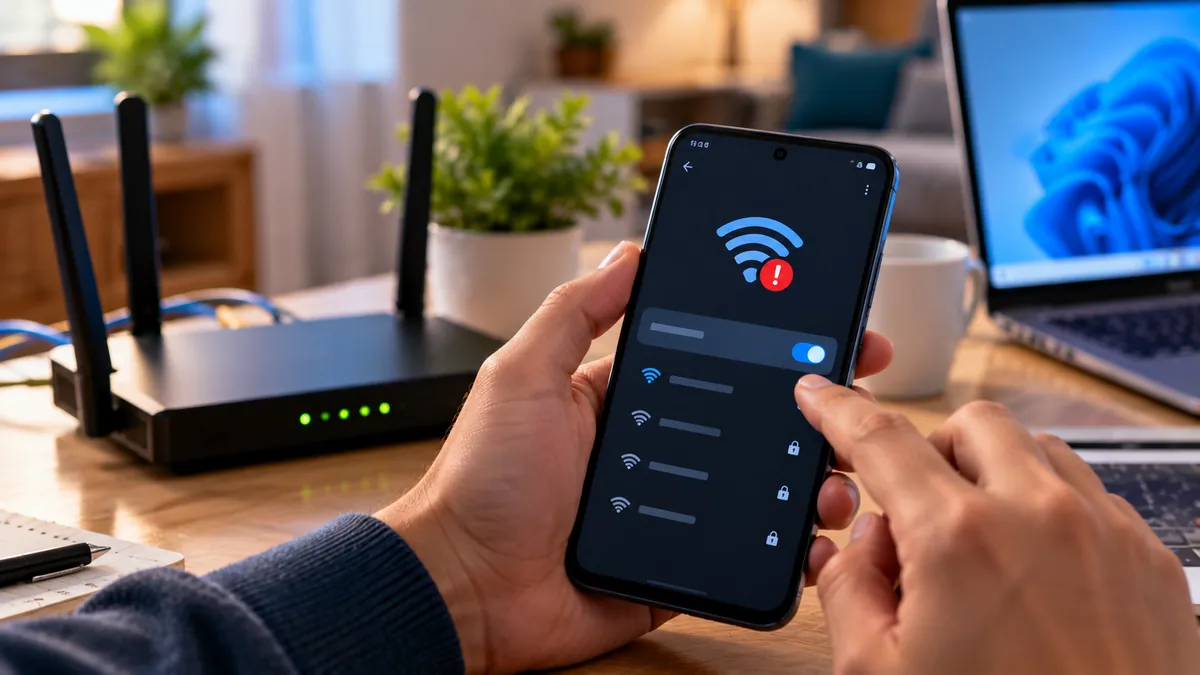
مشكلة ظهور رمز Wi‑Fi مع أن الإنترنت لا يعمل من أكثر مشاكل أندرويد شيوعًا. المهم ألا تبدأ مباشرة بإعادة ضبط الهاتف أو تغيير إعدادات كثيرة؛ أولًا حدّد هل العطل من الهاتف نفسه أم من الراوتر أو مزود الخدمة.
1) اختبر الإنترنت على جهاز آخر
جرّب نفس شبكة Wi‑Fi على هاتف أو لابتوب آخر. إذا كان الإنترنت لا يعمل على أي جهاز، فالمشكلة غالبًا في الراوتر أو خط الإنترنت وليس في هاتفك. أما إذا كانت الأجهزة الأخرى تعمل بصورة طبيعية، انتقل للخطوات التالية على الهاتف.
2) أوقف Wi‑Fi وشغّله مرة أخرى
أوقف Wi‑Fi لعدة ثوانٍ ثم شغّله من جديد. جوجل توصي أيضًا بالتبديل مؤقتًا بين Wi‑Fi وبيانات الهاتف لمعرفة أي اتصال يعمل، لأن هذا يساعد في تحديد مكان المشكلة.
3) فعّل وضع الطيران ثم أوقفه
تشغيل وضع الطيران لعدة ثوانٍ ثم إيقافه يجبر الهاتف على إعادة تهيئة اتصالات الشبكة. بعد إيقافه، انتظر قليلًا ثم اتصل بشبكة Wi‑Fi من جديد.
4) أعد تشغيل الهاتف والراوتر
أعد تشغيل الهاتف أولًا. وإذا استمرت المشكلة، افصل الراوتر عن الكهرباء لمدة نحو 30 ثانية ثم أعد تشغيله وانتظر حتى تستقر لمبات الاتصال. لا تضغط زر Reset الموجود خلف الراوتر؛ هذا الزر قد يمسح إعدادات مزود الخدمة.
5) انسَ الشبكة ثم أعد إدخال كلمة المرور
افتح الإعدادات ثم الشبكة والإنترنت أو الاتصالات، ادخل إلى Wi‑Fi، اختر الشبكة الحالية واضغط «نسيان». بعد ذلك اختر الشبكة مرة أخرى وأدخل كلمة المرور. تختلف أسماء القوائم قليلًا حسب سامسونج وشاومي وأوبو وباقي الشركات.
6) تأكد من عدم وجود صفحة تسجيل دخول مخفية
شبكات الفنادق والمقاهي والجامعات قد تُظهر اتصال Wi‑Fi بدون إنترنت إلى أن تفتح صفحة تسجيل الدخول. افتح المتصفح وحاول زيارة أي موقع عادي؛ إذا ظهرت صفحة الشبكة أكمل تسجيل الدخول أو وافق على الشروط.
7) أوقف VPN أو Private DNS مؤقتًا
إذا كنت تستخدم VPN أو تطبيق حجب إعلانات يعتمد على VPN أو DNS خاص، أوقفه مؤقتًا واختبر الاتصال. إعداد DNS غير صالح قد يجعل الهاتف متصلًا بالراوتر لكن غير قادر على الوصول إلى المواقع.
8) جرّب ضبط DNS على تلقائي
إذا كنت قد غيّرت إعداد DNS سابقًا، أعده إلى الوضع التلقائي. في أندرويد يمكن أن تجد Private DNS ضمن إعدادات الشبكة والإنترنت. اختر «تلقائي» ثم أعد التجربة.
9) تحقق من التاريخ والوقت
الوقت أو التاريخ الخاطئ قد يمنع بعض الاتصالات المشفرة من العمل. فعّل التاريخ والوقت التلقائيين من إعدادات النظام ثم أعد فتح المتصفح أو التطبيق.
10) إعادة ضبط إعدادات الشبكة كحل أخير
إذا كانت المشكلة على هاتفك فقط واستمرت بعد كل الخطوات السابقة، يمكنك استخدام خيار إعادة ضبط Wi‑Fi وشبكة الهاتف والبلوتوث من إعدادات النظام. انتبه: سيؤدي ذلك إلى حذف شبكات Wi‑Fi المحفوظة وبعض إعدادات الاتصال، لكنه لا يحذف صورك أو ملفاتك.
متى تكون المشكلة من الراوتر؟
- الإنترنت لا يعمل على جميع الأجهزة.
- لمبة Internet أو DSL غير مستقرة أو مطفأة.
- الاتصال يعود بعد إعادة تشغيل الراوتر ثم يختفي مجددًا.
- السرعة شديدة الانخفاض على كل الأجهزة وليس هاتفك فقط.
أسئلة شائعة
لماذا يظهر Wi‑Fi متصل لكن بدون إنترنت؟
لأن اتصال الهاتف بالراوتر منفصل عن اتصال الراوتر بالإنترنت. قد يكون الهاتف متصلًا بالشبكة المحلية بينما الراوتر نفسه فقد الاتصال بالمزود.
هل حذف الشبكة يمسح أي ملفات؟
لا. خيار «نسيان الشبكة» يحذف بيانات اتصال Wi‑Fi وكلمة المرور المحفوظة لهذه الشبكة فقط.
هل إعادة ضبط الشبكة آمنة؟
لا تحذف الملفات الشخصية، لكنها تمسح إعدادات اتصال محفوظة مثل شبكات Wi‑Fi وبعض إعدادات البلوتوث والشبكة.
المصادر
المصدر الرسمي: مساعدة Android — إصلاح مشاكل الاتصال بالإنترنت، والاتصال بشبكات Wi‑Fi وإدارتها.
مقالات قد تهمك
 شروحات ودليل الاستخدام
 حساب العمر بالميلادي والهجري.. اعرف عمرك بالسنوات والشهور والأيام
دليل عملي لحساب العمر بالميلادي ومعرفة التاريخ الهجري المقابل، مع توضيح لماذا يختلف العمر الهجري عن الميلادي وطريقة…
 شروحات ودليل الاستخدام
 مساحة iPhone ممتلئة؟ كيف تفرّغ مساحة بأمان بدون حذف الصور المهمة
إذا ظهرت رسالة أن مساحة تخزين iPhone ممتلئة، اتبع هذه الخطوات لمعرفة ما يستهلك المساحة وإخلائها بأمان بدون…
 شروحات ودليل الاستخدام
 نقل محادثات واتساب إلى هاتف جديد بالـQR بدون Google Drive.. الطريقة الرسمية خطوة بخطوة
يمكن نقل دردشات ووسائط واتساب مباشرة من هاتف قديم إلى هاتف جديد باستخدام QR بدون الاعتماد على Google…