
حل مشكلة عدم وصول رمز التحقق من أبشر ونفاذ في السعودية: دليل التشخيص واستعادة الدخول
دليل شامل لحل عدم وصول رمز التحقق في أبشر ورسائل SMS وإشعارات نفاذ، مع تغيير رقم الجوال، واستعادة الدخول والدعم الرسمي في السعودية.
محتويات المقال
- الفرق بين رمز أبشر ورسالة نفاذ وموافقة الجهة الحكومية
- خطوات سريعة لتشخيص المشكلة خلال دقائق
- أولًا: حل مشكلة عدم وصول رمز التحقق من أبشر SMS
- 1. تحقق من الشريحة التي تستقبل الرسائل
- 2. افحص حظر المرسلين والرسائل المزعجة
- 3. انتظر رمزًا جديدًا ثم أدخل الرمز الأحدث
- 4. تأكد من أن رقم أبشر لم يتغير
- 5. افحص التجوال إذا كنت خارج السعودية
- ثانيًا: حل مشكلة عدم وصول إشعار أو طلب نفاذ
- 1. افتح تطبيق نفاذ يدويًا أثناء بقاء طلب التحقق نشطًا
- 2. تأكد من الاتصال بالإنترنت وليس قوة الشبكة فقط
- 3. أصلح إشعارات نفاذ في Android
- 4. أصلح إشعارات نفاذ على iPhone
- 5. الطلب يظهر لكن لا يُقبل أو ينتهي سريعًا
- ثالثًا: تغيير رقم الجوال المسجل في أبشر بعد فقدان الشريحة
- تحديث الرقم لمن لا يزال يستطيع تسجيل الدخول
- تحديث الرقم عند تعذر تسجيل الدخول
- رابعًا: ماذا تفعل إذا ضاع الهاتف أو تعطلت الشريحة أو اشتبهت في سرقتها؟
- خامسًا: حل مشكلة أبشر ونفاذ بعد تغيير الهاتف
- مثال عملي: عندما يتعطل الاستعلام عن الإقامة بسبب رمز التحقق
- سادسًا: رمز أبشر يصل لكن لا يقبله الموقع
- سابعًا: تم التحقق عبر نفاذ لكن الخدمة الحكومية لا تفتح
- ثامنًا: لماذا يصل رمز جهات أخرى ولا يصل رمز أبشر؟
- تاسعًا: لماذا تظهر إشعارات نفاذ فقط عند فتح التطبيق؟
- عاشرًا: حالات تحتاج إلى الدعم بدل تكرار الحلول المنزلية
- قنوات الدعم الرسمية لأبشر ونفاذ
- ما البيانات التي تجهزها قبل التواصل مع الدعم؟
- كيف تحمي حسابك من الاحتيال باسم أبشر ونفاذ؟
- أخطاء شائعة تجعل الحل يتأخر
- خطة عمل مختصرة بحسب حالتك
- المصادر الحكومية والتقنية الرسمية
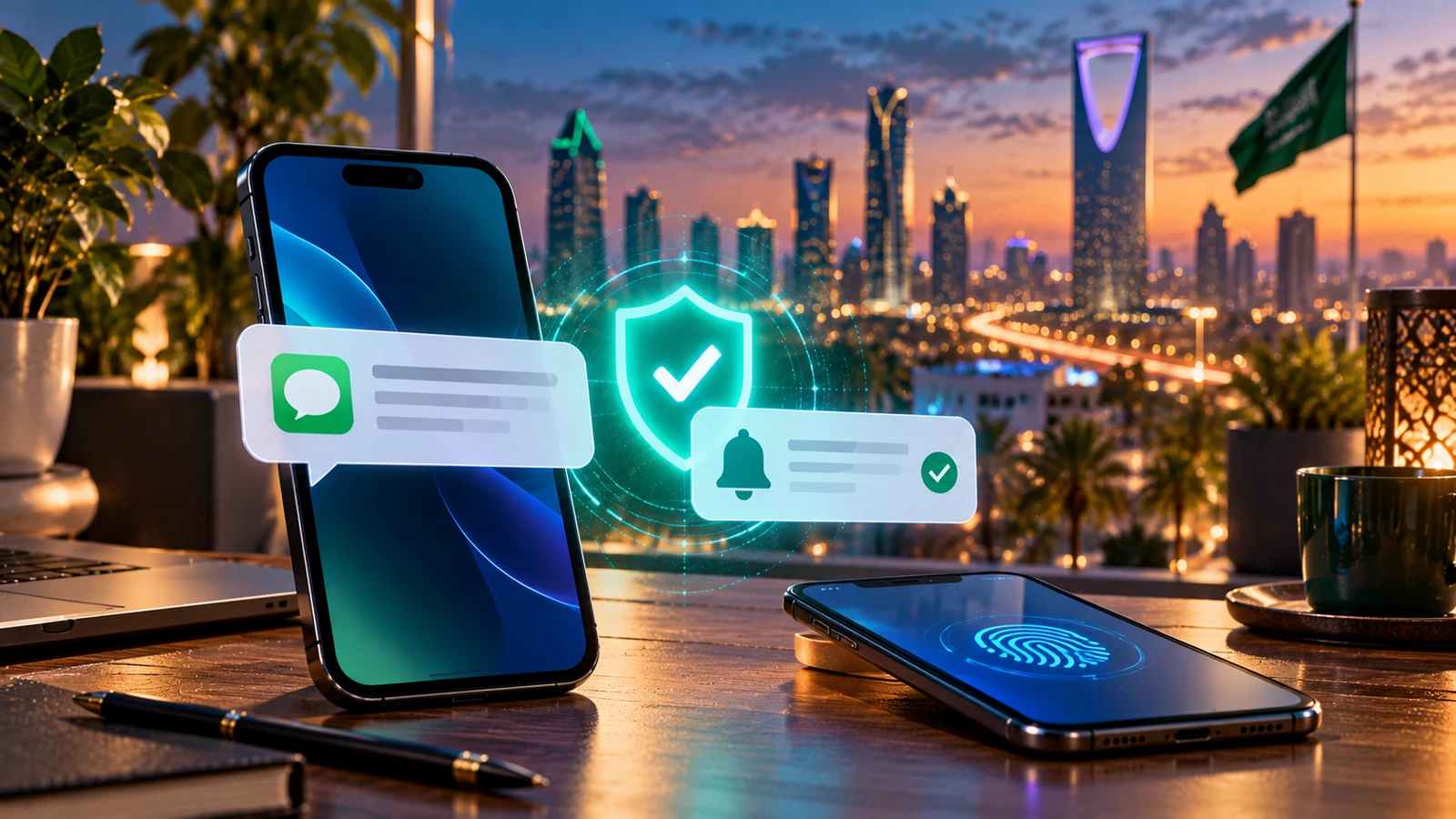
قد تتوقف معاملة مهمة لأن رمز التحقق من أبشر لم يصل إلى الجوال، أو لأنك فتحت خدمة تستخدم النفاذ الوطني الموحد وانتظرت إشعار الموافقة داخل تطبيق نفاذ دون أن يظهر. ورغم تشابه الشكوى، فإن الحل يختلف: أبشر قد يعتمد على رسالة نصية SMS مرتبطة برقم الجوال المسجل، بينما يعتمد مسار آخر في النفاذ على طلب تحقق داخل تطبيق نفاذ واتصال الإنترنت وإعدادات الإشعارات. لذلك فإن تغيير شريحة الاتصال لن يصلح بالضرورة مشكلة إشعار نفاذ، كما أن حذف تطبيق نفاذ لن يعالج رقم جوال قديم في أبشر.
يقدم هذا الدليل خطة آمنة تبدأ بتحديد نوع التحقق، ثم فحص الجوال والشبكة، وإصلاح الإشعارات، ومعالجة تغيير الرقم أو ضياع الشريحة، وانتهاءً بقنوات الدعم الرسمية. لا تشارك كلمة المرور أو رمز التأكيد أو طلب الموافقة أو بيانات هويتك مع أي شخص يدعي أنه يستطيع تسريع الدخول. خطوات إعدادات الهاتف الواردة هنا إرشادات تقنية عملية؛ أما الإجراءات التي تتطلب تغيير بيانات الهوية فتُنفذ من القنوات الحكومية المعتمدة فقط.
ابدأ هنا: إذا كنت تنتظر أرقامًا داخل رسالة نصية، انتقل أولًا إلى قسم رسائل أبشر. إذا كنت تنتظر طلبًا تختاره أو توافق عليه داخل تطبيق نفاذ، ابدأ بقسم إشعارات نفاذ. وإذا تعذر الأمران معًا، افحص حالة الرقم المسجل واتصال الإنترنت وصحة بيانات الهوية قبل إعادة المحاولة.
الفرق بين رمز أبشر ورسالة نفاذ وموافقة الجهة الحكومية
عندما تدخل إلى خدمة إلكترونية في السعودية، قد تمر بأكثر من طبقة تحقق. بعض العمليات في منصة أبشر تستخدم رمزًا مؤقتًا يصل إلى الهاتف المرتبط بالحساب؛ وبعض خدمات الجهات الأخرى تحوّلك إلى بوابة النفاذ الوطني الموحد لاستكمال إثبات الهوية عبر تطبيق نفاذ. نجاح التحقق داخل نفاذ لا يعني بالضرورة نجاح العملية داخل الجهة التي بدأت منها، فقد تكون المشكلة لاحقًا في بوابة الجهة نفسها. توضح صفحة الاتصال الرسمية للنفاذ أن المستخدم، إذا أكمل التوثيق بنجاح واستمرت مشكلة الوصول لخدمات مقدم الخدمة، فعليه التواصل مع دعم مقدم الخدمة.
| حقل لإدخال رمز وصل في رسالة SMS | تحقق مرتبط برقم الجوال في أبشر أو الجهة | الشريحة والرسائل والرقم المسجل | أبشر إذا كان الرمز صادرًا منها |
|---|---|---|---|
| شاشة تطلب فتح تطبيق نفاذ والموافقة | تحقق عبر تطبيق نفاذ | الإنترنت والإشعارات والتطبيق | دعم النفاذ |
| تمت الموافقة في نفاذ لكن خدمة الوزارة لم تُفتح | مشكلة بعد إثبات الهوية | المتصفح أو جلسة الخدمة ورسالة الخطأ | دعم الجهة صاحبة الخدمة |
| وصل الرمز لكنه انتهى أو لم يُقبل | رمز قديم أو جلسة منتهية أو إدخال خاطئ | استخدام آخر رمز صالح وبدء محاولة جديدة | الجهة التي طلبت الرمز |
| فقدت الهاتف أو تغير رقم الجوال | فقدان وسيلة تحقق | استعادة الشريحة أو تحديث الرقم عبر قناة معتمدة | أبشر أو الجهة المعنية وفق الحالة |
معلومة مهمة: لا تفترض أن كل شاشة تستخدم عبارة «رمز التحقق» تابعة لأبشر. راجع اسم الموقع المعروض في شريط العنوان قبل إدخال أي معلومة، ولا تنقل الرمز إلى موقع آخر أو إلى شخص يتصل بك. النصوص وأماكن الأزرار قد تختلف مع تحديث التطبيقات والمنصات.
خطوات سريعة لتشخيص المشكلة خلال دقائق
إذا لم يظهر رمز أو إشعار، لا تبدأ بحذف التطبيقات أو إعادة ضبط الهاتف. ابدأ بخطوات قليلة غير مدمرة، ثم سجّل النتيجة لتعرف أين يقع الخلل.
- تأكد أنك على موقع أبشر الرسمي أو على بوابة النفاذ الوطني الموحد أو موقع الجهة الحكومية الصحيح، وليس رابطًا من رسالة مجهولة.
- حدّد هل تنتظر SMS أم إشعار تطبيق أم موافقة داخل صفحة الخدمة. لا تتعامل معها على أنها شيء واحد.
- تحقق من وجود تغطية للشريحة واستقبال رسالة نصية عادية من مصدر موثوق، ثم افحص تطبيق الرسائل ومجلد الرسائل غير المرغوب فيها إن كان موجودًا.
- إذا كنت تستخدم نفاذ، افتح التطبيق يدويًا وتأكد من اتصال الإنترنت وتحديث التطبيق وأذونات الإشعارات.
- راجع حالة «عدم الإزعاج» أو «التركيز» وأوضاع توفير الطاقة والشبكات الخاصة VPN؛ عطّل ما قد يقيّد التطبيق بصورة مؤقتة للاختبار فقط.
- انتظر انتهاء الطلب السابق ثم اطلب محاولة جديدة من الواجهة الرسمية، وجرّب أحدث رمز فقط. تكرار الإرسال دون انتظار قد يسبب ارتباكًا أو قيودًا مؤقتة.
- إذا كانت الرسائل تصل من جهات أخرى لكن رمز منصة بعينها لا يصل، احتفظ بنص الخطأ ووقت المحاولة واتجه إلى دعم تلك المنصة.
لا يمكن أن تضمن إعادة المحاولة وصول الرمز إذا كان الرقم المسجل قديمًا أو كانت هناك مشكلة في الحساب. عندها تكون استعادة الرقم أو تحديثه رسميًا أهم من إعادة تثبيت التطبيقات.
أولًا: حل مشكلة عدم وصول رمز التحقق من أبشر SMS
1. تحقق من الشريحة التي تستقبل الرسائل
افتح إعدادات الهاتف وتأكد أن الشريحة المستخدمة فعالة وتتصل بالشبكة. على الهواتف ذات الشريحتين، تحقق من وجود الشريحة المرتبطة بأبشر فعلًا، وليس مجرد تشغيل بيانات الإنترنت من شريحة أخرى. يمكن أن يكون الهاتف متصلًا بالواي فاي بصورة طبيعية بينما لا تستطيع شريحته استقبال أي رسائل. جرّب استقبال رسالة نصية من جهة موثوقة تعرفها للتفريق بين توقف الرسائل عمومًا وتوقف رسائل منصة معينة.
إذا لم تستقبل أي رسالة، أعد تشغيل الهاتف، وتأكد من تعطيل وضع الطيران، وافحص حالة الخط لدى شركة الاتصالات. لا تفترض أن ظهور أبراج الشبكة وحده يؤكد أن خدمة الرسائل القصيرة تعمل. عند وجود شريحة مفقودة أو موقوفة، اطلب إعادة إصدارها أو معالجة خدمتها من شركة الاتصالات وفق قواعد التحقق الخاصة بها.
2. افحص حظر المرسلين والرسائل المزعجة
بعض تطبيقات الرسائل تفصل رسائل جهات الاتصال عن الرسائل المجهولة أو تصنف رسائل التحقق خطأً بوصفها رسائل غير مرغوب فيها. افتح التطبيق الافتراضي للرسائل وابحث عن أقسام مثل «الرسائل المزعجة والمحظورة» أو «المرسلون غير المعروفين» إذا كانت متاحة. تأكد أيضًا من عدم حظر رقم أو اسم مرسل سبق أن تلقيت منه رسالة تحقق.
هذه خطوة تشخيصية وليست دليلًا على أن رسالة أبشر أُرسلت بالفعل؛ فإذا لم يجد الهاتف الرسالة في أي مجلد ولم تكن خدمة الرسائل تعمل أصلًا، فالحل يبدأ من الخط أو مزود الخدمة. تجنب تطبيقات تدعي اعتراض رسائل التحقق أو تحويلها إلى أجهزة أشخاص آخرين.
3. انتظر رمزًا جديدًا ثم أدخل الرمز الأحدث
قد يصل رمز بعد انتهاء صلاحيته، وقد يصل رمز أقدم بعد طلب رمز جديد. راجع وقت كل رسالة، ثم أدخل آخر رمز مطلوب من نفس جلسة الدخول. إذا ظهر خطأ متعلق بانتهاء الصلاحية، ارجع إلى الواجهة الرسمية وابدأ طلب تحقق جديدًا عند السماح بذلك. لا تنسخ رقمًا من إشعار قديم دون مراجعة مصدره.
من الأفضل إنهاء المحاولات المتراكمة بدل الضغط المتكرر على «إعادة الإرسال». لا نحدد هنا مدة انتظار ثابتة أو عدد محاولات رسميًا، لأن ذلك قد يختلف باختلاف نوع الخدمة والسياسات الحالية، وأي مؤقت ظاهر داخل المنصة هو المرجع في تلك اللحظة.
4. تأكد من أن رقم أبشر لم يتغير
إذا غيّرت شركة الاتصالات أو استخرجت رقمًا جديدًا أو توقفت شريحتك القديمة، فقد يكون رمز أبشر متجهًا إلى الرقم المسجل سابقًا. لا يكفي تغيير رقمك في تطبيق البنك أو في هاتفك حتى يتغير تلقائيًا رقم التواصل المخزن لدى أبشر. خدمة تحديث رقم الجوال متاحة وفق دليل أبشر من مسار «تعديل معلومات المستخدم – تحديث رقم الجوال – تغيير رقم الجوال» لمن يمكنه الدخول واستيفاء متطلبات الخدمة. لكن إذا كنت لا تستطيع الدخول أصلًا، انتقل إلى قنوات إدارة الهوية الموضحة لاحقًا بدل الاعتماد على المسار الداخلي. دليل أبشر الرسمي.
5. افحص التجوال إذا كنت خارج السعودية
إذا كنت مسافرًا، تحقق من أن شريحتك السعودية نشطة، وأن إعدادات التجوال والخدمات الدولية لدى المشغل تسمح باستقبال الرسائل، وأن خطك ليس موقوفًا. قد يعمل الإنترنت من شريحة محلية أو واي فاي دون أن تصل رسائل رقمك السعودي. اسأل شركة الاتصالات عن إمكانية استقبال الرسائل النصية أثناء التجوال وحالة الخط الفعلية؛ لا نفترض أن الرسائل تصل في كل بلد أو عبر كل شبكة.
ثانيًا: حل مشكلة عدم وصول إشعار أو طلب نفاذ
تطبيق نفاذ تطبيق وطني للتحقق من الهوية وإتمام طلبات التحقق المرتبطة بخدمات رقمية. يوضح الوصف الرسمي للتطبيق على Google Play أنه يقدم آلية تحقق متعددة باستخدام الهوية الرقمية والسمات الحيوية. لذلك يجب التفريق بين رسالة نصية على رقم الجوال وطلب تحقق داخل التطبيق؛ فإصلاح أحدهما لا يضمن إصلاح الآخر.
1. افتح تطبيق نفاذ يدويًا أثناء بقاء طلب التحقق نشطًا
ارجع إلى الخدمة الحكومية التي بدأت منها وأعد بدء مسار الدخول من زر النفاذ الرسمي عند الحاجة. بعد ظهور طلب التحقق، افتح تطبيق نفاذ على هاتفك يدويًا. لا تعتمد فقط على ظهور لافتة الإشعار على شاشة القفل؛ قد يكون الطلب موجودًا داخل التطبيق رغم عدم تنبيه الهاتف، وقد لا يكون قد أُرسل أصلًا أو انتهى قبل فتحه.
إذا ظهر طلب، قارن رقم الطلب أو الرقم الذي تطلب المنصة اختياره بما يظهر في واجهة الخدمة إن عرضت الخدمة رقمًا للمطابقة، ولا توافق على أي طلب لم تبدأه بنفسك. إذا انتهت مهلة الطلب، ارجع إلى الخدمة واطلب طلبًا جديدًا بالطريقة التي تعرضها؛ لا تحاول الموافقة على طلب قديم.
2. تأكد من الاتصال بالإنترنت وليس قوة الشبكة فقط
استخدم اتصالًا مستقرًا عبر الواي فاي أو بيانات الهاتف. اختبر فتح موقع معروف، ثم جرّب تبديل الشبكة لمرة واحدة إذا كان الإنترنت متقطعًا. يمكن أن تكون إشارات الشبكة قوية لكن الإنترنت لا يصل إلى خوادم التطبيق بشكل صحيح. أوقف مؤقتًا أي VPN أو جدار حماية شخصي أو مانع إعلانات يحجب الاتصال إذا كنت تستخدمه، ثم أعد تشغيله بعد الاختبار. لا تعطّل حماية الجهاز بصورة دائمة لحل مشكلة تحقق واحدة.
إذا كنت في شبكة شركة أو فندق، فقد تحظر الشبكة بعض الاتصالات أو تطلب تسجيل دخول عبر صفحة بوابة. جرب شبكة بيانات موثوقة مملوكة لك، ويفضل تجنب شبكات الواي فاي العامة عند الدخول إلى حسابات حساسة.
3. أصلح إشعارات نفاذ في Android
توضح مساعدة Android الرسمية أن إعدادات الإشعارات تختلف بحسب الشركة المصنعة. المسار الشائع هو: الإعدادات ← الإشعارات ← إشعارات التطبيقات ← نفاذ، ثم التأكد من السماح بالإشعارات والفئات المناسبة إن كانت موجودة. في بعض أجهزة Samsung أو Xiaomi أو غيرها، يمكن الوصول إليها من «الإعدادات ← التطبيقات ← نفاذ ← الإشعارات».
- افتح إعدادات الهاتف وحدد تطبيق «نفاذ» المثبت من المطور الرسمي.
- فعّل الإشعارات، وراجع إذا كانت الإشعارات مضبوطة على «صامت» أو مخفية من شاشة القفل.
- افحص «عدم الإزعاج» أو «وضع النوم» أو إعدادات توفير الطاقة الشديد إذا كانت تعطل تنبيهات التطبيقات.
- افتح نفاذ مباشرة، وابدأ طلبًا جديدًا من الموقع الرسمي، واختبر وصول الطلب مرة واحدة.
- إذا كانت المشكلة مستمرة، حدّث التطبيق من المتجر الرسمي ونظام Android إن توفر تحديث مستقر مناسب لهاتفك.
عدم ظهور إشعار لا يعني حتمًا فشل التحقق. الأهم هل يظهر الطلب داخل نفاذ، وهل يستطيع التطبيق الاتصال وإتمامه. لا تُعطّل إعدادات أمان النظام الأخرى لمجرد إظهار إشعار.
4. أصلح إشعارات نفاذ على iPhone
وفق دليل Apple الرسمي، افتح الإعدادات ← الإشعارات ← نفاذ وفعّل السماح بالإشعارات، ثم راجع شاشة القفل ومركز الإشعارات واللافتات. قد يؤخر وضع «التركيز» أو «ملخص الإشعارات المجدول» التنبيه دون أن يكون التطبيق نفسه معطّلًا.
- من «الإعدادات»، افتح «الإشعارات» واختر تطبيق نفاذ.
- تأكد من تفعيل «السماح بالإشعارات» وعرضها في المواضع المناسبة.
- راجع «التركيز» و«عدم الإزعاج» و«ملخص الإشعارات» إن كنت تستخدمها.
- افتح التطبيق يدويًا عند ظهور طلب جديد بدل الاعتماد على الإشعار وحده.
- إذا لم يفتح التطبيق أو تجمّد، أغلقه بصورة عادية ثم شغّله، وحدّثه من متجر Apple الرسمي عند توفر تحديث.
لا تحذف التطبيق قبل التأكد من طريقة العودة إلى حسابك وطريقة إعادة التفعيل، خصوصًا إذا كنت لا تملك وسيلة تحقق أخرى. قد تتطلب إعادة التثبيت تهيئة إضافية أو تحققًا من الهوية.
5. الطلب يظهر لكن لا يُقبل أو ينتهي سريعًا
هذه الحالة مختلفة عن عدم وصول الإشعار. قارن الرقم المعروض إن كان موجودًا، وتأكد أنك تستخدم طلبًا حديثًا، وراجع الساعة والتاريخ في الهاتف واجعلهما تلقائيين إن كانا غير صحيحين. ألغِ المحاولات المتزامنة من متصفحات مختلفة. إذا استمرت الدائرة الدوارة أو انتهت صلاحية الطلب قبل القدرة على اعتماده، جرّب إعادة تشغيل التطبيق والهاتف، ثم تواصل مع دعم نفاذ مع ذكر نوع الجهاز وإصدار النظام ووقت الخطأ، دون إرسال رموز أو صور لهويتك في قنوات عامة.
إذا ظهرت لك رسائل من نوع «الطلب غير موجود» أو «انتهت صلاحية الطلب» فابدأ طلبًا جديدًا من الخدمة الأصلية بدل إعادة استخدام الرقم السابق. وإذا ظهر خطأ في التحقق الحيوي أو الكاميرا، راجع أذونات التطبيق وإضاءة الوجه ونظافة العدسة واتبع التعليمات التي تظهر في التطبيق؛ لا تستخدم صورًا أو أدوات لتجاوز التحقق.
ثالثًا: تغيير رقم الجوال المسجل في أبشر بعد فقدان الشريحة
يجب التمييز بين ثلاث حالات: رقم ما زلت تملكه وتستطيع استقباله، ورقم فقدت شريحته ويمكنك استعادتها من المشغل، ورقم لم يعد ملكك أو لم تعد قادرًا على الوصول إليه. في الحالة الأولى قد تتمكن من تحديث البيانات من داخل أبشر بعد تسجيل الدخول. في الثانية، قد يكون استخراج شريحة بديلة بنفس الرقم أسرع إذا سمحت شركة الاتصالات. وفي الثالثة ينبغي استخدام قنوات إدارة الهوية الرقمية الرسمية، ولا تنجح عادة محاولات الإرسال المتكررة إلى رقم لا تملكه.
تحديث الرقم لمن لا يزال يستطيع تسجيل الدخول
تذكر أدلة منصة أبشر خدمة تحديث رقم الجوال بعد تسجيل الدخول عبر مسار تعديل معلومات المستخدم ← تحديث رقم الجوال ← تغيير رقم الجوال. اتبع التحقق الذي يظهر لك داخل المنصة ولا تعتمد على أسماء قوائم من مصادر قديمة إذا اختلفت الواجهة. راجع الرسالة النهائية وتأكد أن الرقم الصحيح هو المعتمد قبل تسجيل الخروج. إذا طلبت المنصة إثباتًا إضافيًا، اتبع ما تعرضه رسميًا ولا تعتبر إدخال الرقم الجديد وحده تحديثًا مكتملًا.
تحديث الرقم عند تعذر تسجيل الدخول
توثق صفحة قنوات تفعيل وإدارة الهوية الرقمية في أبشر وجود قنوات مختلفة، منها أجهزة الخدمة الذاتية التي تدعم تغيير رقم الجوال وإعادة تعيين كلمة المرور، وكذلك موظفو التفعيل في جهات الأحوال المدنية أو الجوازات بحسب الخدمة. وتشير الصفحة إلى إمكان إدارة بعض خدمات الهوية من تطبيق أبشر؛ لكن توافر خيار معين لك يتوقف على حالة حسابك وطريقة التحقق المطلوبة.
- افتح صفحة قنوات التفعيل الرسمية من موقع أبشر لتحديد الأجهزة أو المكاتب المتاحة في منطقتك.
- اختر القناة التي تذكر «تغيير رقم الجوال» ضمن خدماتها، لا أي قناة تقدم «تفعيل الهوية» فقط.
- جهّز الهوية أو الإقامة الأصلية ورقم الجوال الجديد الذي تملكه، وأي متطلبات تعرضها الجهة المعنية عند اختيار الخدمة؛ لا نفترض قائمة موحدة لكل قناة.
- اتبع التحقق من الهوية في الجهاز أو لدى الموظف المخول، ثم احتفظ بإشعار إتمام العملية إن توفر.
- جرّب تسجيل الدخول من أبشر بعد اكتمال تحديث البيانات، وتجنب الدخول من روابط غير رسمية.
تنبيه بشأن البنوك: تذكر صفحة أبشر أن بعض البنوك يمكن استخدامها لتفعيل الهوية الرقمية، لكنها لا تسرد خدمة تغيير رقم الجوال ضمن خدمات البنوك في الجدول نفسه. لذلك لا تصف زيارة البنك باعتبارها مسارًا عامًا ومضمونًا لتغيير رقم أبشر، إلا إذا أكدت القناة البنكية نفسها إتاحة ذلك في حالتك.
رابعًا: ماذا تفعل إذا ضاع الهاتف أو تعطلت الشريحة أو اشتبهت في سرقتها؟
لا تتعامل مع ضياع الهاتف على أنه مشكلة وصول رمز فقط؛ قد يصبح حسابك معرضًا لمحاولات الدخول إذا وقع الهاتف أو الشريحة في يد شخص آخر. ابدأ بتأمين الخط لدى شركة الاتصالات، ثم اتبع خيارات حماية الجهاز والحسابات المرتبطة به. إذا أمكن استعادة الرقم نفسه عبر شريحة بديلة، تأكد من تفعيلها قبل إعادة طلب الرمز. أما إذا تغير الرقم نهائيًا فارجع إلى قنوات تحديث الهوية في أبشر.
في حالة الاشتباه في دخول شخص غير مصرح له، تواصل مع الجهة المختصة فورًا، ولا توافق على أي طلب نفاذ لا تعرف مصدره. تنص سياسة خصوصية نفاذ على التواصل مع الدعم عندما يعتقد المستخدم أن معلومات حسابه السرية أصبحت معروفة لشخص آخر، وتؤكد عدم مشاركة بيانات الدخول.
| الهاتف ضائع والشريحة ما زالت فعالة | اتصل بالمشغل لتأمين الرقم واستعادة الوصول | ترك الشريحة دون إبلاغ إذا خفت إساءة استخدامها |
|---|---|---|
| شريحة توقفت عن استقبال SMS | اختبر الرسائل والخط لدى المشغل | تكرار طلب الرمز عشرات المرات |
| رقم جديد لا يظهر في أبشر | استخدم القنوات الرسمية لتحديث رقم أبشر | إعطاء شخص آخر حق الدخول نيابة عنك |
| إشعار نفاذ لم تطلبه | لا توافق وراجع أمان حسابك | اختيار رقم طلب أو الضغط على موافقة تلقائيًا |
| هاتف جديد وتطبيق نفاذ لا يعمل | راجع التفعيل والتحديث مع الدعم الرسمي | تحميل ملفات APK مجهولة أو نسخ معدلة |
خامسًا: حل مشكلة أبشر ونفاذ بعد تغيير الهاتف
قد تنقل الصور وجهات الاتصال إلى جهاز جديد بينما تبقى إجراءات الهوية الرقمية بحاجة إلى تحقق جديد. إذا كنت تستطيع استقبال SMS على الرقم المسجل، افحص أولًا مسار الدخول الرسمي. وفي تطبيق نفاذ تأكد من أن التطبيق الصحيح مثبت، وأنه يعمل على هاتفك الجديد، ثم اتبع متطلبات التهيئة أو التوثيق المعروضة داخله. لا نفترض وجود ميزة نقل تلقائي لحساب نفاذ عبر النسخ الاحتياطي لأي هاتف؛ تحقق من متطلبات الإصدار الحالي للتطبيق.
إذا كان الجهاز القديم لا يزال بحوزتك، لا تمسح بياناته قبل التأكد من عمل خدمات الهوية والتحقق المطلوبة على الجديد. ولا تعتمد على نسخ ملفات التطبيق يدويًا أو التطبيقات التي تدعي نقل رموز المصادقة بين الأجهزة خارج المتاجر الرسمية. عند فشل التهيئة، تواصل مع نفاذ على القنوات المنشورة مع وصف المشكلة وموديل الهاتف فقط، دون مشاركة رمز التحقق أو بيانات حساسة غير مطلوبة.
مثال عملي: عندما يتعطل الاستعلام عن الإقامة بسبب رمز التحقق
إذا كنت تحاول تنفيذ استعلام أو خدمة للمقيم وتوقف الدخول بسبب رمز أبشر، فلا تخلط بين مشكلة الدخول وبيانات الإقامة نفسها. راجع دليل الاستعلام عن صلاحية الإقامة عبر أبشر بعد استعادة الوصول؛ فهو يوضح خطوات الخدمة، بينما يعالج هذا المقال مشاكل استلام الرسالة وإتمام المصادقة. لا تعاود إدخال رقم الإقامة في مواقع خارج المنصة بحثًا عن «حل سريع».
سادسًا: رمز أبشر يصل لكن لا يقبله الموقع
في هذه الحالة تكون مشكلة الاستقبال قد انتهت، ويصبح التشخيص متعلقًا بجلسة الدخول أو صلاحية الرمز. افتح صفحة واحدة فقط من أبشر، وأدخل الرمز الأحدث المرتبط بتلك الجلسة، ولا تخلط بين رمز أبشر ورمز مصدر آخر مثل البنك أو مقدم الخدمة. إذا كان الرمز يُنسخ مع مسافات أو أحرف، أدخله بحذر دون علامات إضافية. ثم تحقق من أن المتصفح لا يعيد إرسال طلب قديم بعد الرجوع للخلف.
إذا أبلغك الموقع بإيقاف المحاولة أو تجاوز حد التحقق، التزم بما يقترحه الموقع من انتظار أو استرداد وصول بديل. لا توصي هذه المقالة بمسح كلمات المرور المحفوظة أو إعادة ضبط الهاتف كخطوة أولى. وعند ظهور خطأ محدد، احتفظ بنص الرسالة وتاريخها لتسهيل البلاغ إلى أبشر.
سابعًا: تم التحقق عبر نفاذ لكن الخدمة الحكومية لا تفتح
بعد الموافقة الناجحة قد تظل صفحة وزارة أو منصة أخرى تدور دون انتقال، أو تعود إلى صفحة تسجيل الدخول. على سبيل المثال، عند استخدام منصة قوى يمكن الرجوع إلى دليل نقل خدمات العامل عبر قوى لمعرفة الفرق بين حالة المعاملة وخطوة التوثيق. هنا قد تكون المشكلة في جلسة المتصفح أو تكامل مقدم الخدمة، لا في هوية المستخدم نفسها. افتح نافذة جديدة للجهة الرسمية، وأعد بدء المعاملة مرة واحدة، وجرب متصفحًا محدثًا إذا تعذر الانتقال، وتأكد من عدم منع ملفات تعريف الارتباط الضرورية أو النوافذ التي تحتاجها الخدمة. لا تُلغِ ضوابط الأمان الأساسية للمتصفح بشكل دائم.
إذا استمر الخطأ مع ظهور أن التوثيق داخل نفاذ نجح، فتوجيه النفاذ الرسمي هو الرجوع إلى دعم الجهة مقدمة الخدمة. تواصل معها باسم الخدمة، ونص رسالة الخطأ، والوقت التقريبي للمحاولة. تجنب إرسال صور كاملة للهوية أو رموز الدخول في البريد أو الدردشة إلا عبر قناة رسمية تطلب مستندات محددة بوضوح وبعد التأكد من أمانها.
ثامنًا: لماذا يصل رمز جهات أخرى ولا يصل رمز أبشر؟
هذا نمط يساعد على تضييق الاحتمالات لكنه لا يحسمها. إذا كانت رسائل الأقارب والبنوك تصل بشكل طبيعي، فهذا يجعل توقف الرسائل القصيرة على مستوى الخط أقل احتمالًا، بينما يصبح من المهم التحقق من حالة رقم أبشر المسجل، ورسائل الحظر أو التصفية، ووقت الطلب، والخطأ من جهة الإرسال. ويمكن أن يكون بعض مزودي الرسائل أو رموز المرسلين متأثرين بشكل مؤقت حتى لو كانت الرسائل العادية تعمل.
جرّب محاولة واحدة في وقت لاحق بدل إعادة الطلب بشكل متلاحق، ثم اتصل بدعم أبشر مع تحديد أن الرسائل الأخرى تعمل. لا يوجد في المصادر الرسمية التي راجعناها وعد بإرسال الرموز دائمًا خلال عدد ثابت من الثواني، ولذلك نتجنب تحديد وقت مضمون أو طريقة بديلة غير موثقة.
تاسعًا: لماذا تظهر إشعارات نفاذ فقط عند فتح التطبيق؟
إذا لم يصل التنبيه إلا عندما تفتح نفاذ، فذلك يوحي باحتمال وجود تقييد لخلفية التطبيق أو إعدادات الإشعارات أو الاتصال، لكنه ليس دليلًا قاطعًا. افحص السماح بالإشعارات، ثم وضع توفير الطاقة وإعدادات التطبيقات في الخلفية بحسب الشركة المصنعة. في Android قد تختلف المسميات بين Samsung وXiaomi وPixel، وفي iPhone قد يتأثر توقيت ظهور التنبيهات بأوضاع التركيز والملخص المجدول.
جرّب طلبًا حديثًا بينما يكون التطبيق مفتوحًا، ثم جرّب مرة ثانية بعد قفل الشاشة مع الإبقاء على اتصال إنترنت مستقر. إذا ظهر الطلب فقط في التجربة الأولى، دوّن هذه الملاحظة للدعم لأنها تساعد في تحديد مشكلة التنبيه الخلفي. لا تعطِ التطبيق صلاحيات مفرطة لا يحتاجها، ولا تعطل حماية الهاتف من أجل الاختبار.
عاشرًا: حالات تحتاج إلى الدعم بدل تكرار الحلول المنزلية
بعض المشكلات مرتبطة بحالة الهوية أو الحساب أو بخدمات الطرف الخلفي ولا يمكن إصلاحها من إعدادات الهاتف. منها: حساب معلّق يحتاج تحققًا رسميًا؛ رقم هاتف غير مملوك للمستخدم؛ فشل متكرر في إثبات الهوية الحيوية رغم وضوح الصورة؛ طلب نفاذ لا يظهر على أي شبكة وجهاز بعد التحقق من صحة التطبيق؛ أو بيانات جهة حكومية لا تطابق الحساب رغم نجاح الدخول.
| رسائل SMS لا تصل من أي مصدر | مزود خدمة الاتصالات | نوع الخط وحالة الرسائل ووقت بدء المشكلة |
|---|---|---|
| رسائل أخرى تصل لكن أبشر لا يرسل | أبشر | نوع الخدمة، وقت الطلب، ونص الخطأ بدون رمز التحقق |
| تطبيق نفاذ يعمل لكن طلبات التحقق لا تظهر | دعم نفاذ | موديل الهاتف والنظام وحالة الإشعارات والشبكة |
| وافقت في نفاذ لكن صفحة جهة أخرى تفشل | دعم الجهة الحكومية أو الخاصة | اسم الخدمة ووقت نجاح التوثيق ورسالة الخطأ |
| الرقم المسجل قديم ولا يوجد دخول | قنوات إدارة الهوية في أبشر | حالة الرقم السابق وطريقة التحقق المتاحة |
قنوات الدعم الرسمية لأبشر ونفاذ
القنوات الآتية من الصفحات الرسمية التي تم التحقق منها عند إعداد الدليل؛ راجعها قبل الاتصال لاحتمال تحديث البيانات. لا تعتمد على أرقام منشورة في تعليقات مجهولة أو إعلانات تدعي أنها «وسيط تفعيل».
| أبشر | 920020405 داخل المملكة، ومن الخارج +966920020405 | HD@absher.sa | صفحة اتصال أبشر |
|---|---|---|---|
| النفاذ الوطني الموحد / نفاذ | 8001221111 | Support@nic.gov.sa | صفحة اتصال النفاذ |
يذكر النفاذ أيضًا حساب الدعم NIC_Care@ على منصة X ضمن قنوات التواصل. وإذا أكد نفاذ نجاح التوثيق بينما فشلت خدمة جهة أخرى، فالتصعيد المناسب يكون إلى مقدم تلك الخدمة. لا تنشر رقم الهوية كاملًا أو كلمات المرور أو صور الوجه أو رموز SMS ضمن التغريدات العامة أو مراجعات التطبيقات.
ما البيانات التي تجهزها قبل التواصل مع الدعم؟
جهّز معلومات تشخيص تساعد الموظف على معرفة المشكلة دون كشف أسرارك: اسم المنصة، وهل المشكلة في SMS أو إشعار التطبيق أو اعتماد الطلب، وموديل الهاتف، وإصدار النظام، واسم شركة الاتصالات إن كانت الرسائل النصية لا تصل، وتوقيت آخر محاولة، ورسالة الخطأ كما ظهرت. عند الحاجة إلى إثبات الهوية، اتبع فقط الإجراءات التي توجهك إليها الجهة الحكومية الرسمية داخل قنواتها المعتمدة.
- اكتب الوقت والتاريخ التقريبي وآخر خطوة نجحت قبل ظهور الخطأ.
- حدّد ما إذا كانت الشريحة القديمة بحوزتك وما إذا كانت تستقبل رسائل عامة.
- سجّل إن كان الطلب يظهر داخل تطبيق نفاذ عند فتحه يدويًا.
- احتفظ بلقطة لرسالة الخطأ بعد إخفاء الاسم ورقم الهوية ورقم الهاتف وأي بيانات حساسة.
- لا ترسل أي رمز تحقق صالح، ولا تسمح لشخص بالتحكم عن بعد في هاتفك أثناء تسجيل الدخول.
كيف تحمي حسابك من الاحتيال باسم أبشر ونفاذ؟
قد يستغل محتال عبارة «رمز التحقق لم يصل» ويعرض تحديث الرقم أو تمرير الدخول مقابل دفع أو تحويل رمز. تحذر حملة التوعية الرسمية في أبشر من مشاركة اسم المستخدم أو كلمة المرور أو رمز التأكيد، وتدعو إلى الاكتفاء بنطاق absher.sa عند استخدام المنصة. إذا تلقيت رسالة تطلب منك الدخول خلال دقائق إلى عنوان غريب أو إرسال رمز عبر واتساب، فلا تستجب حتى لو ادعت الرسالة أنها من الدعم.
- لا توافق في تطبيق نفاذ إلا على عملية بدأتَها أنت وتعرف الجهة المعنية بها.
- افحص عنوان الموقع الفعلي، وليس اسم الموقع المكتوب داخل رسالة أو صورة.
- لا تشارك رمز SMS أو كلمة المرور أو رقم الطلب لإثبات الهوية لشخص يتصل بك.
- حمّل تطبيق نفاذ من المتجر الرسمي، وتحقق من أن المطور هو National Information Center كما يظهر في صفحة التطبيق.
- لا تستخدم تطبيقات أو مواقع تزعم «تجاوز التحقق» أو «تفعيل أبشر بدون هوية»؛ قد تعرض حسابك للاختراق.
- إذا شككت أن طلبًا غير مألوف نجح بالفعل، تواصل مع دعم الجهة فورًا وراجع أمان حساباتك.
أخطاء شائعة تجعل الحل يتأخر
أكثر الأخطاء إضاعةً للوقت خلط رمز أبشر مع طلب نفاذ، وتكرار إرسال الرموز على التوالي، وافتراض أن تغيير الرقم في إعدادات الهاتف يحدّث الرقم المسجل لدى أبشر، وحذف التطبيق قبل التحقق من إمكانية إعادة تفعيله، وإهمال مجلد الرسائل المحظورة، واستخدام شريحة بيانات فقط لا تستقبل SMS، ومحاولة الموافقة على طلب نفاذ قديم، ونشر بيانات الحساب في تعليق عام طلبًا للمساعدة.
كما أن التوجه إلى أي بنك عشوائي لتحديث جوال أبشر ليس مسارًا مضمونًا؛ القنوات الرسمية تميز بين تفعيل الهوية وبين تغيير رقم الهاتف. اختر قناة تذكر الخدمة المطلوبة تحديدًا، واقرأ الاشتراطات الفعلية قبل الانتقال إليها. لا تفترض أيضًا أن كل خطأ بعد الموافقة في نفاذ صادر من التطبيق؛ قد تحتاج إلى دعم الجهة مقدمة الخدمة.
خطة عمل مختصرة بحسب حالتك
إذا كانت المشكلة SMS أبشر لا يصل: اختبر استقبال رسالة عامة، وافحص الحظر والشريحة ورقم أبشر المسجل، ثم اطلب رمزًا جديدًا مرة واحدة وتواصل مع دعم أبشر إذا استمرت المشكلة. وإذا كانت المشكلة إشعار نفاذ لا يظهر: افتح التطبيق يدويًا، وافحص الإنترنت والإشعارات والتحديثات، ثم تواصل مع دعم نفاذ عند استمرار الخلل. وإذا تعذر الدخول لأن رقم الجوال تغير: استخدم قنوات إدارة الهوية التي توضحها أبشر بدل محاولة وصول رمز إلى رقم لم يعد معك.
أما إذا اكتمل التوثيق داخل نفاذ ولم تفتح المعاملة، فراجع المتصفح ثم دعم الجهة التي تقدم المعاملة. بهذه الطريقة تتجنب محاولات غير مفيدة وتحافظ على حسابك أثناء معالجة السبب الحقيقي.
المصادر الحكومية والتقنية الرسمية
- منصة أبشر للأفراد: الموقع الرسمي والخدمات.
- أبشر: قنوات تفعيل وإدارة الهوية الرقمية وأجهزة الخدمة الذاتية.
- أبشر: التواصل والدعم الفني.
- النفاذ الوطني الموحد: صفحة الاتصال والدعم.
- النفاذ الوطني الموحد: منصة الدخول.
- تطبيق نفاذ: سياسة الخصوصية والسلامة.
- تطبيق نفاذ الرسمي على Google Play.
- مساعدة Android: إعدادات إشعارات التطبيقات.
- دليل Apple: التحكم في إشعارات تطبيقات iPhone.
آخر مراجعة للمصادر: 16 أكتوبر 2026. واجهات الخدمات وتفاصيل التحقق وقنوات الدعم قد تتغير؛ المرجع النهائي هو ما تعرضه المنصة الحكومية الرسمية لحسابك.
مقالات قد تهمك
 خدمات
خدمات حل مشكلة تعليق تطبيق الراجحي وعدم إتمام التحويل: خطوات آمنة لمتابعة الحوالة واستعادة الخدمة
دليل عملي لحل تعليق تطبيق الراجحي وعدم إتمام التحويل، ومعرفة التصرف الصحيح إذا خُصم المبلغ ولم يصل، مع…
 خدمات
خدمات وقف الخدمات بسبب أحكام النفقة 2026: القرارات الجديدة وشروط رفع التعليق
دليل تعليق الخدمات المهنية للمحكوم عليهم بالامتناع عن سداد النفقة وفق قرارات العدل 896 و5041 لسنة 2026 وطريقة…
 خدمات
خدمات الاستعلام عن طلب تنفيذ عبر ناجز: الخطوات الرسمية والتحقق برقم الطلب
دليل الاستعلام عن طلب تنفيذ عبر ناجز، والفرق بين الاستعلام بالنفاذ الوطني والتحقق برقم الطلب دون تسجيل الدخول،…